
Maps
지리 데이터를 활용해 아름다운 지도를 만드세요. Maps에서는 다음 작업을 수행할 수 있습니다.
- 여러 레이어와 인덱스로 지도를 구축합니다.
- 시공간 데이터를 애니메이션으로 표현합니다.
- GeoJSON 파일과 shapefile을 업로드합니다.
- 대시보드에 지도를 삽입합니다.
- 데이터 값을 사용해 피처를 시각적으로 표현합니다.
- 중요한 데이터에만 집중합니다.
여러 레이어와 인덱스를 사용해 모든 데이터를 하나의 지도에 표시하세요. 날씨 패턴 같은 자연적 요소, 국경 같은 인공적 요소, 판매 지역 같은 비즈니스별 요소를 기준으로 데이터가 어떻게 배치되는지 보여 줄 수 있습니다. 개별 문서를 표시하거나 집계를 사용해 규모와 관계없이 모든 데이터 세트를 표시할 수 있습니다.
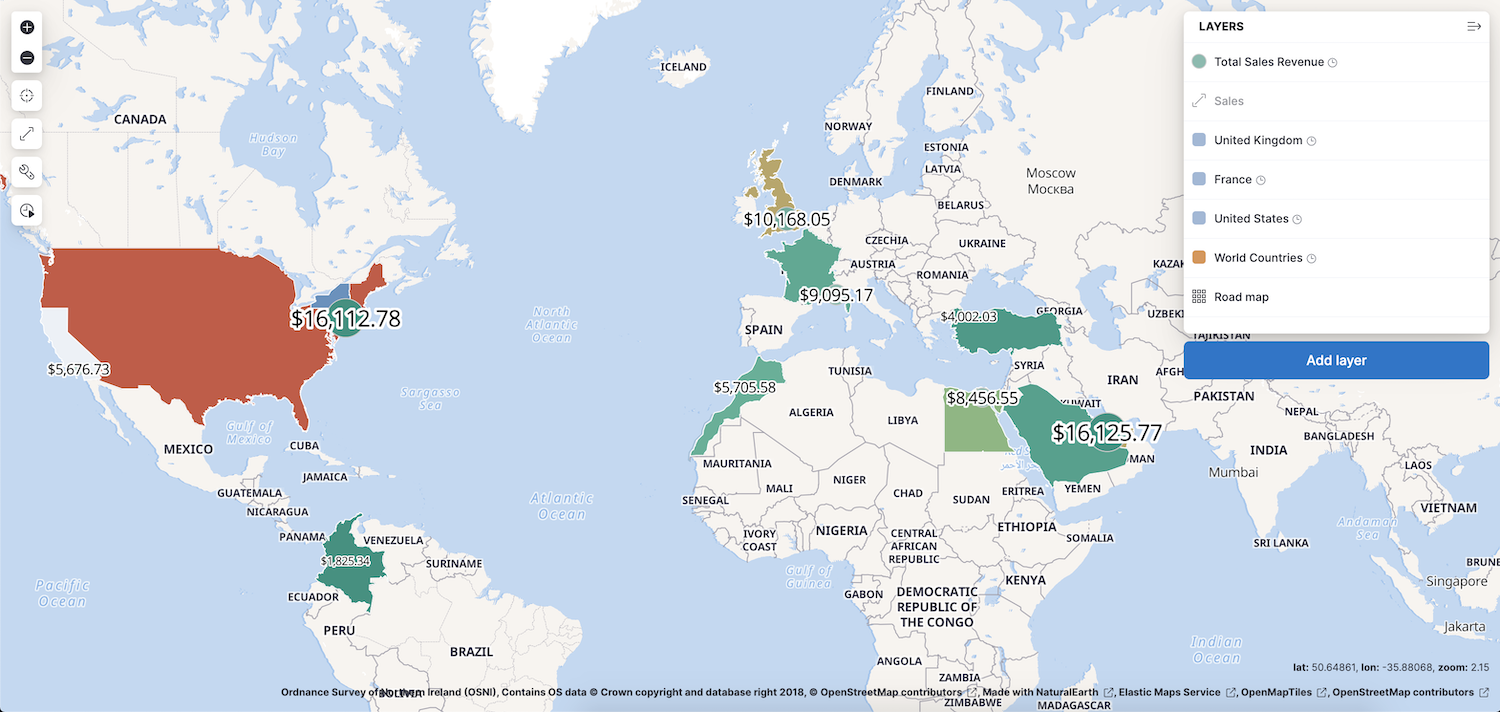
특정 레이어 유형에 대해 알아보려면 히트 맵 레이어, 타일 레이어, 벡터 레이어를 확인하세요.
애니메이션을 사용하면 데이터가 생생하게 살아납니다. 정적 데이터에서는 감지하기 어려운 패턴도 움직임을 통해 선명하게 드러납니다. 시간 슬라이더로 데이터를 애니메이션화하여 더 깊이 있는 인사이트를 얻으세요.
이 애니메이션 지도는 시간 슬라이더를 사용해 15분 동안 Portland의 버스를 보여 줍니다. 시간에 따라 버스 위치가 업데이트되면서 노선이 생생하게 움직입니다.
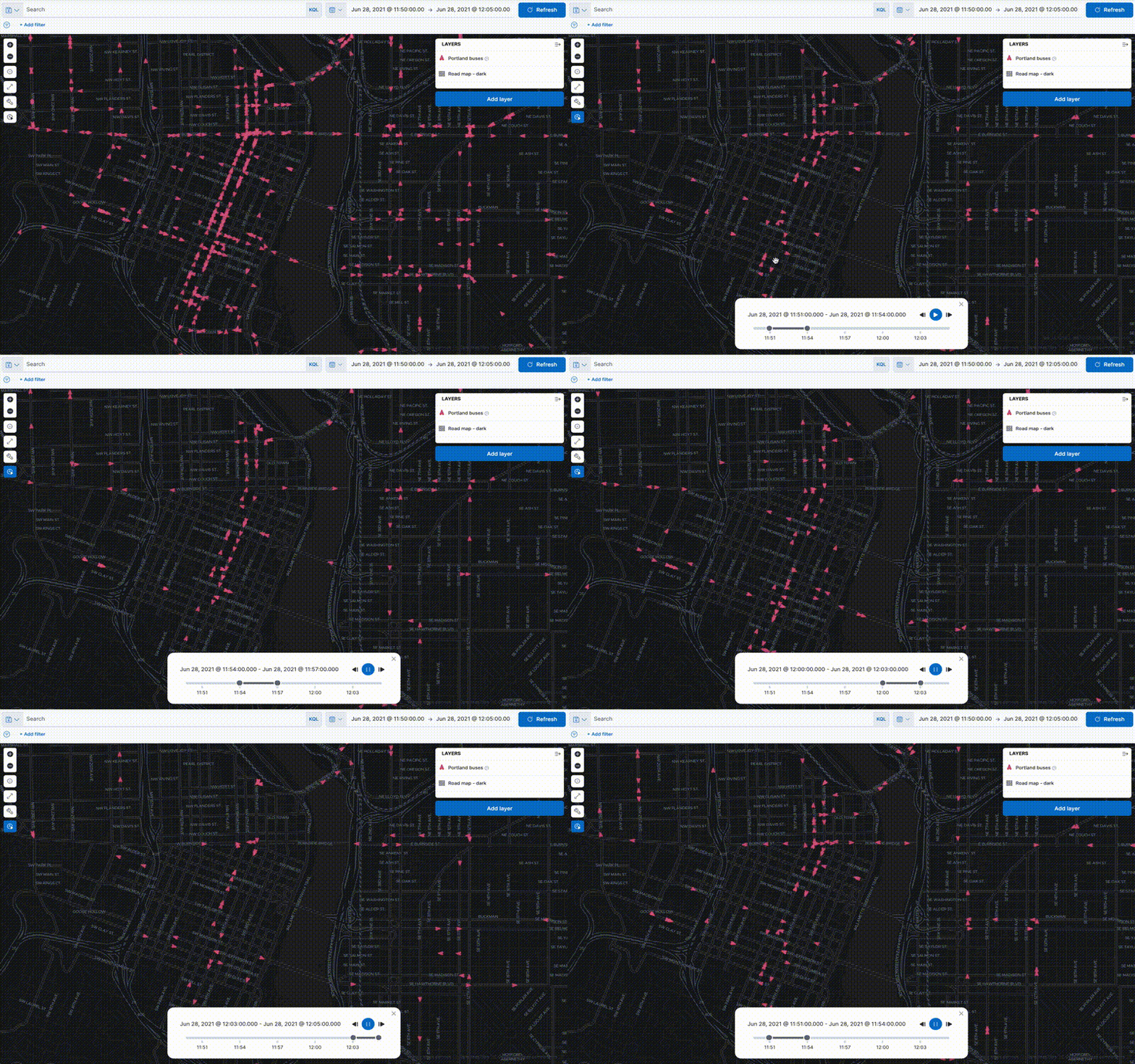
이 유형의 지도를 만들려면 실시간으로 자산 추적, 시각화 및 알림 설정을 확인하세요.
Maps를 사용해 GeoJSON과 shapefile 데이터를 Elasticsearch에 끌어다 놓은 다음 지도에서 레이어로 사용하세요.
데이터를 다양한 관점에서 보면 더 나은 인사이트를 얻을 수 있습니다. 한 시각화에서 가려진 차원이 다른 시각화에서는 분명하게 드러날 수 있습니다. 대시보드에 지도를 추가하고 막대 차트, 원형 차트, 태그 클라우드 등과 함께 지리 공간 데이터를 확인하세요.
이 단계 구분도는 San Diego의 비응급 서비스 요청 밀도를 의회 선거구별로 보여 줍니다. 지도가 대시보드에 삽입되어 있으므로 사용자는 서비스 요청 시점을 더 잘 파악하고 가장 많이 요청된 서비스에 대한 인사이트를 얻을 수 있습니다.
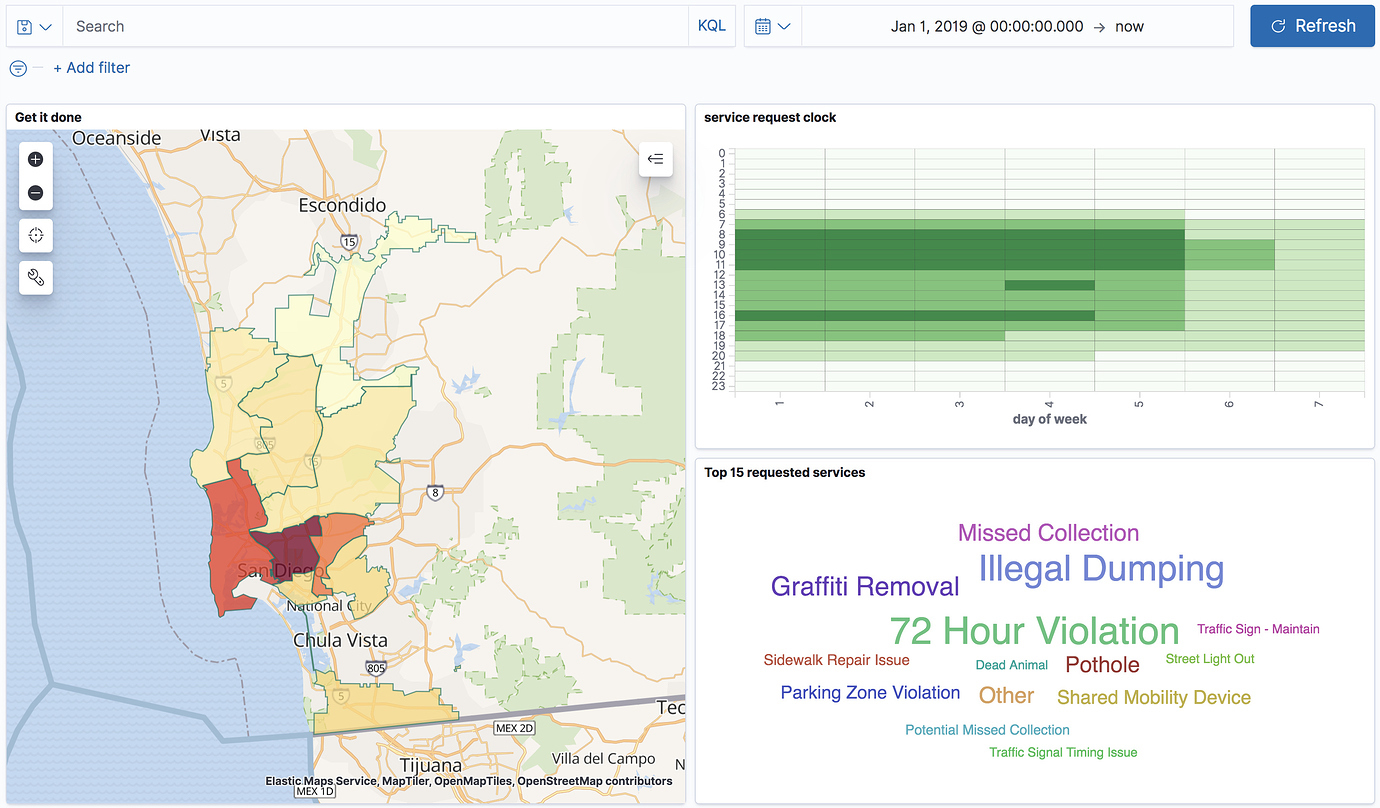
각 레이어를 사용자 지정해 데이터에서 의미 있는 차원을 강조하세요. 예를 들어 웹 로그 트래픽이 많은 영역은 어두운 색상으로, 트래픽이 적은 영역은 밝은 색상으로 표현할 수 있습니다.
지도 레이어 전체를 검색해 원하는 데이터에만 집중하세요. Kibana Query Language를 사용해 자유 텍스트 검색과 필드 기반 검색을 결합할 수 있습니다. 시간 필터를 설정해 시간별로 레이어를 제한하세요. 지도에 다각형을 그리거나 피처의 도형을 사용해 공간 필터를 만드세요. 개별 레이어를 필터링해 패싯을 비교할 수 있습니다.
지리 데이터 검색을 확인하세요.
프로젝트 간 검색이 활성화되어 있고 연결된 프로젝트가 있는 경우, CPS 범위 선택기를 사용해 지도에서 쿼리할 프로젝트를 제어하세요. 벡터 레이어, 조인, 히트 맵 레이어를 비롯한 모든 Elasticsearch 기반 레이어는 현재 프로젝트 간 검색 범위에 따라 연결된 프로젝트에서 데이터를 가져옵니다. 범위를 변경하면 이 레이어가 새 프로젝트 집합을 반영하도록 업데이트됩니다.
또한 ES|QL 레이어는 SET project_routing을 사용한 쿼리 수준 재정의를 지원합니다. 대시보드에 지도를 삽입하고 레이어에서 프로젝트 라우팅 재정의를 사용하는 경우 지도 패널에 사용자 지정 CPS 범위 배지가 표시됩니다. 자세한 내용은 여러 프로젝트의 데이터 보기를 참조하세요.