
리포팅
Kibana에서는 Discover 세션, Dashboard, Visualize Library 시각화, Canvas 워크패드를 공유하는 여러 옵션을 제공합니다. 이러한 공유 옵션은 툴바의 Share 및 Export 아이콘에서 사용할 수 있습니다.
객체를 공유하거나 보고서를 생성하려면 공유하려는 데이터가 포함된 특정 Elasticsearch 인덱스 및 Kibana 애플리케이션에서 이러한 작업을 허용하는 역할이 있어야 합니다. 자세한 내용은 리포팅 구성을 확인하세요.
저장된 Discover 세션, 대시보드 및 시각화의 직접 링크를 공유할 수 있습니다. 이렇게 하려면 Share 아이콘을 찾으세요.
해당하는 경우 상대 시간 범위 또는 절대 시간 범위를 사용하여 객체를 공유하도록 선택할 수 있습니다.
- 상대 시간 범위: 링크에 현재 데이터가 표시됩니다. 예를 들어 "Last 7 days" 보기를 공유하면 사용자가 링크를 열 때 가장 최근 7일이 표시됩니다.
- 절대 시간 범위(기본값): 링크에 고정된 기간이 표시됩니다. 예를 들어 2025년 1월 7일에 "Last 7 days" 보기를 공유하면 사용자가 링크를 언제 열든 2025년 1월 1일부터 7일까지의 해당 주가 항상 표시됩니다.
저장되지 않은 변경 사항이 있는 객체를 공유하면 업그레이드 등의 경우 향후 작동하지 않을 수 있는 임시 링크를 받게 됩니다. 영구 링크를 받으려면 객체를 저장하세요.
링크로 공유된 객체에 액세스하려면 사용자가 인증해야 합니다.
익명 인증을 구성했고 익명 서비스 계정에 공유하려는 항목에 액세스할 권한이 있으면 익명 사용자도 링크에 액세스할 수 있습니다.
Kibana에서 리포팅을 구성하는 방법에 대한 자세한 내용은 Kibana에서 리포팅 구성을 참조하세요.
저장된 Discover 세션, 대시보드, 시각화 및 워크패드의 PDF, PNG 또는 CSV 보고서를 생성하고 다운로드할 수 있습니다. 대시보드별 내보내기 지침은 대시보드 공유 및 내보내기를 참조하세요.
- PDF — 대시보드, 시각화 및 Canvas 워크패드의 PDF 파일을 생성하고 다운로드합니다. PDF 보고서는 구독 기능입니다.
- PNG — 대시보드 및 시각화의 PNG 파일을 생성하고 다운로드합니다. PNG 보고서는 구독 기능입니다.
- CSV Reports — 저장된 Discover 세션의 CSV 보고서를 생성합니다.
- CSV Download — Lens 시각화의 CSV 파일을 생성하고 다운로드합니다.
- Download as JSON — Canvas 워크패드의 JSON 파일을 생성하고 다운로드합니다.
- Export JSON: dashboards API에서 사용할 수 있는 형식으로 대시보드의 JSON 소스를 내보냅니다. dashboards API 호환 JSON으로 내보내기를 참조하세요.
공유하려는 저장된 Discover 세션, 대시보드, 시각화 또는 Canvas 워크패드를 엽니다.
보고서의 파일 유형을 선택합니다.
- 툴바에서 Export 아이콘을 클릭한 다음 파일 유형을 선택합니다.
- 툴바에서 Share → Export 탭을 클릭한 다음 파일 유형을 선택합니다.
일부 내보내기 형식에는 다음과 같은 특정 고려 사항이 있습니다.
PDF- 대시보드 보고서에 데이터 테이블 또는 Discover 세션이 포함된 경우 PDF에는 표시되는 데이터만 포함됩니다.
- 대시보드 PDF의 경우 For printing을 선택하면 여러 A4 세로 페이지에 페이지당 두 개의 시각화가 배치된 인쇄용 PDF를 생성할 수 있습니다.
- 워크패드 PDF의 경우 Full page layout을 선택하면 워크패드 주변 여백이 없는 PDF를 생성할 수 있습니다.
- 특정 제한 사항이 적용됩니다.
보고서를 생성하거나 내보내는 버튼을 클릭합니다. 보고서가 내보내기 대기열에 있음을 알리는 메시지가 표시됩니다.
참고Kibana 외부 또는 Watcher에서 보고서를 생성하려면 POST URL을 사용한 다음 스크립트 또는 Watcher를 사용하여 HTTP
POST요청을 제출합니다.반복적으로 보고서를 생성하는 되풀이 작업을 Kibana에서 예약할 수 있습니다. 자세한 내용은 보고서 자동 생성을 참조하세요.
모든 보고서에 액세스하려면 Reporting 페이지로 이동합니다. 이 페이지를 찾으려면 기본 메뉴에서 Stack Management > Alerts and Insights > Reporting으로 이동하거나 전역 검색 필드를 사용합니다.
자체 관리 설치 및 Elastic Cloud Hosted 배포에서는 보고서가 Elasticsearch에 저장되고 kibana-reporting 인덱스 수명 주기 관리(ILM) 정책에 의해 관리됩니다. 기본적으로 이 정책은 보고서를 영구적으로 저장합니다. ILM 정책에 대한 자세한 내용은 Elasticsearch ILM 설명서를 참조하세요.
PDF 및 PNG 보고서의 레이아웃과 크기는 공유하는 항목에 따라 달라집니다. 저장된 Discover 세션, 대시보드 및 시각화의 경우 레이아웃은 패널 크기에 따라 달라집니다. 워크패드의 경우 레이아웃은 워크시트 치수에 따라 달라집니다.
출력 크기를 변경하려면 보고서를 생성하기 전에 브라우저 크기를 조정합니다. 브라우저가 공유 가능한 컨테이너의 크기를 조정하고, 이에 따라 보고서 치수가 결정됩니다. 원하는 결과를 얻으려면 여러 번 시도해야 할 수 있습니다.
다음 대시보드에서는 공유 가능한 컨테이너가 강조 표시되어 있습니다.
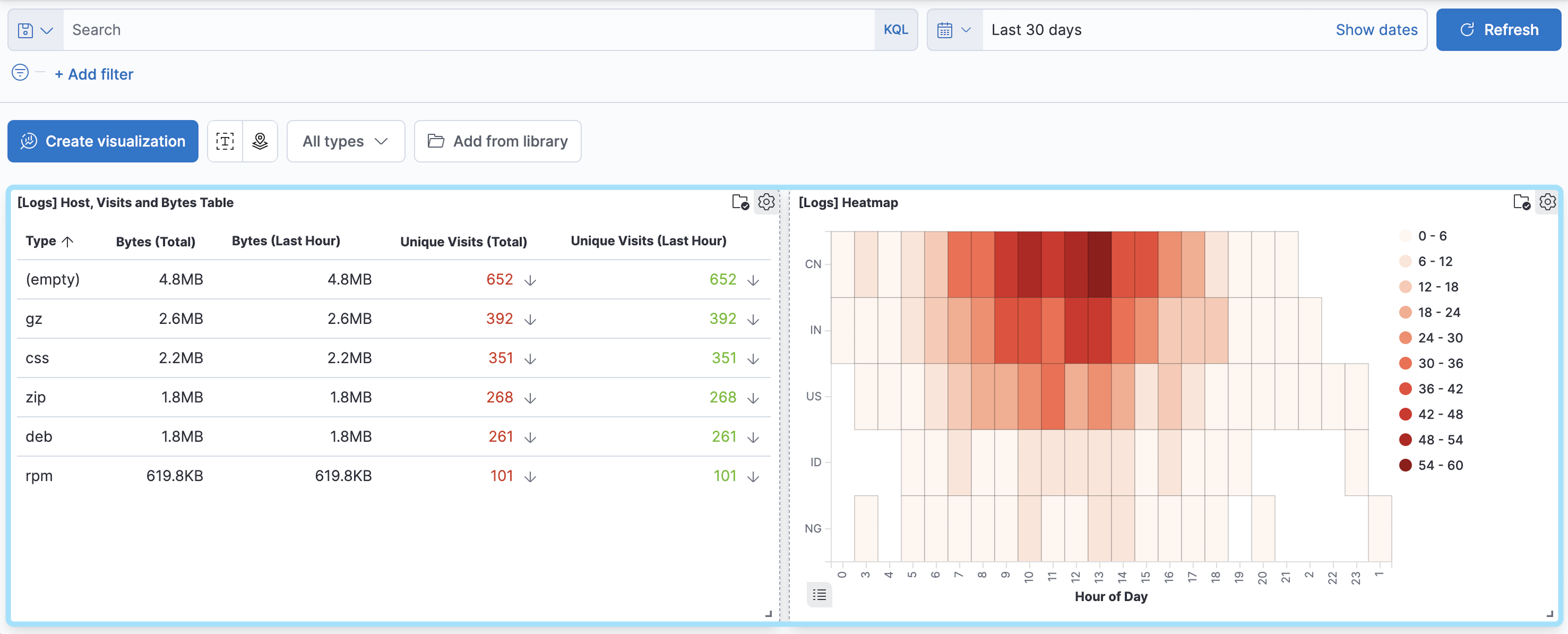
CSV 보고서는 적당한 양의 데이터를 내보낼 때만 사용하는 것이 좋습니다. 이 기능을 사용하면 외부 도구에서 데이터를 분석할 수 있지만 대량 내보내기나 Elasticsearch 데이터 백업을 위한 것은 아닙니다. 다음 조건에서는 시간 초과 또는 불완전한 데이터가 발생할 위험이 커집니다.
- 250 MB가 넘는 데이터를 내보내는 경우
- 데이터가 느린 스토리지 계층에 저장된 경우
- 검색에 필요한 샤드 중 하나라도 사용할 수 없는 경우
- 노드 간 네트워크 지연 시간이 긴 경우
- 쿼리가 여러 인덱스 또는 원격 클러스터에서 교차 클러스터 검색(CCS)을 사용하는 경우
- ES|QL을 사용하며 결과 행 수가 ES|QL 쿼리의 제한을 초과하는 경우
대규모 또는 장기 실행 내보내기에는 Elasticsearch API를 직접 사용하세요. 대량 데이터 추출에는 이 방법이 권장됩니다. 보고서 크기를 줄이려면 필터를 사용하여 더 작은 보고서 여러 개를 생성하세요.
Elasticsearch API를 직접 사용하는 방법에 대한 자세한 내용은 Scroll API, Point in time API, ES|QL 또는 CSV 응답 데이터 형식을 사용하는 SQL을 참조하세요. 공식 Elastic 언어 클라이언트를 사용하는 것이 좋습니다. Elastic에서 제공하는 각 프로그래밍 언어 라이브러리의 자세한 내용은 Elasticsearch Client 설명서에서 확인할 수 있습니다.
이러한 제한 상황 중 일부를 해결하도록 리포팅 매개변수를 조정할 수 있습니다. 결과는 데이터 크기, 가용성 및 지연 시간 요인에 따라 달라지며 보장되지 않습니다.
PNG/PDF 보고서는 적당한 양의 데이터를 내보낼 때만 사용하는 것이 좋습니다. 이 기능은 상위 수준의 내보내기 기능을 제공하지만 대량 내보내기를 위한 것은 아닙니다. 이미지 데이터 여러 페이지를 내보내야 하는 경우 여러 보고서 작업을 사용하여 한 번에 적은 수의 페이지를 내보내는 것이 좋습니다. 내보낸 대시보드의 스크린샷에 픽셀이 매우 많은 경우 메모리와 CPU 리소스를 적게 사용하도록 큰 대시보드를 더 작은 아티팩트로 분할하는 것이 좋습니다.
PDF/PNG 리포팅 기능을 가장 안정적으로 구성하려면 Docker를 사용하여 Kibana를 설치하거나 Elastic Cloud를 사용하는 것이 좋습니다.
워크패드용 JSON 파일을 생성하고 공유합니다.
- Canvas로 이동합니다.
- 공유하려는 워크패드를 엽니다.
- 툴바에서 Export를 클릭한 다음 JSON을 선택합니다.
- Share on a website — 모든 웹사이트에서 Canvas 워크패드를 다운로드하고 안전하게 공유합니다.
- Embed code — 완전한 대화형 대시보드를 웹 페이지에 iframe으로 삽입합니다. 자세한 지침은 웹 페이지에 삽입을 참조하세요.
Elastic Cloud Hosted 배포에서 Kibana 인스턴스가 PDF 또는 PNG 보고서를 생성하려면 최소 2 GB RAM이 필요합니다. Kibana 크기를 변경하려면 배포를 편집하세요.
정적 Canvas 워크패드를 생성하여 웹사이트에서 안전하게 공유합니다. 웹사이트에서 워크패드의 동작을 사용자 지정하려면 페이지를 자동 재생하거나 워크패드 툴바를 숨기도록 선택할 수 있습니다.
Canvas로 이동합니다.
공유하려는 워크패드를 엽니다.
Share > Share on a website를 클릭합니다.
페이지를 자동 재생하거나 툴바를 숨기도록 워크패드 동작을 사용자 지정하려면 인라인 매개변수를 사용합니다.
데이터를 안전하게 유지하기 위해 JSON 파일의 데이터는 Kibana에 연결되지 않습니다. Canvas는 워크패드의 데이터를 조작하는 요소를 표시하지 않습니다.
참고공유 가능한 워크패드는 워크패드의 현재 상태를 JSON 파일로 인코딩합니다. 워크패드를 변경해도 웹사이트의 공유 가능한 워크패드에는 변경 사항이 나타나지 않습니다.
- 설정을 변경하려면 설정 아이콘을 클릭한 다음 사용할 설정을 선택합니다.
iframe을 사용하여 사내 웹사이트 또는 개인 웹 페이지에 대시보드를 표시합니다. 다른 Kibana 객체를 삽입하려면 HTML 코드를 수동으로 생성합니다.
삽입된 대시보드에 대한 액세스 권한 부여에 관한 자세한 내용은 인증을 참조하세요.
- 공유하려는 대시보드를 엽니다.
- Share > Embed code를 클릭합니다.
- 포함할 대시보드 부분(상단 메뉴, 쿼리, 시간 필터 및 필터 바)을 지정합니다.
- Copy embed code를 클릭합니다.