
서비스
서비스 인벤토리는 계측된 모든 서비스의 상태와 전반적인 성능을 빠르게 개괄적으로 보여줍니다.
서비스는 선택한 시간 범위 내에 트랜잭션이나 스팬을 전송한 경우에만 서비스 인벤토리에 표시됩니다. 로그만 전송하는 서비스는 목록에 나타나지 않습니다. 서비스가 보이지 않는다면 해당 서비스가 트랜잭션 또는 스팬 데이터를 전송하고 있는지, 그리고 선택한 시간 범위에 최근 활동이 포함되어 있는지 확인하세요.
각 서비스의 활성 알림은 서비스 인벤토리 테이블에 눈에 띄게 표시됩니다. 활성 알림 배지를 클릭하면 알림 탭으로 이동하여 활성 알림에 대해 자세히 확인하고 조치를 취할 수 있습니다.
이상 징후 열에는 선택한 시간 범위에서 각 서비스의 가장 높은 머신러닝 이상 점수가 표시되며, 기존의 상태 표시를 대체합니다. 이 기능을 사용하려면 이상 탐지가 활성화되어 있어야 합니다.
각 서비스의 SLO도 서비스 인벤토리 테이블에 표시됩니다. 서비스 행의 작업 메뉴를 사용해 해당 서비스에 직접 조치를 취하거나, 환경 선택기를 사용해 환경별로 인벤토리를 필터링할 수 있습니다.
잠재적인 문제를 드러내기 위해 서비스는 상태에 따라 critical → warning → healthy → unknown 순으로 정렬됩니다. 상태는 머신러닝으로 산출되며 이상 탐지가 활성화되어 있어야 합니다.
Observability Serverless 프로젝트에서는 서비스 그룹을 생성하고 관리하려면 Editor 이상의 역할이 필요합니다. 자세한 내용은 사용자 역할 및 권한 할당을 참고하세요.
서비스 그룹화 기능은 베타 단계이며 변경될 수 있습니다. 설계와 코드는 공식 정식 출시 기능보다 성숙도가 낮으며 어떠한 보증도 없이 있는 그대로 제공됩니다.
서비스를 그룹으로 묶어 노이즈를 줄이고, 여러 서비스에 걸친 조사를 단순화하며, 관련 알림을 한데 모으는 의미 있는 뷰를 구성하세요.
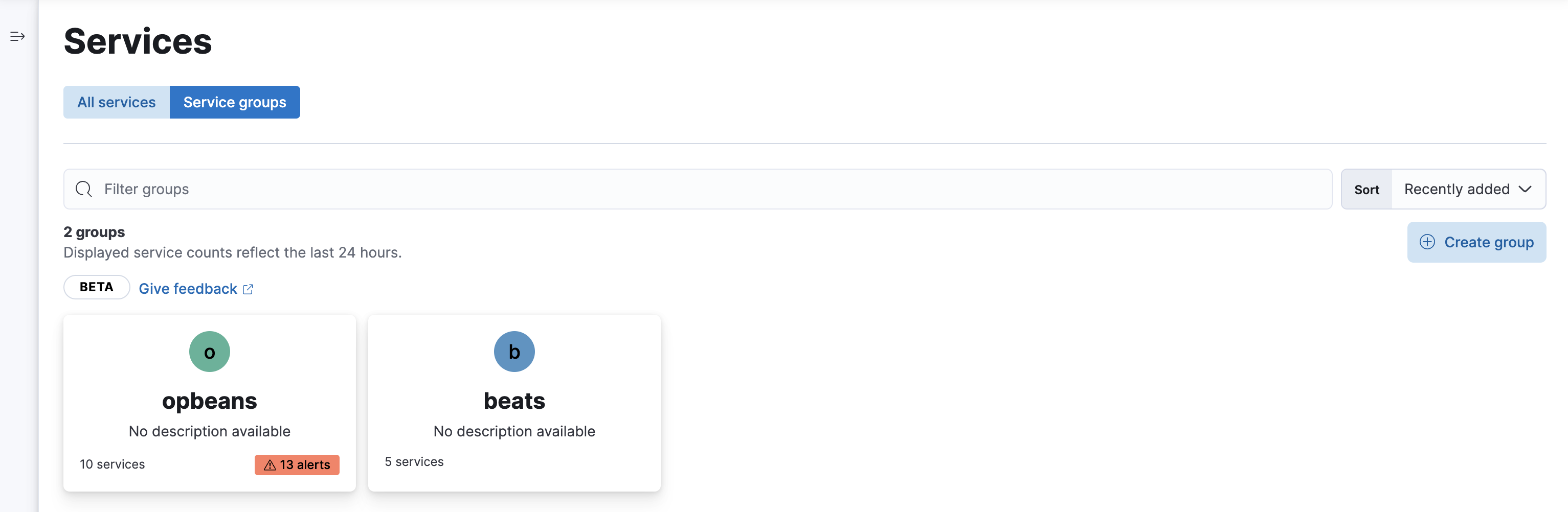
서비스 그룹을 생성하려면:
- 서비스 인벤토리를 열려면 메인 메뉴에서 Applications를 찾거나 전역 검색 필드를 사용하세요.
- 서비스 그룹으로 전환합니다.
- 그룹 생성을 클릭합니다.
- 이름, 색상, 설명을 지정합니다.
- 서비스 선택을 클릭합니다.
- Kibana 쿼리 언어(KQL) 쿼리를 지정해 다음 차원 중 하나 이상으로 서비스를 필터링합니다:
agent.name,service.name,service.language.name,service.environment,labels.<xyz>. 최근 24시간 이내에 쿼리와 일치하는 서비스가 해당 그룹에 할당됩니다.
어디서부터 시작해야 할지 모르겠나요? 다음은 참고해서 작성할 수 있는 예시 쿼리입니다:
- 환경별로 서비스 그룹화: "production" 서비스를 그룹화하려면
service.environment : "production"을 사용하세요. - 이름별로 서비스 그룹화: "beat"로 끝나는 모든 서비스를 그룹화하려면
service.name : *beat을 사용하세요. 이 쿼리는 "Auditbeat", "Heartbeat", "Filebeat" 등의 이름을 가진 서비스와 일치합니다.