
클라우드 IP 필터링
IP 필터링은 승인된 IP 범위를 지정해 워크스페이스 접근을 통제할 수 있게 해 주는 강력한 보안 기능입니다. 지정한 IP 범위 안에 있는 사용자만 워크스페이스에 접근할 수 있으므로 워크스페이스 보안이 한층 강화됩니다.
IP 필터링을 사용하려면 Mattermost Cloud Enterprise 구독이 필요합니다.
IP 필터링 구성
- 시스템 관리자로 로그인: 시스템 관리자 권한으로 Product
 메뉴를 선택한 뒤 System Console(시스템 콘솔)을 선택해 워크스페이스의 시스템 콘솔에 접근합니다.
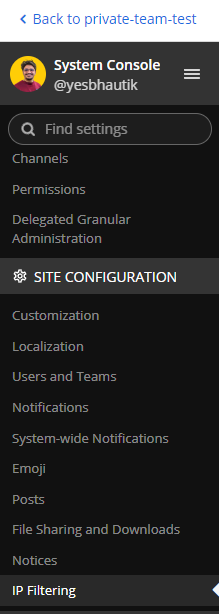
 - Site Configuration으로 이동: Site Configuration(사이트 구성) 섹션으로 이동합니다.
- IP Filtering 설정 열기: Site Configuration 아래에서 IP Filtering을 선택해 IP 필터링 설정에 접근합니다.
CIDR 표기법 소개
CIDR(Classless Inter-Domain Routing) 표기법은 IP 주소의 범위를 지정하는 데 사용됩니다. IP 주소 뒤에 슬래시와 네트워크 접두사 길이를 나타내는 숫자를 붙이는 형식입니다. 예를 들면 다음과 같습니다.
192.168.0.0/24는192.168.0.0부터192.168.0.255까지의 IP 범위를 나타냅니다./24는 앞의 24비트가 네트워크 주소이며 나머지 8비트가 호스트 주소로 남는다는 뜻입니다.
CIDR 표기법에 대한 더 자세한 설명은 이 문서를 참고하세요.
IP 필터 구성
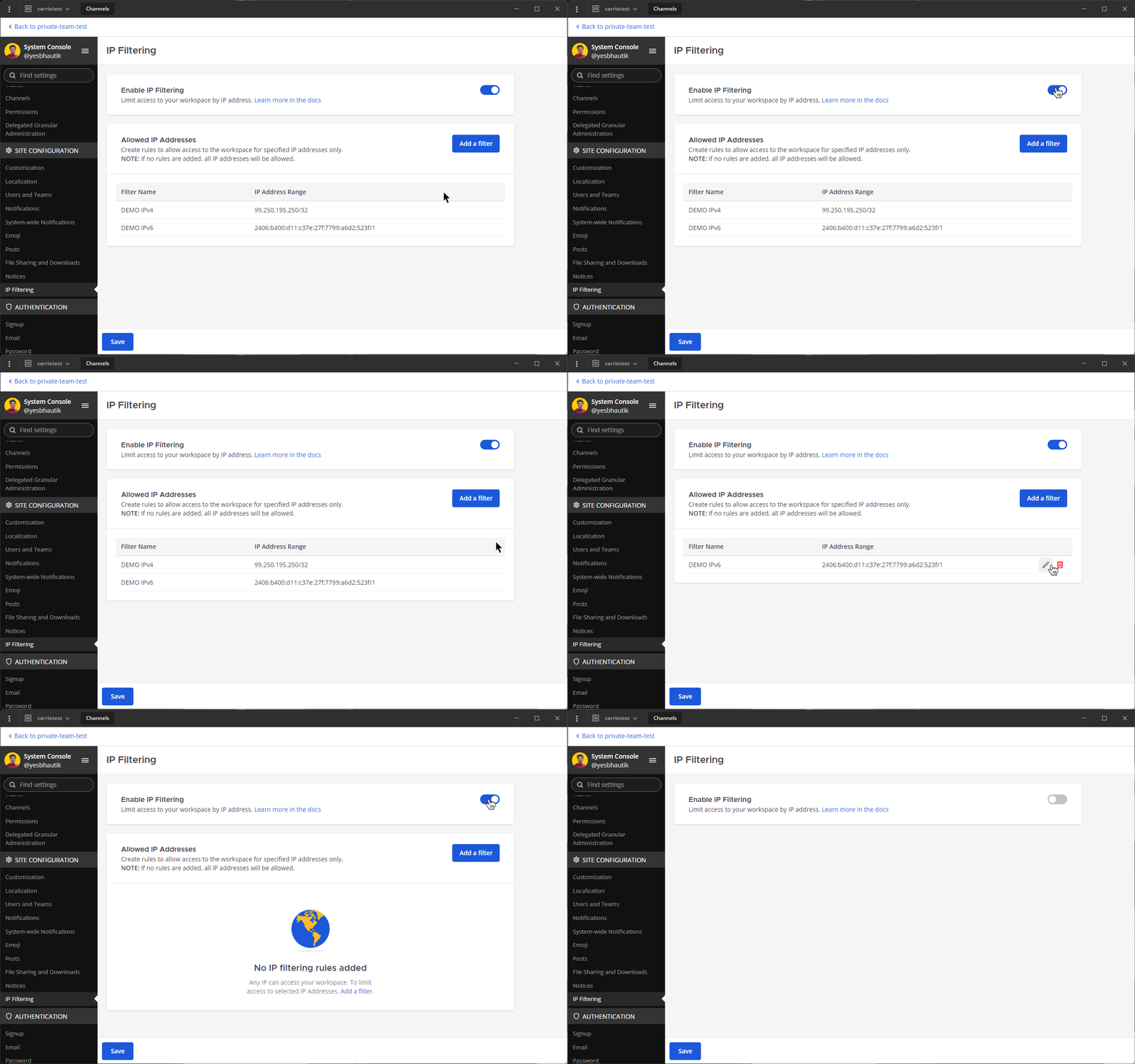
IP 필터링 활성화/비활성화
시스템 관리자는 IP 필터링을 활성화하거나 비활성화할 수 있습니다.
- 활성화: IP 필터링을 켜려면 화이트리스트에 IP 범위를 최소 하나 추가해야 합니다.
- 비활성화: 화이트리스트에서 모든 IP 범위를 제거하거나, 시스템 콘솔에서 전역 IP Filtering 토글을 끄면 IP 필터링을 일시적으로 비활성화할 수 있습니다.
IP 범위 추가
화이트리스트에 IP 범위를 추가하려면 다음 단계를 따르세요.
- 시스템 콘솔의 IP Filtering 설정 페이지에서 Add Filter(필터 추가) 버튼을 선택합니다.
- CIDR 표기법으로 IP 범위를 입력합니다. 예:
192.168.1.0/24. - 나중에 쉽게 식별할 수 있도록 해당 IP 범위에 설명이 되는 이름이나 레이블을 지정합니다.
- 변경 사항을 저장합니다.
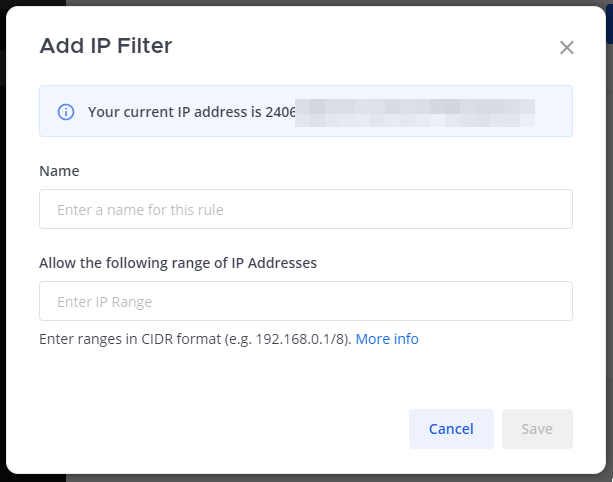
변경 사항을 저장하는 시점에 현재 워크스페이스에 접속 중인 IP 주소가 지정한 범위 안에 들어 있지 않으면 시스템 콘솔이 저장을 막습니다.

기존 IP 범위 편집 또는 삭제
화이트리스트에 있는 기존 IP 범위를 편집하거나 삭제하려면 다음과 같이 합니다.
- IP Filtering 설정에서 수정하려는 IP 범위를 찾습니다.
- 편집하거나 삭제할 규칙 위에 마우스를 올린 뒤, IP 범위 옆에 나타나는 편집 또는 삭제 옵션을 선택합니다.
- 필요한 내용을 수정하거나 IP 범위 삭제를 확인합니다.
- Save(저장)를 선택해 변경 사항을 저장합니다.
워크스페이스에 접근할 수 없나요?
이전에 설정한 IP 필터 때문에 워크스페이스에 접근할 수 없어 다시 접근 권한을 확보해야 한다면 지원팀에 문의하세요.
이 절차를 진행하면 워크스페이스에 적용된 모든 기존 규칙이 비활성화됩니다. 즉, 이후에는 어떤 IP 주소에서도 워크스페이스에 접근할 수 있게 됩니다.
맺음말
시스템 관리자는 CIDR 표기법으로 IP 필터를 구성해 워크스페이스 접근을 효과적으로 관리할 수 있으며, 지정한 IP 범위에서만 접근을 허용해 보안을 강화할 수 있습니다.
추가 도움이나 문의가 필요하면 지원팀에 문의하세요.