
모바일 앱 문제 해결
Entry, Professional, Enterprise, Enterprise Advanced 플랜에서 사용할 수 있습니다.
"Cannot connect to the server. Please check your server URL and internet connection." 메시지가 계속 표시됩니다
먼저 서버 URL에 오타가 없는지, 서버 배포 구성에 맞게 http:// 또는 https://가 포함되어 있는지 확인하세요.
서버 URL이 올바르다면 SSL 인증서 구성에 문제가 있을 수 있습니다.
SSL 인증서 설정을 점검하려면 SSL Labs 같은 사이트에서 테스트해 보세요. 인증서 체인이나 경로가 없다는 오류가 나타난다면 중간 인증서가 누락되어 포함이 필요한 경우일 가능성이 높습니다.
앱은 자체 서명 인증서를 사용하는 서버에는 연결할 수 없습니다. 대신 Let's Encrypt 사용을 고려하세요.
ADFS/Office365 로그인이 동작하지 않습니다
Microsoft 지침에 따라 WIA를 지원하지 않는 기기를 위한 인트라넷 폼 기반 인증 구성을 권장합니다.
메시지에 모바일 앱 로그를 첨부하려면 어떻게 하나요?
모바일 문제를 해결할 때 /mobile-logs를 사용하면 사용자가 Mattermost 모바일 앱 로그를 메시지에 첨부할 수 있습니다. /mobile-logs on을 실행하면 메시지 작성기의 첨부 메뉴에 Attach app logs 옵션이 나타나, 관리자나 지원 엔지니어에게 메시지를 보낼 때 기기 측 로그를 함께 보낼 수 있습니다. 사용자는 모바일 앱의 Report a problem 화면에서도 이 옵션을 켜거나 끌 수 있습니다. 이 명령은 실행한 사용자에게만 보이는 임시 메시지로 응답합니다.
이 명령을 사용하려면 Mattermost 모바일 앱 v2.38 이상이 필요합니다.
/mobile-logs on으로 본인의 Attach app logs를 활성화합니다./mobile-logs off로 본인의 Attach app logs를 비활성화합니다./mobile-logs status로 Attach app logs가 활성화되어 있는지 확인합니다.- 시스템 관리자는
/mobile-logs on @username,/mobile-logs off @username,/mobile-logs status @username처럼 사용자 이름을 덧붙여 다른 사용자의 설정을 관리할 수 있습니다.
관리자가 아닌 사용자는 본인의 설정만 관리할 수 있습니다. 다른 계정을 대상으로 시도하면 사용자 이름 열거를 막기 위해 중립적인 Unable to change mobile log settings for that user 메시지가 반환됩니다. 이 명령으로 변경한 설정은 감사 로그에 기록됩니다.
"Connecting…" 표시줄이 사라지지 않습니다
앱이 정상적으로 동작한다면 회색 "Connecting…" 표시줄이 나타났다가 앱이 다시 연결된 뒤 사라지거나 "Connected"로 바뀝니다.
인터넷 연결에는 문제가 없어 보이는데 이 메시지가 계속 표시된다면, 서버 관리자에게 서버가 NGINX나 다른 웹 서버를 리버스 프록시로 사용하는지 문의하세요. 그렇다면 APIv4 엔드포인트의 웹소켓 연결 지원이 올바르게 구성되어 있는지 확인해야 합니다.
모든 아웃바운드 연결이 프록시를 거쳐야 합니다. Mattermost Hosted Push Notification Service에 어떻게 연결하나요?
다음 단계를 따라 네트워크 밖의 Mattermost Hosted Push Notification Service(HPNS)로 연결을 중계하는 내부 서버를 구축할 수 있습니다.
- 프록시 서버가 SSL을 지원하도록 올바르게 구성되어 있는지 확인합니다. https://www.digicert.com/help/에서 URL을 점검해 정상 동작을 확인하세요.
- 서버의 푸시 알림 서버 위치에 해당하는 HPNS URL(
https://global.push.mattermost.com,https://us.push.mattermost.com,https://eu.push.mattermost.com,https://ap.push.mattermost.com)로 요청을 전달하도록 프록시를 설정합니다. - Mattermost에서 이전 버전은 System Console > Notification Settings > Mobile Push > Enable Push Notifications를, 5.12 이후 버전은 System Console > Environment > Push Notification Server > Enable Push Notifications를 "Manually enter Push Notification Service location"으로 설정합니다.
- Push Notification Server 필드에 프록시 URL을 입력합니다.
프록시 구성 방식에 따라 포트 번호를 추가해 https://push.internalproxy.com:8000 같은 URL을 만들고, 이를 https://us.push.mattermost.com처럼 해당 지역의 HPNS URL에 매핑해야 할 수 있습니다.
빌드가 bundleReleaseJsAndAssets에서 멈춥니다
임시 해결책으로, 먼저 다음 명령으로 js를 수동으로 번들링할 수 있습니다.
react-native bundle --platform android --dev false --entry-file index.js --bundle-output android/app/src/main/assets/index.android.bundle --assets-dest android/app/src/main/res/그런 다음 아래와 같이 해당 gradle 태스크를 건너뜁니다.
./gradlew assembleRelease -x bundleReleaseJsAndAssets모바일 앱에서 이미지 미리보기가 표시되지 않습니다
Mattermost를 실행하는 서버의 MIME 타입이 올바르게 설정되어 있지 않으면 이런 현상이 발생할 수 있습니다. Linux 서버에서는 해당 파일이 /etc/mime.types에 있습니다. OS와 배포판에 따라 위치가 다를 수 있습니다.
일부 배포판은 mailcap 없이 제공되기도 하며, 이 경우 MIME 타입이 누락되거나 잘못 구성될 수 있습니다.
모바일 앱에서 이모지가 포함된 메시지가 전송되지 않습니다
Mattermost를 실행하는 서버에 잘못된 문자 집합이 구성된 경우 발생할 수 있습니다. 이 문제를 해결하려면 config.json 파일의 SqlSettings 아래에서 DataSource 키가 올바르게 구성되어 있는지 확인한 뒤 Mattermost 서버를 재시작하세요.
예를 들면 다음과 같습니다.
"SqlSettings": {
    "DataSource": "<user:pass>@<servername>/mattermost?charset=utf8mb4,utf8",
    [...]
  }
마스터 데이터베이스 연결 문자열 구성에 관한 자세한 내용은 구성 설정 문서를 참고하세요.
모바일 푸시 알림 테스트
사전 빌드된 모바일 앱 또는 맞춤 빌드한 모바일 앱에 푸시 알림을 반드시 구성하세요.
그런 다음 아래 절차에 따라 푸시 알림이 정상적으로 동작하는지 확인합니다.
Mattermost 서버의 계정으로 모바일 앱에 로그인합니다. 이 계정을 "Account A"라고 부르겠습니다.
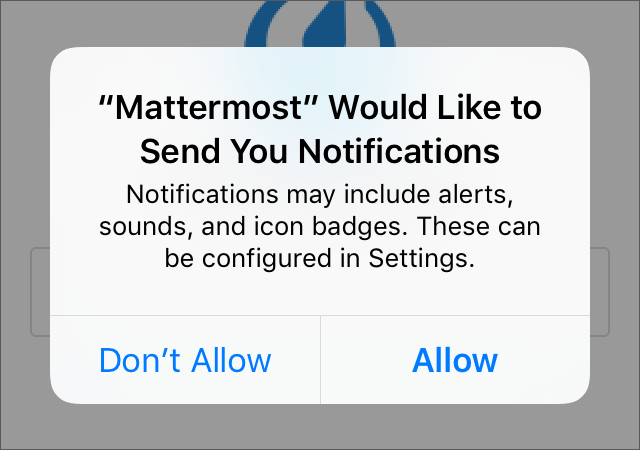
(iOS) 앱이 알림 수신 여부를 물으면 알림을 받겠다고 확인합니다.
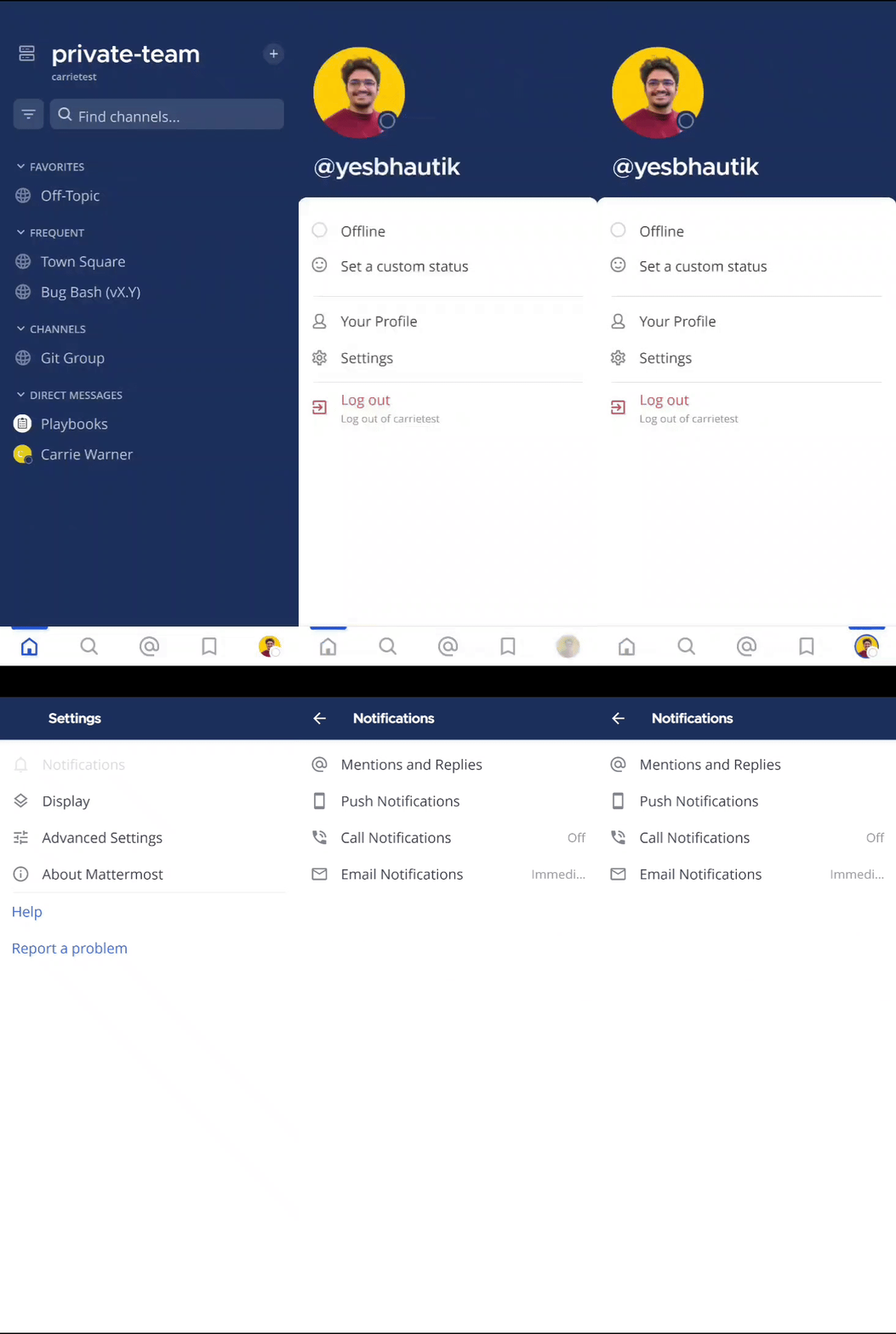
"Account A"에 푸시 알림이 활성화되어 있는지 확인합니다.
A. 모바일 앱의 알림 설정 메뉴로 이동합니다.
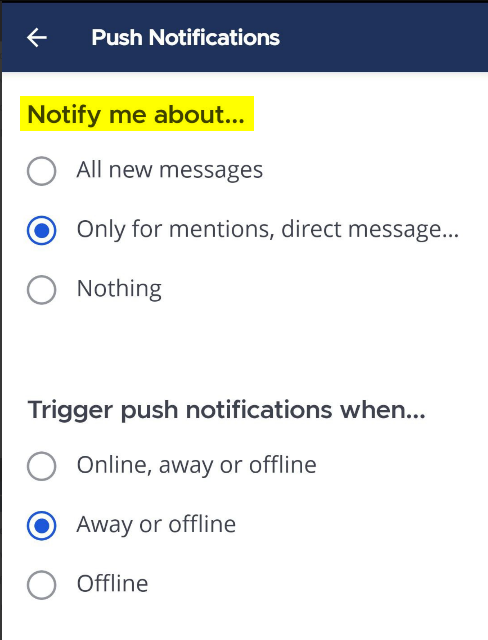
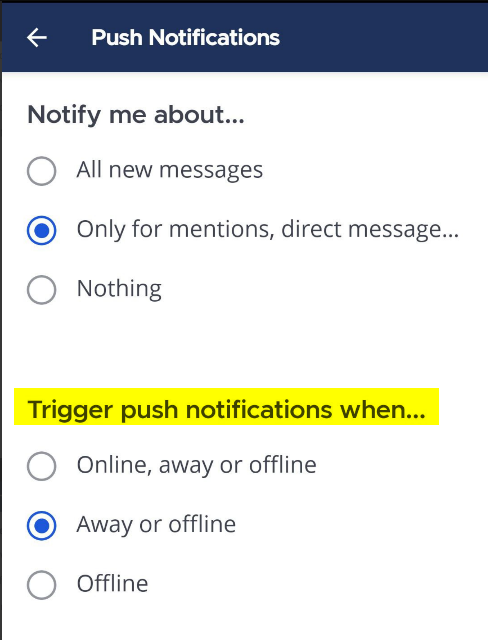
B. 모바일 푸시 알림이 전송되도록 설정되어 있는지 확인합니다.
"Account A"에서 앱을 백그라운드로 보내거나 앱을 종료합니다.
브라우저에서 같은 Mattermost 서버의 "Account B"로 로그인합니다.
"Account A"와의 다이렉트 메시지를 열고 메시지를 보냅니다.
"Account A"의 모바일 기기에 해당 메시지가 담긴 푸시 알림이 표시되어야 합니다.
푸시 알림 문제 해결
푸시 알림을 테스트했는데 알림을 받지 못했다면 다음 절차로 문제를 진단하세요.
System Console > Environment > Logging > File Log Level에서 서버 로그의 푸시 알림을 관찰할 수 있도록 DEBUG를 선택합니다.
모바일 애플리케이션을 삭제한 뒤 다시 설치합니다.
"Account A"로 로그인하고, 모바일 앱이 물으면 푸시 알림을 받겠다고 확인합니다.
Profile > Security > View and Logout of Active Sessions로 이동해 로그인 시각과 일치하는 네이티브 모바일 앱 세션이 있는지 확인합니다.
푸시 알림을 다시 테스트합니다.
푸시 알림이 표시되지 않으면 System Console > Server Logs로 이동해 Reload를 선택합니다. 로그 아래쪽에서 다음과 비슷한 메시지를 찾아보세요.
[2016/04/21 03:16:44 UTC] [DEBG] Sending push notification to 608xyz0... wi msg of '@accountb: Hello'- 이 로그 메시지가 표시된다면, 메시지가 HPNS 서버로 전송되었지만 모바일 앱에서 수신되지 않았다는 뜻입니다. Mattermost 지원팀의 도움을 받으려면 제목을 "HPNS issue"로 하여 지원 티켓을 생성하세요.
- 이 로그 메시지가 표시되지 않는다면, "Account A"로 모바일 푸시 알림이 전혀 전송되지 않았다는 뜻입니다. 2단계부터 다시 진행하며 각 단계를 다시 확인하세요.
디스크 공간을 절약하려면, 푸시 알림 문제가 해결된 뒤 System Console > Environment > Logging > File Log Level로 이동해 ERROR를 선택하여 로깅 상세 수준을 DEBUG에서 Errors Only로 되돌리세요.
모바일 기기에서 푸시 알림이 전달되지 않는다면, Profile > Security > View and Log Out of Active Sessions에서 Native 모바일 앱 세션으로 로그인되어 있는지 확인하세요. 그렇지 않으면 DeviceId가 Sessions 테이블에 등록되지 않아 알림이 전달되지 않습니다.
통합 게시물(Mattermost Blocks)이 렌더링되지 않거나 반응하지 않습니다
모바일에서 통합 게시물의 버튼, 메뉴, 구조화된 콘텐츠가 보이지 않거나 반응하지 않는다면, 개발자 문서의 Mattermost Blocks 레퍼런스를 참고하세요.