실제 시나리오
개요
이 섹션에서는 웹 모니터링을 사용하는 방법을 실제 예시를 통해 단계별로 설명합니다.
Zabbix 웹 모니터링을 사용해 Zabbix 프론트엔드를 모니터링합니다. 목표는 프론트엔드가 사용 가능한지, 올바른 콘텐츠를 제공하는지, 그리고 얼마나 빠르게 동작하는지 확인하는 것입니다. 이를 위해 첫 페이지의 접근 가능 여부 확인, 사용자 이름과 비밀번호로 로그인, 로그인 성공 여부 확인, 로그아웃, 로그아웃 확인 등 여러 단계가 필요합니다.
시나리오
새 웹 시나리오 추가
Data collection → Hosts로 이동해 호스트를 선택하고 해당 호스트 행에서 Web을 클릭합니다. 그런 다음 Create web scenario를 클릭합니다.
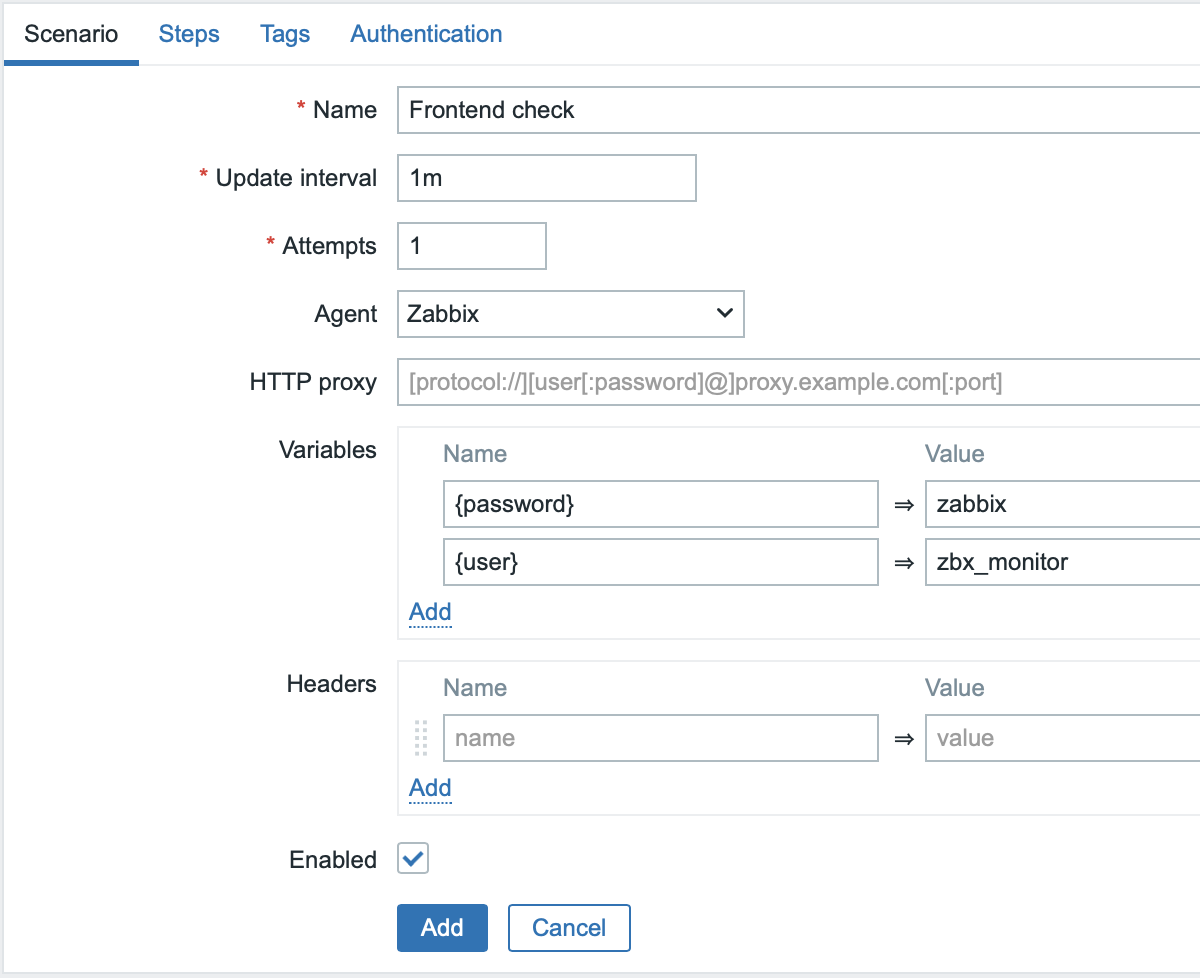
새 시나리오 양식에서 다음 필드를 입력합니다.
- Name - Frontend check
- Update interval - 1m
- Attempts - 1
- Agent - Zabbix
Variables 섹션에서 {password}와 {user} 두 변수를 추가합니다. 값으로는 기존에 사용 중인 Zabbix 사용자 자격 증명을 입력합니다.
안전을 위해 모니터링 목적으로는 최소 권한을 가진 별도 사용자를 만들어 사용하는 것을 권장합니다.
선택적으로 Tags 탭으로 전환해 웹 시나리오 태그를 추가할 수 있습니다.
모든 설정이 완료되면 이 웹 시나리오는 호스트에 Zabbix trapper 아이템을 자동으로 추가합니다.
웹 시나리오 태그를 사용하면 관련 아이템과 트리거를 빠르게 식별하거나 수집된 데이터를 검색할 수 있습니다.
예를 들어, 이 튜토리얼에 적합한 태그는 component: web-scenario 및/또는 target: frontend입니다.
웹 시나리오 단계 구성
Steps 탭으로 전환해 시나리오의 단계를 정의합니다. 개별 단계를 추가하려면 Add 버튼을 클릭합니다.
공통 필드
아래 설명된 각 단계에 대해 단계별 필드 외에 다음 필드도 입력합니다.
- URL - Zabbix 프론트엔드의 URL
- Timeout - 15s
- Required status codes - 200
웹 시나리오 단계 1
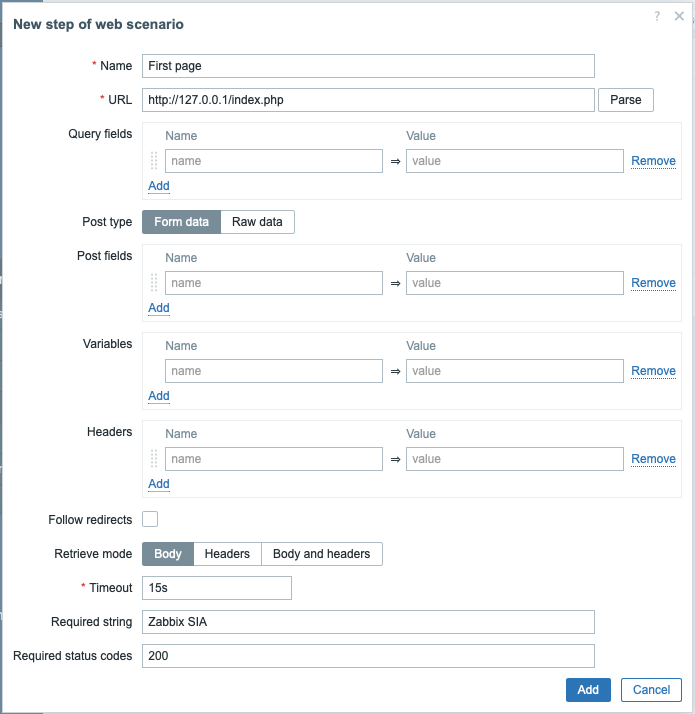
첫 페이지가 올바르게 응답하는지, HTTP 응답 코드 200을 반환하는지, "Zabbix SIA" 텍스트를 포함하는지 확인합니다.
- Name 필드에 First page를 입력합니다.
- Required string 필드에 Zabbix SIA를 입력합니다.
- 공통 필드를 입력합니다.
단계 구성이 끝나면 Add 버튼을 클릭합니다.
웹 시나리오 단계 2
시나리오 수준에서 정의된 매크로(변수)인 {user}와 {password}를 사용해 Zabbix 프론트엔드에 로그인합니다.
- Name 필드에 Login을 입력합니다.
- Post fields 섹션에서 다음 세 개의 post 필드를 추가합니다.
- 값이 {user}인 name
- 값이 {password}인 password
- 값이 Sign in인 enter
- 공통 필드를 입력합니다.
- Follow redirects 체크박스를 선택합니다.
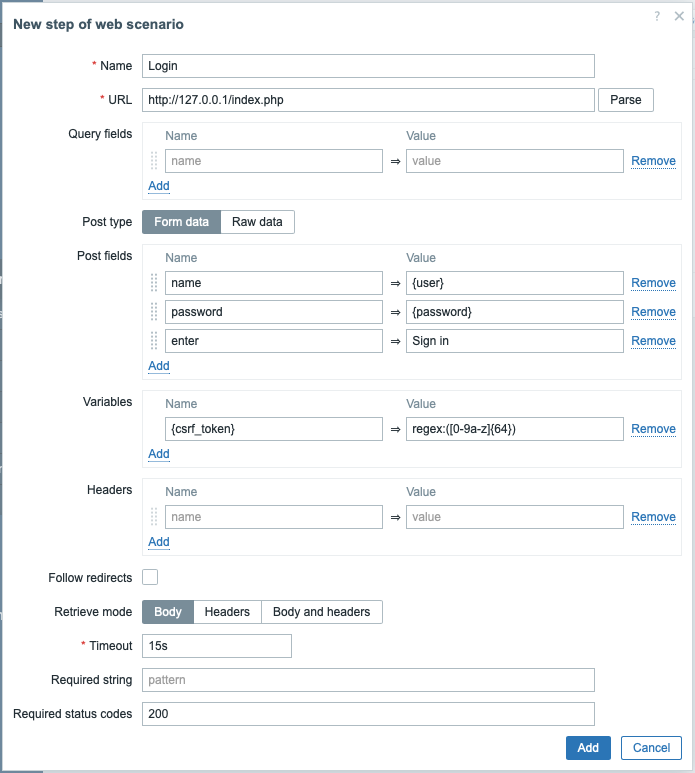
Zabbix 프론트엔드는 로그인 시 JavaScript 리다이렉트를 사용하므로 로그인이 먼저 이루어져야 하며, 로그인 후에만 사용 가능한 기능은 이후 단계에서만 확인할 수 있습니다. 또한 로그인 단계에서는 index.php 파일의 전체 URL을 사용해야 합니다.
웹 시나리오 단계 3
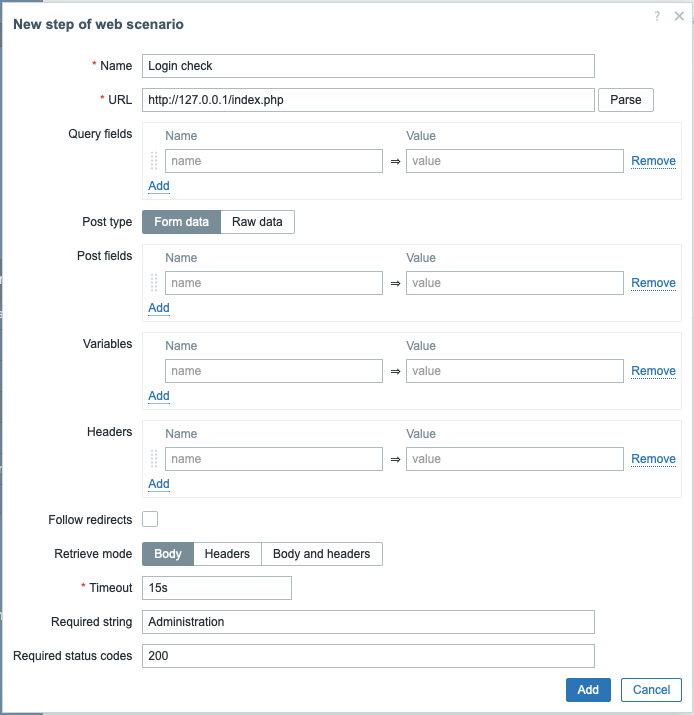
로그인 후, 로그인했을 때만 표시되는 문자열(예: Administration)을 확인해 성공 여부를 검증합니다.
- Name 필드에 Login check를 입력합니다.
- URL 필드에 로그인 후 사용자가 리다이렉트되는 URL을 입력합니다(예: http://127.0.0.1/zabbix.php?action=dashboard.view).
- Required string 필드에 Administration을 입력합니다.
- Variables 섹션에서 이름-값 쌍
{csrf_token}:regex:([0-9a-z]{64})를 추가합니다. 이 변수는 할당된 CSRF 토큰 값을 캡처해 웹 시나리오 단계 4에서 재사용합니다. - 공통 필드를 입력합니다.
웹 시나리오 단계 4
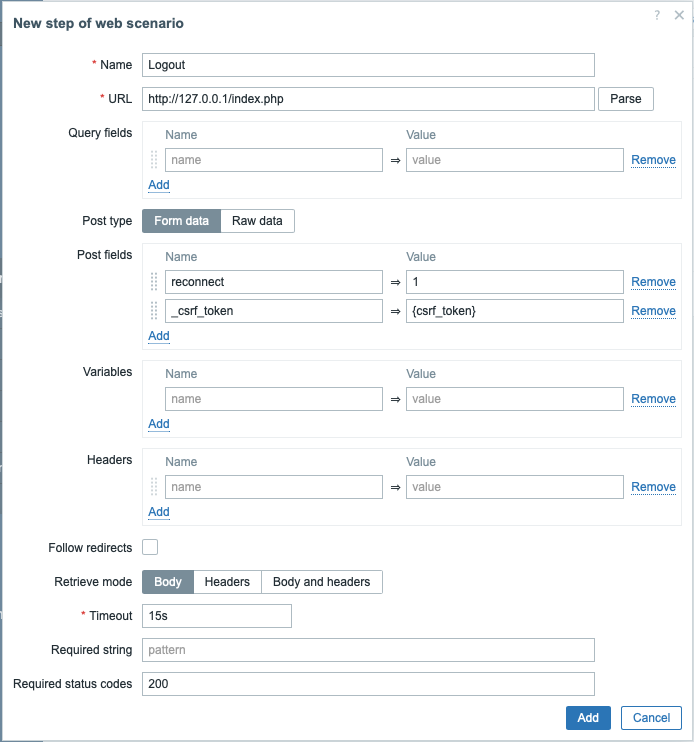
프론트엔드의 접근 가능 여부와 로그인이 확인되면, 로그아웃 단계를 추가합니다 - 그렇지 않으면 Zabbix 데이터베이스에 열린 세션 레코드가 많이 쌓이게 됩니다.
- Name 필드에 Logout을 입력합니다.
- Post fields 섹션에서 다음 두 개의 post 필드를 추가합니다.
- 값이 1인 reconnect
- 값이 {csrf_token}인 _csrf_token.
- 공통 필드를 입력합니다.
- Follow redirects 체크박스를 선택합니다.
이 단계에서는 웹 시나리오 단계 3에서 얻은 변수 {csrf_token}을 사용합니다
웹 시나리오 단계 5
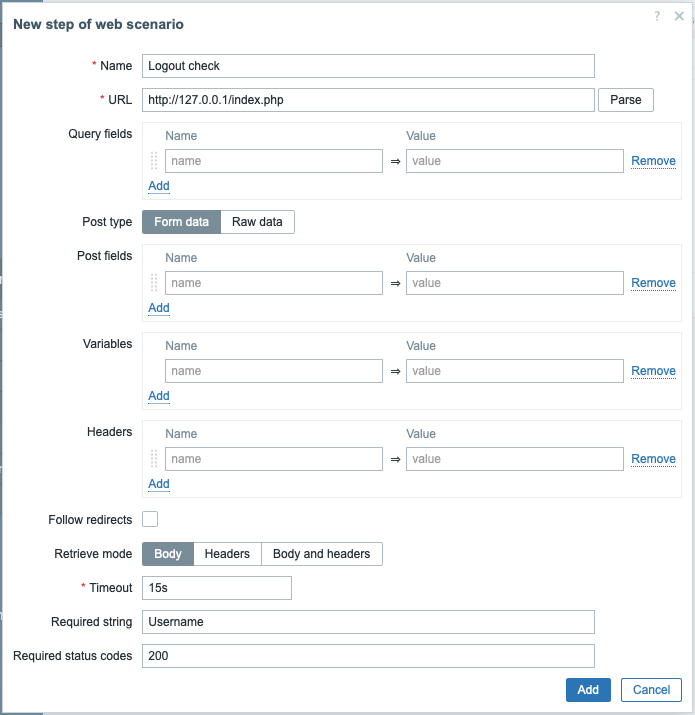
로그아웃을 확인하려면 Username 문자열을 확인합니다.
- Name 필드에 Logout check를 입력합니다.
- Required string 필드에 Username을 입력합니다.
- 공통 필드를 입력합니다.
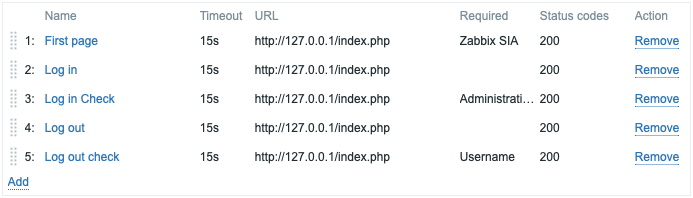
단계 전체 구성
웹 시나리오 단계의 전체 구성은 다음과 같아야 합니다.
결과 확인
완성된 웹 모니터링 시나리오를 저장합니다.
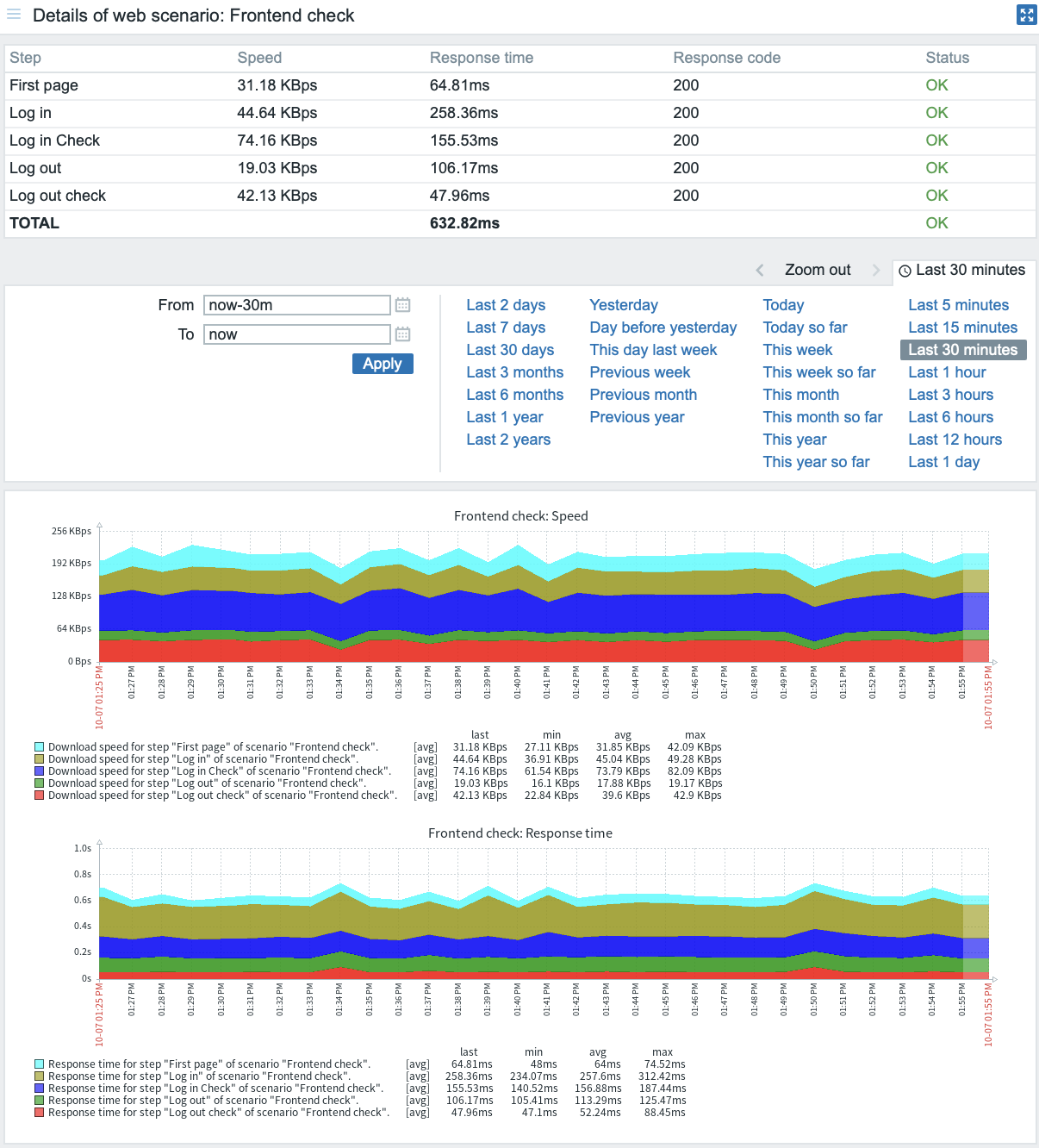
시나리오가 호스트에 추가됩니다. 웹 시나리오 정보를 보려면 Monitoring → Hosts로 이동해 목록에서 호스트를 찾은 다음 마지막 열의 Web 하이퍼링크를 클릭합니다.

시나리오 이름을 클릭하면 더 자세한 통계를 확인할 수 있습니다.