
제품 액세스 관리
현재 사용 중인 사용자 관리 방식은 무엇인가요?
Atlassian Administration으로 이동합니다. 조직이 여러 개라면 원하는 조직을 선택합니다. 사용자 페이지가 어디에 있는지 확인하면 현재 사용 중인 사용자 관리 방식을 알 수 있습니다.
중앙 집중식 | 기존 방식 |
|---|---|
Atlassian Administration에서 사용자는 디렉터리에 있습니다. 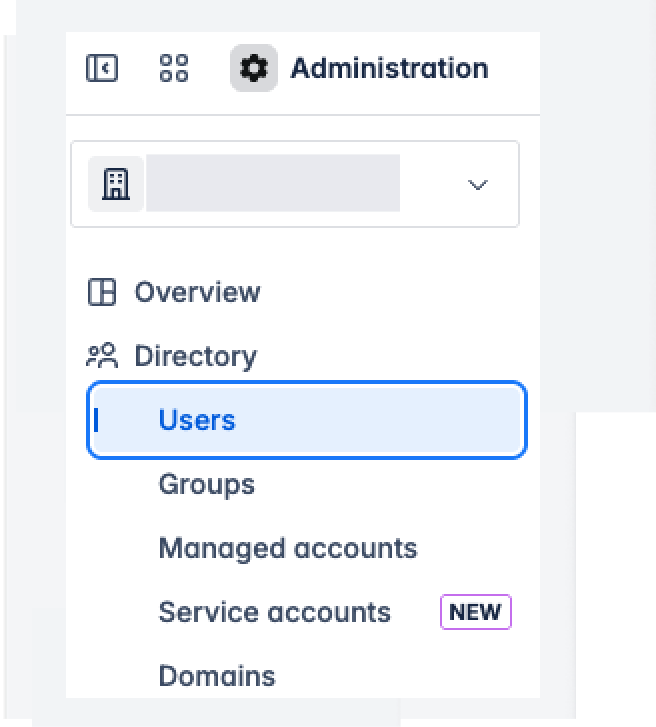 | Atlassian Administration에서 사용자는 앱 내에서 선택한 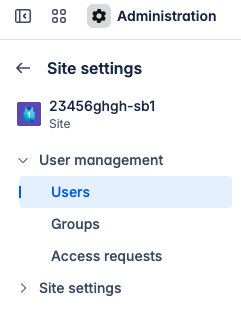 |
바로 가기
중앙 집중식 사용자 관리 내용
사용자에게 앱 액세스 권한을 부여하면 해당 사용자가 앱에서 다른 사용자와 협업할 수 있습니다. 해당 사용자가 조직에 속해 있지 않다면 먼저 조직으로 초대하세요.
조직 내 여러 사용자에게 동일한 앱 액세스 권한이 필요할 때가 있습니다. 이런 사용자를 그룹에 추가하고 그룹에 앱 역할을 할당하면 액세스 권한을 한꺼번에 관리할 수 있습니다. 그룹에 대해 알아보기
Atlassian Cloud 조직에서는 사용자 액세스 설정을 통해 사용자가 앱에 액세스하는 다른 방법도 구성할 수 있습니다.
Atlassian Government Cloud에서 앱 액세스가 작동하는 방식 Atlassian Government Cloud 조직은 ID 공급자에서 사용자를 프로비저닝하고 이 페이지의 단계를 따라 그룹에 앱 액세스 권한을 부여해야 합니다. |
Jira Service Management 포털 전용 고객
Jira Service Management 포털 전용 고객은 라이선스가 부여된 사용자가 아닙니다. 액세스 설정과 관계없이 포털 전용 고객에게는 앱 액세스 권한을 부여할 수 없습니다. Jira Service Management 고객 관리에 대해 알아보기
사용자에게 앱 액세스 권한 부여하기
누가 할 수 있나요? |
사용자에게 앱 액세스 권한을 부여하려면:
Atlassian Administration으로 이동합니다. 조직이 여러 개라면 원하는 조직을 선택합니다.
디렉터리를 선택한 다음 사용자를 선택합니다.
사용자를 선택합니다.
액세스 권한 부여를 선택합니다.
사용자에게 액세스 권한이 필요한 앱의 역할을 선택합니다.
액세스 권한 부여를 선택합니다.
두 개 이상의 앱에 액세스 권한을 주는 기본 그룹
사용자에게 앱 액세스 권한을 부여하면 해당 앱의 기본 그룹에 사용자가 추가됩니다. 어떤 앱의 기본 그룹이 다른 앱에도 액세스 권한을 주도록 수정된 경우, 해당 앱만 담당하는 사용자 액세스 관리자는 그 앱에 대한 액세스 권한을 사용자에게 부여할 수 없습니다. 사용자 액세스 관리자가 관리 권한이 없는 다른 앱에 실수로 액세스 권한을 주지 않도록 하기 위해서입니다. 이 경우에도 사용자 액세스 관리자는 해당 앱에 액세스할 수 있는 다른 그룹에 사용자를 추가하는 방식으로 관리 대상 앱의 액세스 권한을 부여할 수 있습니다.
그룹에 앱 액세스 권한 부여하기
누가 할 수 있나요? |
그룹에 앱 액세스 권한을 부여하려면:
Atlassian Administration으로 이동합니다. 조직이 여러 개라면 원하는 조직을 선택합니다.
디렉터리를 선택한 다음 그룹을 선택합니다.
그룹을 선택합니다.
액세스 권한 부여를 선택합니다.
그룹에 액세스 권한이 필요한 앱의 역할을 선택합니다.
액세스 권한 부여를 선택합니다.
새 앱을 사용해 보라는 초대 메일이 사용자에게 발송됩니다. 이미 해당 앱에 액세스 권한이 있는 사용자에게는 메일이 발송되지 않습니다.
Assign roles to group API로 이 과정을 자동화할 수 있습니다.
여러 그룹에 동일한 앱 액세스 권한을 부여하려면:
Atlassian Administration으로 이동합니다. 조직이 여러 개라면 원하는 조직을 선택합니다.
앱을 선택한 다음 Atlassian 앱을 선택합니다.
그룹에 액세스 권한이 필요한 앱의 앱 관리를 선택합니다.
그룹 추가를 선택하고 안내에 따릅니다.
익명 사용자에게 앱 액세스 권한 부여하기
Confluence, Jira 또는 Jira Service Management에 익명 사용자의 액세스 권한을 부여할 수 있습니다. 익명 사용자는 로그인하지 않은 사람을 말합니다. 익명 사용자는 플랜 사용자 수에 포함되지 않습니다.
Confluence: 전역 권한 관리
Jira: 권한 구성 문제 해결
Jira Service Management: 서비스 스페이스 및 Jira 사이트 권한
기존 사용자 관리 내용
사용자에게 앱 액세스 권한을 부여하면 해당 사용자가 앱에서 다른 사용자와 협업할 수 있습니다. 해당 사용자가 조직에 속해 있지 않다면 먼저 조직으로 초대하세요.
조직 내 여러 사용자에게 동일한 앱 액세스 권한이 필요할 때가 있습니다. 이런 사용자를 그룹에 추가하고 그룹에 앱 역할을 할당하면 액세스 권한을 한꺼번에 관리할 수 있습니다. 그룹에 대해 알아보기
Jira Service Management 포털 전용 고객
Jira Service Management 포털 전용 고객은 라이선스가 부여된 사용자가 아닙니다. 액세스 설정과 관계없이 포털 전용 고객에게는 앱 액세스 권한을 부여할 수 없습니다. Jira Service Management 고객 관리에 대해 알아보기
사용자에게 앱 액세스 권한 부여하기
누가 할 수 있나요? |
사용자에게 앱 액세스 권한을 부여하려면:
admin.atlassian.com으로 이동합니다. 사이트가 여러 개라면 원하는 사이트를 선택합니다.
사용자 페이지에서 사용자를 선택해 프로필을 엽니다.
액세스 권한 부여를 선택합니다.
사용자에게 액세스 권한이 필요한 앱의 역할을 선택합니다.
액세스 권한 부여를 선택합니다.
그룹에 앱 액세스 권한 부여하기
누가 할 수 있나요? |
그룹에 앱 액세스 권한을 부여하려면:
admin.atlassian.com으로 이동합니다. 사이트가 여러 개라면 원하는 사이트를 선택합니다.
그룹을 선택합니다.
그룹을 선택합니다.
액세스 권한 부여를 선택합니다.
그룹에 액세스 권한이 필요한 앱의 역할을 선택합니다.
액세스 권한 부여를 선택합니다.
여러 그룹에 동일한 앱 액세스 권한을 부여하려면:
admin.atlassian.com으로 이동합니다. 사이트가 여러 개라면 원하는 사이트를 선택합니다.
앱 액세스를 선택합니다.
그룹에 액세스 권한이 필요한 앱을 찾습니다. 그룹 추가를 선택하고 안내에 따릅니다.
익명 사용자에게 앱 액세스 권한 부여하기
Confluence, Jira 또는 Jira Service Management에 익명 사용자의 액세스 권한을 부여할 수 있습니다. 익명 사용자는 로그인하지 않은 사람을 말합니다. 익명 사용자는 플랜 사용자 수에 포함되지 않습니다.
Confluence: 전역 권한 관리
Jira: 권한 구성 문제 해결
Jira Service Management: 서비스 스페이스 및 Jira 사이트 권한