
인증 구성 설정
Entry, Professional, Enterprise, Enterprise Advanced 플랜에서 사용할 수 있습니다.
Mattermost는 서로 다른 최대 4가지 사용자 인증 방식을 동시에 지원합니다.
- OpenID 공급자
- SAML 공급자
- LDAP 인스턴스(예: Active Directory, OpenLDAP)
- 이메일 및 비밀번호
시스템 콘솔에서 Product  메뉴를 선택하고 System Console, Authentication을 차례로 선택해 다음 인증 구성 옵션을 확인하고 관리하세요.
자체 호스팅 Mattermost 배포를 관리하는 시스템 관리자는 아래 표에 설명된 대로 config.json 파일을 편집할 수 있습니다. 아래의 각 구성 값에는 JSON을 다룰 수 있는 도구로 config.json 파일에서 해당 값에 프로그래밍 방식으로 접근할 수 있는 JSON 경로가 함께 표시됩니다. 예를 들어 EnableUserCreation 값은 TeamSettings 아래에 있습니다.
- jq 같은 도구를 사용한다면 다음과 같이 입력합니다:
cat config/config.json | jq '.TeamSettings.EnableUserCreation' config.json파일을 직접 편집할 때는TeamSettings같은 객체를 찾은 뒤 그 객체 안에서EnableUserCreation키를 찾습니다.
가입
시스템 콘솔에서 Authentication > Signup으로 이동해 다음 구성 설정에 접근합니다.
계정 생성 활성화 (Enable account creation)
|
|
- LDAP과 SAML 사용자는 이 구성 설정의 활성화 여부와 관계없이 LDAP 또는 SAML 사용자 자격 증명으로 로그인해 언제든지 Mattermost 계정을 만들 수 있습니다.
- Mattermost v10.9부터 꺾쇠괄호로 감싼 이메일 주소(예:
<billy@example.com>)는 거부됩니다. 문제를 피하려면 모든 사용자 이메일이 일반 주소 형식(예:billy@example.com)을 따르는지 확인하세요. 또한 영향을 받는 사용자는 Mattermost 접근이나 프로필 관리에 문제를 겪을 수 있으므로, 이 제품 변경에 맞춰 Mattermost 사용자 데이터를 선제적으로 점검하고 갱신할 것을 강력히 권장합니다. mmctl user email로 이러한 사용자 이메일을 직접 갱신할 수 있습니다. - Mattermost가 SAML에서 지원하는 암호화 방식에 대한 자세한 내용은 암호화 옵션 문서를 참고하세요.
지정한 이메일 도메인으로 계정 생성 제한 (Restrict account creation to specified email domains)
이 설정은 새 계정이나 팀을 만들 때 사용할 수 있는 이메일 주소 도메인을 제한합니다. 이 제한이 동작하려면 이메일 인증 요구를 |
|
오픈 서버 활성화 (Enable open server)
|
|
이메일 초대 활성화 (Enable email invitations)
|
|
클라우드 관리자는 이 구성 설정을 변경할 수 없습니다.
대기 중인 이메일 초대 무효화 (Invalidate pending email invites)
이 버튼은 아직 수락되지 않은 이메일 초대를 무효화합니다(기본적으로 초대는 48시간이 지나면 만료됩니다). 이 옵션에는 해당하는 |
|
이메일
시스템 콘솔에서 Authentication > Email로 이동해 다음 구성 설정에 접근합니다.
이메일 계정 생성 활성화 (Enable account creation with email)
|
|
클라우드 관리자는 이 구성 설정을 변경할 수 없습니다.
이메일 인증 요구 (Require email verification)
|
|
이메일 로그인 활성화 (Enable sign-in with email)
|
|
- 로그인 페이지에서 이메일 로그인 옵션 하나만 제공하려면 사용자 이름 로그인 활성화 구성 설정이 false로 지정되어 있는지 확인하세요.
- Mattermost v10.9부터 꺾쇠괄호로 감싼 이메일 주소(예:
<billy@example.com>)는 거부됩니다. 문제를 피하려면 모든 사용자 이메일이 일반 주소 형식(예:billy@example.com)을 따르는지 확인하세요. 또한 영향을 받는 사용자는 Mattermost 접근이나 프로필 관리에 문제를 겪을 수 있으므로, 이 제품 변경에 맞춰 Mattermost 사용자 데이터를 선제적으로 점검하고 갱신할 것을 강력히 권장합니다. mmctl user email로 이러한 사용자 이메일을 직접 갱신할 수 있습니다.
사용자 이름 로그인 활성화 (Enable sign-in with username)
|
|
이메일 기반 인증은 프라이빗 네트워크의 소규모 팀에서만 사용할 것을 강력히 권장합니다.
비밀번호
시스템 콘솔에서 Authentication > Password로 이동해 다음 구성 설정에 접근합니다.
Mattermost v11.0부터 비밀번호 해싱에 보안이 강화된 PBKDF2를 사용합니다. v11.0 이상으로 업그레이드한 뒤 사용자가 로그인하면 비밀번호가 자동으로 마이그레이션됩니다. 이 마이그레이션은 점진적으로 진행되며 사용자 인증 과정에서 투명하게 이루어집니다.
최소 비밀번호 길이 (Minimum password length)
이 설정은 비밀번호의 최소 문자 수를 결정합니다. 5 이상 72 이하의 정수여야 합니다. 숫자 입력. 기본값은 5입니다. |
|
비밀번호 요구 사항 (Password requirements)
이 설정은 비밀번호 문자 요구 사항을 제어합니다. 해당 항목을 체크하면 비밀번호에 다음이 포함되어야 합니다.
사용자가 유효하지 않은 비밀번호를 설정하려고 하면 시스템 콘솔에서 미리 볼 수 있는 오류 메시지가 표시됩니다. 모든 항목의 기본값은 체크 해제입니다. |
|
최대 로그인 시도 횟수 (Maximum login attempts)
이 설정은 사용자가 계정이 잠기고 이메일을 통한 비밀번호 재설정을 요구받기 전까지 실패할 수 있는 로그인 시도 횟수를 결정합니다. 숫자 입력. 기본값은 10입니다. |
|
비밀번호 찾기 링크 활성화 (Enable forgot password link)
|
|
Site Configuration > Customization > Forgot Password Custom Link로 이동해 Forgot Password 링크의 URL을 맞춤 지정할 수 있습니다. 자세한 내용은 구성 문서를 참고하세요.
MFA
Entry, Professional, Enterprise, Enterprise Advanced 플랜에서 사용할 수 있습니다.
시스템 콘솔에서 Authentication > MFA로 이동해 다음 구성 설정에 접근합니다.
Mattermost를 자체 프라이빗 네트워크 안에 배포하고 모바일 접근에는 VPN 클라이언트를 사용해, 기존 보안 프로토콜로 Mattermost를 보호할 것을 권장합니다. 기존 보안 프로토콜을 우회해 프라이빗 네트워크 외부에서 Mattermost를 운영하기로 했다면, Mattermost 접근 전용으로 다중 인증 서비스를 추가할 것을 권장합니다.
다중 인증 활성화 (Enable multi-factor authentication)
|
|
다중 인증 강제 적용 (Enforce multi-factor authentication)
|
|
시스템에 AD/LDAP과 이메일 이외의 방식으로 인증하는 사용자가 있다면, MFA는 Mattermost 외부의 인증 공급자에서 강제해야 합니다.
AD/LDAP
시스템 콘솔에서 Authentication > AD/LDAP으로 이동해 다음 구성 설정에 접근합니다. 이 메뉴를 열면 각 설정을 구성하는 데 도움이 되도록 단계별 섹션과 테스트를 제공하는 AD/LDAP 설정 마법사가 열립니다.
마법사는 다음 섹션으로 구성되어 있습니다.
- 연결 설정: 서버 연결 정보를 구성합니다
- 사용자 필터: 사용자 식별과 필터링을 설정합니다
- 계정 동기화: AD/LDAP 속성을 Mattermost 사용자 필드에 매핑합니다
- 그룹 동기화: LDAP 그룹을 사용하는 경우 그룹 설정과 그룹 속성을 구성합니다
- 동기화 성능: 동기화 주기와 성능 설정을 조정합니다
- 동기화 기록: 동기화 상태를 확인하고 수동으로 동기화를 실행합니다
각 섹션에는 Test 옵션이 있어 구성을 단계적으로 검증할 수 있으며, 설정 과정 초기에 문제를 발견하고 해결하는 데 도움이 됩니다.
연결 설정 (Connection settings)
AD/LDAP 서버 연결과 기본 인증 설정을 구성합니다. 다른 구성 단계로 넘어가기 전에 이 섹션의 Test Connection 버튼으로 서버 연결을 확인하세요.
AD/LDAP 로그인 활성화 (Enable sign-in with AD/LDAP)
|
|
AD/LDAP 동기화 활성화 (Enable synchronization with AD/LDAP)
Entry, Enterprise, Enterprise Advanced 플랜에서 사용할 수 있습니다 (Professional에서는 사용할 수 없습니다).
|
|
시스템 콘솔의 AD/LDAP 동기화 설정은 임의 호스트의 연결 가능 여부와 가용성을 확인하는 데 악용될 수 있습니다. 이를 우려하는 시스템 관리자는 맞춤 관리자 역할을 사용해 이 설정을 수정할 수 있는 권한을 제한할 수 있습니다. 자세한 내용은 위임형 세분화 관리 문서를 참고하세요.
로그인 필드 이름 (Login field name)
이 설정은 로그인 페이지의 로그인 필드에 표시되는 자리 표시자 텍스트를 지정합니다. 이 텍스트로 AD/LDAP 자격 증명으로 로그인하도록 사용자에게 안내할 수 있습니다. 문자열 입력. 기본값은 |
|
AD/LDAP 서버 (AD/LDAP server)
AD/LDAP 서버의 도메인 이름 또는 IP 주소입니다. 문자열 입력. |
|
시스템 콘솔의 AD/LDAP 동기화 설정은 임의 호스트의 연결 가능 여부와 가용성을 확인하는 데 악용될 수 있습니다. 이를 우려하는 시스템 관리자는 맞춤 관리자 역할을 사용해 이 설정을 수정할 수 있는 권한을 제한할 수 있습니다. 자세한 내용은 위임형 세분화 관리 문서를 참고하세요.
AD/LDAP 포트 (AD/LDAP port)
Mattermost가 AD/LDAP 서버에 연결할 때 사용하는 포트입니다. 숫자 입력. 기본값은 389입니다. |
|
바인드 사용자 이름 (Bind username)
Mattermost가 AD/LDAP 검색을 수행할 때 사용하는 계정의 사용자 이름입니다. Mattermost 전용 계정이어야 합니다. 이 계정의 권한은 Base DN 설정에 지정된 AD/LDAP 트리 영역에 대한 읽기 전용 접근으로 제한하세요. Active Directory를 사용할 때는 Bind Username에 문자열 입력. |
|
이 필드는 필수입니다. 익명 바인드는 현재 지원되지 않습니다.
바인드 비밀번호 (Bind password)
Bind Username 설정에 지정한 사용자 이름의 비밀번호입니다. 문자열 입력. |
|
연결 보안 (Connection security)
이 설정은 Mattermost가 AD/LDAP 서버에 연결할 때 사용하는 보안 유형을 제어하며, 다음 옵션이 있습니다.
|
|
인증서 검증 건너뛰기 (Skip certificate verification)
|
|
개인 키 (Private key)
TLS 클라이언트 인증서가 기본 인증 수단인 경우, 이 설정으로 LDAP 인증 공급자의 개인 키 파일을 업로드합니다. 문자열 입력. |
|
공개 인증서 (Public certificate)
TLS 클라이언트 인증서가 기본 인증 수단인 경우, 이 설정으로 LDAP 인증 공급자의 공개 TLS 인증서를 업로드합니다. 문자열 입력. |
|
최대 로그인 시도 횟수 (Maximum login attempts)
이 설정은 사용자가 계정이 잠기고 이메일을 통한 비밀번호 재설정을 요구받기 전까지 실패할 수 있는 로그인 시도 횟수를 결정합니다. 시스템 콘솔의 사용자 페이지에서 계정 잠금을 해제할 수 있습니다. 이 값을 LDAP의 최대 로그인 시도 횟수보다 작게 설정하면, Mattermost에서의 로그인 실패 때문에 사용자가 LDAP 서버에서 잠기는 일을 막을 수 있습니다. 숫자 입력. 기본값은 10입니다. |
|
- 조직의 인증 정책에 맞게 이 값을 조정하세요.
- 사용자 계정이 잠긴 경우 System console > User Management > Users로 이동해 수동으로 잠금을 해제할 수 있습니다.
사용자 필터 (User filters)
Mattermost가 AD/LDAP 디렉터리에서 사용자와 그룹을 식별하고 필터링하는 방식을 정의합니다. 다른 구성 단계로 넘어가기 전에 이 섹션의 Test Filters 버튼으로 필터가 올바르게 동작하는지 확인하세요.
Base DN (Base DN)
Mattermost가 사용자 검색을 시작할 AD/LDAP 트리 위치의 Base Distinguished Name입니다. 문자열 입력. |
|
사용자 필터 (User filter)
이 설정은 사용자 객체를 검색할 때 적용되는 일반 구문 AD/LDAP 필터를 받습니다. 쿼리로 선택된 사용자만 Mattermost에 접근할 수 있습니다. 예를 들어 비활성화된 사용자를 걸러내려면 다음과 같은 필터를 사용합니다: 그룹 멤버십으로 필터링하려면 해당 그룹의 문자열 입력. |
|
이 필터는 Bind Username 계정의 권한으로 검색을 수행합니다. 이 계정은 Mattermost 전용이어야 하며 Base DN 필드에 지정된 AD/LDAP 트리 영역에 대한 읽기 전용 접근 권한만 가져야 합니다.
그룹 필터 (Group filter)
Entry, Enterprise, Enterprise Advanced 플랜에서 사용할 수 있습니다 (Professional에서는 사용할 수 없습니다).
이 설정은 그룹 객체를 검색할 때 적용되는 일반 구문 AD/LDAP 필터를 받습니다. 쿼리로 선택된 그룹만 Mattermost에 접근할 수 있습니다. 문자열 입력. 기본값은 |
|
이 필터는 AD/LDAP 그룹 동기화가 활성화된 경우에만 사용됩니다. 자세한 내용은 AD/LDAP 그룹 동기화를 참고하세요.
관리자 필터 활성화 (Enable admin filter)
|
|
이 설정이 false이면 필터로 추가 지정되는 시스템 관리자는 없습니다. 이전에 시스템 관리자로 지정된 사용자는 필터를 변경하거나 제거하지 않는 한 해당 역할을 유지합니다.
관리자 필터 (Admin filter)
이 설정은 선택된 사용자를 시스템 관리자로 지정하는 AD/LDAP 필터를 받습니다. 사용자는 다음 로그인 시점 또는 다음 예약된 AD/LDAP 동기화 시점에 이 역할로 승격됩니다. 관리자 필터를 제거하면, 현재 로그인해 있는 사용자는 다음 로그인 전까지 관리자 역할을 유지합니다. 문자열 입력. |
|
게스트 필터 (Guest filter)
이 설정은 Mattermost에 게스트 접근 권한을 가진 외부 사용자를 검색할 때 적용할 AD/LDAP 필터를 받습니다. 쿼리로 선택된 사용자만 게스트로 Mattermost에 접근할 수 있습니다. 자세한 내용은 게스트 계정을 참고하세요. 문자열 입력. |
|
계정 동기화 (Account synchronization)
Entry, Enterprise, Enterprise Advanced 플랜에서 사용할 수 있습니다 (Professional에서는 사용할 수 없습니다).
AD/LDAP 사용자 속성을 Mattermost 사용자 프로필 필드에 매핑합니다. 다른 구성 단계로 넘어가기 전에 이 섹션의 Test Attributes 버튼으로 속성 매핑과 데이터 동기화가 올바른지 확인하세요.
ID 속성 (ID attribute)
Mattermost에서 사용자 고유 식별자 역할을 하는 AD/LDAP 서버의 속성입니다. 이 속성은 문자열 입력. |
|
사용자의 ID 속성이 바뀌면 이전 계정과 연결되지 않는 새 Mattermost 계정이 생성됩니다. 사용자가 이미 로그인한 뒤 이 필드를 변경해야 한다면 mmctl ldap idmigrate 명령을 사용하세요.
ID 속성 값은 있는 그대로 대조되며 Mattermost는 대소문자를 정규화하지 않습니다. PostgreSQL의 기본 대소문자 구분 콜레이션에서는 대소문자가 달라지면 다른 사용자로 간주되어 별도의 계정이 만들어집니다. AD/LDAP 서버가 이 속성을 일관된 대소문자로 반환하는지 확인하세요.
로그인 ID 속성 (Login ID attribute)
Mattermost 로그인에 사용되는 AD/LDAP 서버의 속성입니다. 보통 Username Attribute와 동일합니다. 팀에서 AD/LDAP을 사용하는 다른 서비스에 문자열 입력. |
|
사용자 이름 속성 (Username attribute)
Mattermost의 사용자 이름 필드를 채우는 AD/LDAP 서버의 속성입니다. 이 속성은 UI에서 사용자를 식별합니다. 예를 들어 Username Attribute가 보통 Login ID Attribute와 동일하지만 다른 속성에 매핑할 수도 있습니다. 문자열 입력. |
|
이메일 속성 (Email attribute)
Mattermost의 이메일 주소 필드를 채우는 AD/LDAP 서버의 속성입니다. 이메일 알림이 이 주소로 전송됩니다. 개인정보 설정에 따라 다른 Mattermost 사용자에게 이 주소가 보일 수 있습니다. 문자열 입력. |
|
이름 속성 (First name attribute)
Mattermost의 이름(first name) 필드를 채우는 AD/LDAP 서버의 속성입니다. 이 값을 설정하면 사용자가 자신의 이름을 편집할 수 없습니다. 이 값을 설정하지 않으면 사용자가 프로필 설정에서 자신의 이름을 편집할 수 있습니다. 문자열 입력. |
|
성 속성 (Last name attribute)
Mattermost의 성(last name) 필드를 채우는 AD/LDAP 서버의 속성입니다. 이 값을 설정하면 사용자가 자신의 성을 편집할 수 없습니다. 이 값을 설정하지 않으면 사용자가 프로필 설정에서 자신의 성을 편집할 수 있습니다. 문자열 입력. |
|
닉네임 속성 (Nickname attribute)
Mattermost의 닉네임 필드를 채우는 AD/LDAP 서버의 속성입니다. 이 값을 설정하면 사용자가 자신의 닉네임을 편집할 수 없습니다. 이 값을 설정하지 않으면 사용자가 프로필 설정에서 자신의 닉네임을 편집할 수 있습니다. 문자열 입력. |
|
직책 속성 (Position attribute)
Mattermost의 직책 필드를 채우는 AD/LDAP 서버의 속성입니다. 이 값을 설정하면 사용자가 자신의 직책을 편집할 수 없습니다. 이 값을 설정하지 않으면 사용자가 프로필 설정에서 자신의 직책을 편집할 수 있습니다. 문자열 입력. |
|
프로필 사진 속성 (Profile picture attribute)
Mattermost의 프로필 사진을 동기화하고 잠그는 AD/LDAP 서버의 속성입니다. 이미지는 Mattermost가 AD/LDAP 서버와 동기화할 때가 아니라 사용자가 로그인할 때 갱신됩니다. Mattermost의 이미지가 이미 AD/LDAP 이미지와 같다면 갱신되지 않습니다. 문자열 입력. |
|
그룹 동기화 (Group synchronization)
Entry, Enterprise, Enterprise Advanced 플랜에서 사용할 수 있습니다 (Professional에서는 사용할 수 없습니다).
AD/LDAP 그룹 동기화를 위한 그룹 매핑을 구성합니다. 다른 구성 단계로 넘어가기 전에 이 섹션의 Test Group Attributes 버튼으로 그룹 속성 매핑이 올바른지 확인하세요.
그룹 표시 이름 속성 (Group display name attribute)
Mattermost의 그룹 이름 필드를 채우는 AD/LDAP 그룹 표시 이름 속성입니다. 문자열 입력. |
|
이 속성은 AD/LDAP 그룹 동기화가 활성화된 경우에만 사용되며 필수입니다. 자세한 내용은 AD/LDAP 그룹 동기화 문서를 참고하세요.
그룹 ID 속성 (Group ID attribute)
그룹의 고유 식별자를 지정하는 AD/LDAP 그룹 ID 속성입니다.
문자열 입력. |
|
이 속성은 AD/LDAP 그룹 동기화가 활성화된 경우에만 사용되며 필수입니다. 자세한 내용은 AD/LDAP 그룹 동기화 문서를 참고하세요.
그룹 ID 속성 값은 있는 그대로 대조되며 Mattermost는 대소문자를 정규화하지 않습니다. PostgreSQL의 기본 대소문자 구분 콜레이션에서는 대소문자가 달라지면 Mattermost가 이전에 동기화한 그룹을 인식하지 못하고 연결되지 않은 새 그룹으로 취급합니다. AD/LDAP 서버가 이 속성을 일관된 대소문자로 반환하는지 확인하세요.
동기화 성능 (Synchronization performance)
Entry, Enterprise, Enterprise Advanced 플랜에서 사용할 수 있습니다 (Professional에서는 사용할 수 없습니다).
AD/LDAP 동기화의 주기와 성능 설정을 구성합니다. 이 설정들은 Mattermost가 AD/LDAP 서버와 얼마나 자주 동기화할지를 제어합니다.
동기화 간격(분) (Synchronization interval (minutes))
이 값은 동기화 간 간격을 분 단위로 지정해 Mattermost가 AD/LDAP 서버와 얼마나 자주 동기화할지를 결정합니다. AD/LDAP 서버와 동기화하면 AD/LDAP 속성의 변경 사항에 맞춰 Mattermost 계정이 갱신됩니다. 비활성화된 AD/LDAP 계정은 Mattermost에서 비활성화된 사용자가 되며, 활성 세션은 모두 취소됩니다. AD/LDAP 계정을 비활성화한 뒤 세션을 즉시 취소하려면 AD/LDAP Synchronize Now 버튼을 사용하세요. 숫자 입력. 기본값은 60입니다. |
|
LDAP 동기화는 많은 데이터베이스 읽기 쿼리를 발생시킵니다. 데이터베이스 부하를 모니터링하고 성능 저하가 최소화되도록 동기화 간격을 조정하세요.
최대 페이지 크기 (Maximum page size)
이 설정은 AD/LDAP 서버 쿼리 결과를 페이지 단위로 나눕니다. AD/LDAP 서버에 페이지 크기 제한이 있다면 이 설정을 사용하세요. 권장 값은 1500입니다. 이는 AD/LDAP의 기본 페이지 크기를 0으로 지정하면 결과 페이지 나누기가 비활성화됩니다. 숫자 입력. 기본값은 0입니다. |
|
쿼리 제한 시간(초) (Query timeout (seconds))
이 설정은 AD/LDAP 쿼리의 제한 시간(초)을 결정합니다. 응답이 느린 서버에 쿼리할 때 제한 시간 오류를 피하려면 이 값을 늘리세요. 숫자 입력. 기본값은 60입니다. |
|
동기화 기록 (Synchronization history)
Entry, Enterprise, Enterprise Advanced 플랜에서 사용할 수 있습니다 (Professional에서는 사용할 수 없습니다).
동기화 상태를 확인하고 AD/LDAP 동기화를 수동으로 실행합니다. 이 섹션에는 즉시 동기화를 실행하는 AD/LDAP Synchronize Now 버튼이 있습니다.
지금 AD/LDAP 동기화 (AD/LDAP synchronize now)
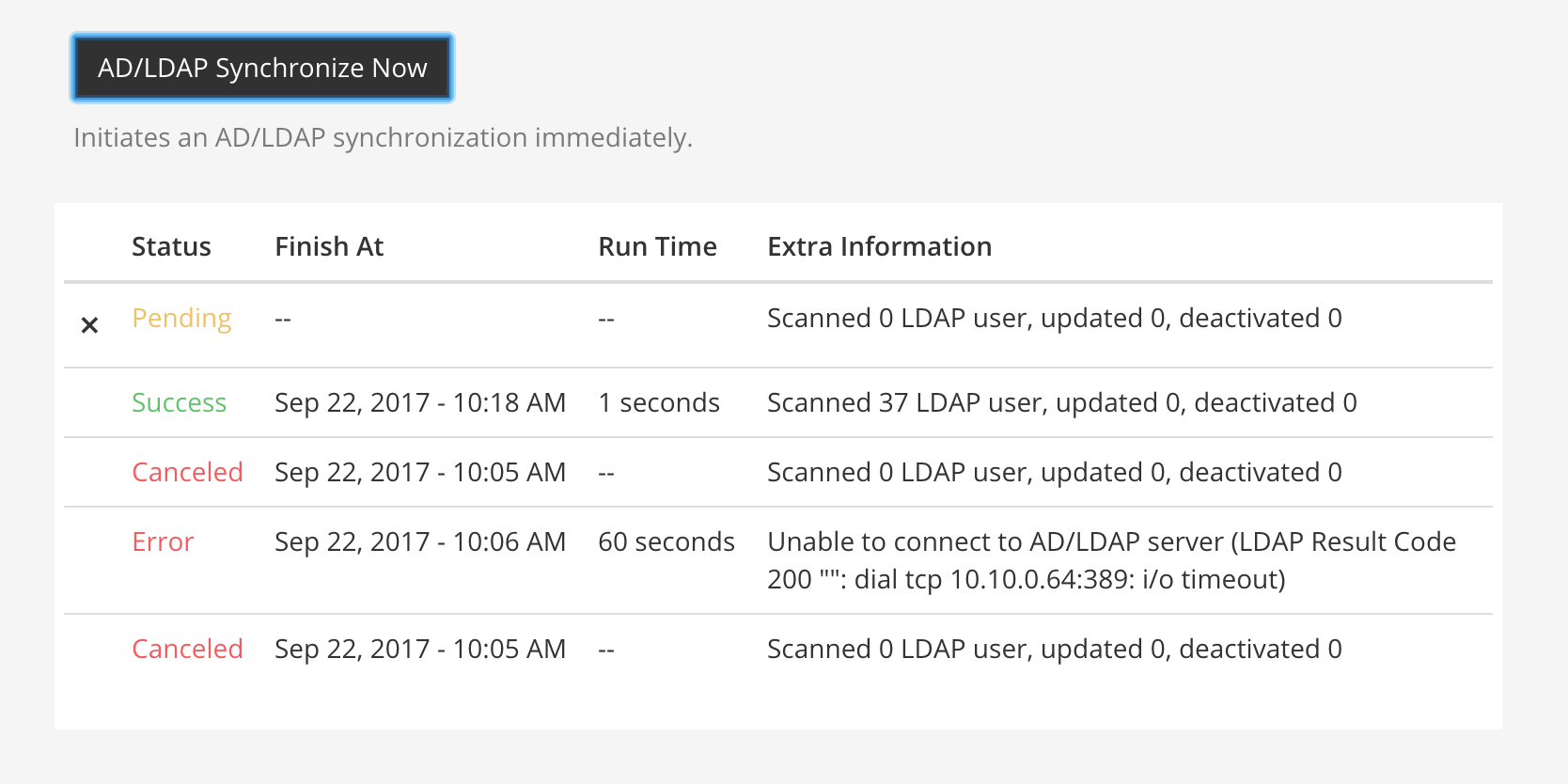
이 버튼을 사용하면 AD/LDAP 서버와 즉시 동기화합니다. 동기화 상태는 버튼 아래 표에 표시됩니다(아래 그림 참고). 수동 동기화 이후에는 Synchronization Interval에 설정된 시간이 지난 뒤 다음 동기화가 실행됩니다. |
|
동기화가 Pending 상태에서 완료되지 않는다면 Enable Synchronization with AD/LDAP가 true로 설정되어 있는지 확인하세요.
AD/LDAP 마법사에서 제공되지 않는 구성 설정 (Config settings not available in the AD/LDAP Wizard)
Entry, Enterprise, Enterprise Advanced 플랜에서 사용할 수 있습니다 (Professional에서는 사용할 수 없습니다).
다음 AD/LDAP 구성 설정들은 config.json 파일에서만 제공되며 시스템 콘솔의 AD/LDAP 마법사 인터페이스에서는 사용할 수 없습니다.
동기화 시 제거된 구성원 재추가 (Re-add removed members on sync)
LDAP 동기화 과정에서, 그룹 동기화된 팀이나 채널에서 이전에 제거된 LDAP 그룹 구성원을 다시 추가하려면 이 설정을 활성화하세요.
|
|
mmctl ldap sync 명령이 이 서버 구성 설정보다 우선합니다. 이 설정을 비활성화한 상태에서 --include-removed-members 플래그와 함께 mmctl 명령을 실행하면, LDAP 동기화 과정에서 제거된 구성원이 다시 추가됩니다.
SAML 2.0
시스템 콘솔에서 Authentication > SAML 2.0으로 이동해 다음 구성 설정에 접근합니다.
Mattermost가 SAML에서 지원하는 암호화 방식에 대한 자세한 내용은 암호화 옵션 문서를 참고하세요.
Microsoft ADFS 지침에 따라 WIA를 지원하지 않는 기기를 위한 인트라넷 폼 기반 인증 구성을 권장합니다.
SAML 로그인 활성화 (Enable login with SAML)
|
|
SAML 계정과 AD/LDAP 동기화 활성화 (Enable synchronizing SAML accounts with AD/LDAP)
Enterprise, Enterprise Advanced 플랜에서 사용할 수 있습니다.
|
|
- Authentication > AD/LDAP 아래의 설정을 통해 AD/LDAP 동기화가 활성화되고 구성되어 있어야 합니다.
- Mattermost v10.9 이전에는 LDAP 서버에 없는 사용자도 로그인할 수 있었지만, 다음 LDAP 동기화에서 비활성화되었습니다.
- AD/LDAP 구성에 대한 자세한 내용은 AD/LDAP 설정을 참고하세요.
AD/LDAP 동기화 시 게스트 사용자 제외 (Ignore guest users when synchronizing with AD/LDAP)
Entry, Enterprise, Enterprise Advanced 플랜에서 사용할 수 있습니다 (Professional에서는 사용할 수 없습니다).
|
|
자세한 내용은 AD/LDAP 설정을 참고하세요.
SAML 바인드 데이터를 AD/LDAP 정보로 재정의 (Override SAML bind data with AD/LDAP information)
이 설정은 SAML 인증과 AD/LDAP 동기화가 모두 활성화된 경우에만 사용할 수 있습니다. |
|
- LDAP 동기화가 활성화된 경우가 아니라면 이 설정은 false여야 합니다. 이 설정을 true에서 false로 변경하면 재정의가 해제됩니다.
- 재정의를 활성화한 경우 SAML ID가 LDAP ID와 일치해야 합니다.
- 자세한 내용은 AD/LDAP 설정을 참고하세요.
ID 공급자 메타데이터 URL (Identity provider metadata URL)
Mattermost가 공급자에게 설정 메타데이터를 요청하는 URL입니다. 문자열 입력. |
|
SAML SSO URL (SAML SSO URL)
Mattermost가 로그인 절차를 시작하기 위해 SAML 요청을 보내는 URL입니다. 문자열 입력. |
|
ID 공급자 발급자 URL (Identity provider issuer URL)
SAML 요청에 사용하는 ID 공급자의 발급자(issuer) URL입니다. 문자열 입력. |
|
ID 공급자 공개 인증서 (Identity provider public certificate)
ID 공급자가 발급한 공개 인증 인증서입니다. 문자열 입력. |
|
서명 검증 (Verify signature)
|
|
서비스 공급자 로그인 URL (Service provider login URL)
Mattermost 서버의 URL 뒤에 서버 구성에 따라 HTTP 또는 HTTPS를 사용하세요. 이 설정은 Assertion Consumer Service URL이라고도 합니다. |
|
서비스 공급자 식별자 (Service provider identifier)
서비스 공급자의 고유 식별자로, 대부분의 경우 서비스 공급자 로그인 URL과 동일합니다. ADFS에서는 이 값이 Relying Party Identifier와 일치해야 합니다. 문자열 입력. |
|
암호화 활성화 (Enable encryption)
|
|
서비스 공급자 개인 키 (Service provider private key)
ID 공급자로부터 받은 SAML Assertion을 복호화하는 데 사용하는 개인 키를 저장합니다. 문자열 입력. |
|
서비스 공급자 공개 인증서 (Service provider public certificate)
Mattermost가 서비스 공급자로서 로그인을 개시할 때, ID 공급자로 보내는 SAML 로그인 요청에 서명하는 데 사용하는 인증서 파일을 저장합니다. 문자열 입력. |
|
요청 서명 (Sign request)
|
|
서명 알고리즘 (Signature algorithm)
이 설정은 SAML 요청 서명에 사용할 서명 알고리즘을 결정합니다. 옵션: 문자열 입력. 참고 Mattermost v11부터 보안 강화를 위해 기본 서명 알고리즘이 |
|
정규화 알고리즘 (Canonical algorithm)
이 설정은 정규화(canonicalization) 알고리즘을 결정하며, 다음 옵션이 있습니다.
문자열 입력. |
|
이메일 속성 (Email attribute)
이 설정은 Mattermost의 사용자 이메일 주소 필드를 채우는 SAML Assertion 속성을 결정합니다. 알림이 이 이메일 주소로 전송됩니다. 시스템 관리자가 사용자 개인정보를 어떻게 설정했는지에 따라 이 이메일 주소가 다른 사용자에게 보일 수 있습니다. 문자열 입력. |
|
사용자 이름 속성 (Username attribute)
이 설정은 Mattermost UI의 사용자 이름 필드를 채우는 SAML Assertion 속성을 결정합니다. 이 속성은 UI에서 사용자를 식별합니다. 예를 들어 사용자 이름이 문자열 입력. |
|
Id 속성 (Id attribute)
(선택) 이 설정은 SAML 사용자를 Mattermost 사용자에 바인딩하는 데 사용하는 SAML Assertion 속성을 결정합니다. 문자열 입력. |
|
ID 속성 값은 있는 그대로 대조되며 Mattermost는 대소문자를 정규화하지 않습니다. PostgreSQL의 기본 대소문자 구분 콜레이션에서는 대소문자가 달라지면 다른 사용자로 간주되어 별도의 계정이 만들어집니다. ID 공급자가 이 속성을 일관된 대소문자로 반환하는지 확인하세요.
게스트 속성 (Guest attribute)
(선택) 이 설정은 Mattermost 사용자에게 게스트 역할을 부여하는 데 사용하는 SAML Assertion 속성을 결정합니다. 자세한 내용은 게스트 계정 문서를 참고하세요. 문자열 입력. |
|
관리자 속성 활성화 (Enable admin attribute)
|
|
관리자 속성 (Admin attribute)
(선택) 이 설정은 시스템 관리자를 지정하는 데 사용할 SAML Assertion 속성을 결정합니다. 해당 사용자는 Mattermost에 로그인할 때 자동으로 이 역할로 승격됩니다. 관리자 속성을 제거하면, 이미 로그인해 있는 사용자는 관리자 상태를 유지합니다. 로그아웃할 때 비로소 역할이 회수됩니다. 문자열 입력. |
|
이름 속성 (First name attribute)
(선택) 이 설정은 Mattermost 사용자의 이름(first name)을 채우는 SAML Assertion 속성을 결정합니다. 문자열 입력. |
|
성 속성 (Last name attribute)
(선택) 이 설정은 Mattermost 사용자의 성(last name)을 채우는 SAML Assertion 속성을 결정합니다. 문자열 입력. |
|
닉네임 속성 (Nickname attribute)
(선택) 이 설정은 Mattermost 사용자의 닉네임을 채우는 SAML Assertion 속성을 결정합니다. 문자열 입력. |
|
직책 속성 (Position attribute)
(선택) 이 설정은 Mattermost 사용자의 직책(회사 내 직함 또는 역할)을 채우는 SAML Assertion 속성을 결정합니다. 문자열 입력. |
|
선호 언어 속성 (Preferred language attribute)
(선택) 이 설정은 Mattermost 사용자의 언어 설정을 채우는 SAML Assertion 속성을 결정합니다. 문자열 입력. |
|
로그인 버튼 텍스트 (Login button text)
(선택) 로그인 페이지의 로그인 버튼에 표시되는 텍스트입니다. 문자열 입력. 기본값은 SAML입니다. |
|
OAuth 2.0
시스템 콘솔에서 Authentication > OAuth 2.0으로 이동해 다음 구성 설정에 접근합니다. 자체 호스팅 배포에서는 GitLab OAuth 인증 설정을 Authentication > GitLab에서도 확인할 수 있습니다.
이 설정들로 계정 생성과 로그인에 사용할 OAuth 2.0을 구성합니다.
OAuth 2.0 서비스 공급자 선택 (Select OAuth 2.0 service provider)
이 설정으로 OAuth를 활성화하고 서비스 공급자를 지정합니다. 다음 옵션이 있습니다.
|
|
GitLab OAuth 2.0 설정
Enterprise 구독에서는 GitLab 설정을 OAuth 2.0 아래에서 확인할 수 있습니다.
GitLab OAuth 2.0 인증 활성화 (Enable OAuth 2.0 authentication with GitLab)
|
|
GitLab OAuth 2.0 애플리케이션 ID (GitLab OAuth 2.0 Application ID)
GitLab에서 발급받은 OAuth 애플리케이션 ID를 저장합니다. 다음 단계로 ID를 생성합니다.
문자열 입력. |
|
GitLab은 ID와 함께 애플리케이션 시크릿 키도 제공합니다.
GitLab OAuth 2.0 애플리케이션 시크릿 키 (GitLab OAuth 2.0 Application secret key)
GitLab에서 발급받은 OAuth 애플리케이션 시크릿 키를 저장합니다. 이 키는 Application ID와 동시에 생성됩니다(GitLab OAuth 2.0 애플리케이션 ID 참고). GitLab이 제공한 키를 Mattermost 시스템 콘솔 필드, 문자열 입력. |
|
GitLab OAuth 2.0 사이트 URL (GitLab OAuth 2.0 site URL)
GitLab 인스턴스의 URL을 저장합니다. 예: |
|
GitLab OAuth 2.0 User API 엔드포인트 (GitLab OAuth 2.0 User API endpoint)
GitLab User API 엔드포인트의 URL을 저장합니다. 예: 이 URL을 Mattermost 시스템 콘솔 필드, 문자열 입력. |
|
GitLab OAuth 2.0 Auth 엔드포인트 (GitLab OAuth 2.0 Auth endpoint)
GitLab Auth 엔드포인트의 URL을 저장합니다. 예: 이 URL을 Mattermost 시스템 콘솔 필드, 문자열 입력. |
|
GitLab OAuth 2.0 Token 엔드포인트 (GitLab OAuth 2.0 Token endpoint)
GitLab OAuth Token 엔드포인트의 URL을 저장합니다. 예: 이 URL을 Mattermost 시스템 콘솔 필드, 문자열 입력. |
|
Google OAuth 2.0 설정
Google OAuth 2.0 인증 활성화 (Enable OAuth 2.0 authentication with Google)
구현 방법은 Google 싱글 사인온 문서를 참고하세요. |
|
Google OAuth 2.0 클라이언트 ID (Google OAuth 2.0 Client ID)
Google에서 발급받은 OAuth 클라이언트 ID를 저장합니다. Google Cloud Platform의 APIs & Services 메뉴에서 Credentials 섹션으로 이동해 Create Credentials > OAuth client ID를 선택하면 ID를 생성할 수 있습니다. Google OAuth 또는 OpenID 인증 구현에 사용할 수 있는 안내는 Google 싱글 사인온을 참고하세요. 문자열 입력. |
|
Google OAuth 2.0 클라이언트 시크릿 (Google OAuth 2.0 Client secret)
Google에서 발급받은 OAuth 클라이언트 시크릿을 저장합니다. 이 시크릿은 클라이언트 ID와 동시에 생성됩니다. 문자열 입력. |
|
Google OAuth 2.0 User API 엔드포인트 (Google OAuth 2.0 User API endpoint)
User API 엔드포인트로는 문자열 입력. |
|
Google OAuth 2.0 Auth 엔드포인트 (Google OAuth 2.0 Auth endpoint)
Auth 엔드포인트로는 문자열 입력. |
|
Google OAuth 2.0 Token 엔드포인트 (Google OAuth 2.0 Token endpoint)
Token 엔드포인트로는 문자열 입력. |
|
Entra ID OAuth 2.0 설정
Microsoft ADFS 지침에 따라 WIA를 지원하지 않는 기기를 위한 인트라넷 폼 기반 인증 구성을 권장합니다.
Entra ID OAuth 2.0 인증 활성화 (Enable OAuth 2.0 Authentication with Entra ID)
|
|
자세한 내용은 Entra ID 싱글 사인온 문서를 참고하세요.
Entra ID OAuth 2.0 애플리케이션 ID (Entra ID OAuth 2.0 Application ID)
Microsoft Azure Portal에서 Entra ID를 싱글 사인온 서비스로 구성할 때 생성되는 Application ID를 저장합니다. 문자열 입력. |
|
자세한 내용은 Entra ID 싱글 사인온 문서를 참고하세요.
Entra ID OAuth 2.0 애플리케이션 시크릿 비밀번호 (Entra ID OAuth 2.0 Application secret password)
Microsoft Azure Portal에서 Entra ID를 싱글 사인온 서비스로 구성할 때 생성되는 Application Secret Password를 저장합니다. 문자열 입력. |
|
자세한 내용은 Entra ID 싱글 사인온 문서를 참고하세요.
Entra ID OAuth 2.0 디렉터리(테넌트) ID (Entra ID OAuth 2.0 Directory (tenant) ID)
Azure Portal에서 Mattermost용으로 지정한 Directory (tenant) ID를 저장합니다. 문자열 입력. |
|
자세한 내용은 Entra ID 싱글 사인온 문서를 참고하세요.
Entra ID OAuth 2.0 User API 엔드포인트 (Entra ID OAuth 2.0 User API endpoint)
User API 엔드포인트로는 문자열 입력. |
|
Entra ID OAuth 2.0 Auth 엔드포인트 (Entra ID OAuth 2.0 Auth endpoint)
Auth 엔드포인트로는 문자열 입력. |
|
Entra ID OAuth 2.0 Token 엔드포인트 (Entra ID OAuth 2.0 Token endpoint)
Token 엔드포인트로는 문자열 입력. |
|
OpenID Connect
시스템 콘솔에서 Authentication > OpenID Connect로 이동해 다음 구성 설정에 접근합니다.
OpenID Connect 서비스 공급자 선택 (Select OpenID Connect service provider)
이 설정으로 OpenID Connect를 활성화합니다. 다음 옵션이 있습니다. |
|
GitLab OpenID는 모든 플랜에서 사용할 수 있습니다. 그 밖의 공급자는 Mattermost Enterprise 또는 Professional이 필요합니다.
GitLab OpenID 설정
GitLab OpenID Connect 인증 활성화 (Enable OpenID Connect authentication with GitLab)
|
|
자세한 내용은 GitLab 싱글 사인온 문서를 참고하세요.
GitLab OpenID 사이트 URL (GitLab OpenID site URL)
GitLab 인스턴스의 URL을 저장합니다. 예: https://example.com:3000. 문자열 입력. |
|
자세한 내용은 GitLab 싱글 사인온 문서의 Step 2를 참고하세요.
GitLab OpenID Discovery 엔드포인트 (GitLab OpenID Discovery endpoint)
이 설정에는 GitLab OpenID Connect의 Discovery 엔드포인트가 미리 채워져 있습니다. 문자열 입력. 기본값은 |
|
자세한 내용은 GitLab 싱글 사인온 문서의 Step 2를 참고하세요.
GitLab OpenID 클라이언트 ID (GitLab OpenID Client ID)
GitLab이 생성한 Application ID를 저장합니다. 문자열 입력. |
|
자세한 내용은 GitLab 싱글 사인온 문서의 Step 2를 참고하세요.
GitLab OpenID 클라이언트 시크릿 (GitLab OpenID Client secret)
GitLab이 생성한 Application Secret Key를 저장합니다. 문자열 입력. |
|
자세한 내용은 GitLab 싱글 사인온 문서의 Step 2를 참고하세요.
GitLab OpenID preferred username 사용 (GitLab OpenID use preferred username)
|
|
Google OpenID 설정
Google OpenID Connect 인증 활성화 (Enable OpenID Connect authentication with Google)
- true: Google OpenID Connect로 팀 생성과 계정 가입을 허용합니다. - false: (기본값) Google OpenID Connect를 팀 생성이나 계정 가입에 사용할 수 없습니다.
구현 방법은 Google 싱글 사인온 문서를 참고하세요. |
|
Google OpenID Discovery 엔드포인트 (Google OpenID Discovery endpoint)
이 설정에는 Google OpenID Connect의 Discovery 엔드포인트가 미리 채워져 있습니다. Google Apps SSO를 위한 Mattermost 구성을 참고하세요. 문자열 입력. 기본값은 |
|
Google OpenID 클라이언트 ID (Google OpenID Client ID)
Google이 생성한 클라이언트 ID를 저장합니다. 구현 방법은 Google 싱글 사인온 문서를 참고하세요. 문자열 입력. |
|
Google OpenID 클라이언트 시크릿 (Google OpenID Client secret)
Google이 생성한 클라이언트 시크릿을 저장합니다. 구현 방법은 Google 싱글 사인온 문서를 참고하세요. 문자열 입력. |
|
Google OpenID preferred username 사용 (Google OpenID use preferred username)
|
|
Entra ID OpenID 설정
Microsoft ADFS 지침에 따라 WIA를 지원하지 않는 기기를 위한 인트라넷 폼 기반 인증 구성을 권장합니다.
Entra ID OpenID Connect 인증 활성화 (Enable OpenID Connect authentication with Entra ID)
구현 방법은 Entra ID 싱글 사인온 문서를 참고하세요. |
|
Entra ID OpenID 디렉터리(테넌트) ID (Entra ID OpenID Directory (tenant) ID)
Microsoft Azure Portal에서 Mattermost용으로 지정한 Directory (tenant) ID를 저장합니다. 구현 방법은 Entra ID 싱글 사인온 문서를 참고하세요. 문자열 입력. |
|
Entra ID OpenID Discovery 엔드포인트 (Entra ID OpenID Discovery endpoint)
이 설정에는 Entra ID OpenID Connect의 Discovery 엔드포인트가 미리 채워져 있습니다. 구현 방법은 Entra ID 싱글 사인온 문서를 참고하세요. 문자열 입력. 기본값은 |
|
Entra ID 클라이언트 ID (Entra ID Client ID)
Microsoft Azure Portal에서 생성한 Application (client) ID를 저장합니다. 구현 방법은 Entra ID 싱글 사인온 문서를 참고하세요. 문자열 입력. |
|
Entra ID 클라이언트 시크릿 (Entra ID Client secret)
Microsoft Azure Portal에서 생성한 Client Secret을 저장합니다. 구현 방법은 Entra ID 싱글 사인온 문서를 참고하세요. 문자열 입력. |
|
Entra ID preferred username 사용 (Entra ID use preferred username)
|
|
preferred_username 클레임을 사용할 수 있게 하려면 Azure Portal의 App registrations > Token configuration에서 선택적 클레임으로 추가하세요. 설정 방법은 Entra ID 싱글 사인온을 참고하세요.
OpenID Connect(기타) 설정
기타 서비스 공급자의 OpenID Connect 인증 활성화 (Enable OpenID Connect authentication with other service providers)
구현 방법은 OpenID Connect 싱글 사인온 문서를 참고하세요. |
|
OpenID Connect(기타) 버튼 이름 (OpenID Connect (other) Button name)
OpenID 로그인 버튼에 표시할 텍스트입니다. 문자열 입력. |
|
OpenID Connect(기타) 버튼 색상 (OpenID Connect (other) Button color)
OpenID 로그인 버튼의 색상입니다. 코드 앞에 #을 붙인 16진수 코드를 사용하세요. 예: 문자열 입력. |
|
OpenID Connect(기타) Discovery 엔드포인트 (OpenID Connect (other) Discovery endpoint)
OpenID 공급자의 Discovery 엔드포인트 URL을 저장합니다. URL은 구현 방법은 OpenID Connect 싱글 사인온 문서를 참고하세요. 문자열 입력. |
|
Discovery Endpoint 설정은 임의 호스트의 연결 가능 여부와 가용성을 확인하는 데 악용될 수 있습니다. 이를 우려하는 시스템 관리자는 맞춤 관리자 역할을 사용해 이 설정을 수정할 수 있는 권한을 제한할 수 있습니다. 자세한 내용은 위임형 세분화 관리 문서를 참고하세요.
OpenID Connect(기타) 클라이언트 ID (OpenID Connect (other) Client ID)
OpenID 공급자에서 발급받은 클라이언트 ID를 저장합니다. 구현 방법은 OpenID Connect 싱글 사인온 문서를 참고하세요. 문자열 입력. |
|
OpenID Connect(기타) 클라이언트 시크릿 (OpenID Connect (other) Client secret)
OpenID 공급자에서 발급받은 클라이언트 시크릿을 저장합니다. 구현 방법은 OpenID Connect 싱글 사인온 문서를 참고하세요. 문자열 입력. |
|
OpenID Connect(기타) preferred username 사용 (OpenID Connect (other) use preferred username)
|
|
게스트 접근
시스템 콘솔에서 Authentication > Guest Access로 이동해 다음 구성 설정에 접근합니다.
게스트 접근 활성화 (Enable guest access)
|
|
게스트 과금은 채널 접근 범위에 따라 달라집니다. 정확히 하나의 활성 채널에 속한 게스트는 단일 채널 게스트로 간주되어 주된 유료 좌석 수에 포함되지 않으며, 라이선스 좌석 수 대비 1:1 비율까지는 무료입니다. 여러 활성 채널에 속한 게스트는 청구 목적상 계속 활성화된 사용자로 집계됩니다. 다이렉트 메시지와 그룹 메시지는 게스트가 단일 채널 게스트로 집계되는지 여부에 영향을 주지 않습니다. 과금 목적의 게스트 채널 접근 집계에는 활성 채널만 포함되며 보관된 채널은 제외됩니다. 자세한 내용은 게스트 계정 문서를 참고하세요.
허용 게스트 도메인 (Whitelisted guest domains)
게스트 계정 생성을 제한하려면 이 설정을 사용합니다. 값을 지정하면 게스트 계정은 목록에 있는 도메인 중 하나로 인증된 이메일 주소를 사용해야 합니다. 하나 이상의 도메인을 쉼표로 구분해 문자열로 입력합니다. |
|
게스트 태그 표시 (Show guest tag)
|
|
이 구성 설정은 웹, 데스크톱 앱, 모바일 앱을 포함한 모든 Mattermost 클라이언트에 적용됩니다. 자세한 내용은 게스트 계정 문서를 참고하세요.
게스트 매직 링크 인증 활성화 (Enable guest magic link authentication)
Entry, Enterprise, Enterprise Advanced 플랜에서 사용할 수 있습니다 (Professional에서는 사용할 수 없습니다).
|
|
게스트 사용자 설정에 대한 자세한 내용은 게스트 계정 문서를 참고하세요.