
Jira 연동
Entry, Professional, Enterprise, Enterprise Advanced 플랜에서 사용할 수 있습니다.
Jira를 Mattermost와 연동하면 프로젝트 관리 도구와 커뮤니케이션 플랫폼 사이를 오가며 생기는 방해 요소와 컨텍스트 전환을 줄일 수 있습니다. 이슈 생성, 특정 필드의 이슈 변경, 재오픈·해결·삭제된 이슈는 물론 새 이슈 댓글이나 수정·삭제된 댓글까지, 어떤 이벤트가 알림을 트리거할지 직접 제어할 수 있습니다. Mattermost 대화에서 바로 Jira 이슈를 생성하고, 메시지를 Jira 이슈에 첨부하고, 이슈를 전환·할당하며, Mattermost 채널 구독을 통해 실시간으로 후속 작업을 처리하세요.
Mattermost는 Server, Data Center, Cloud 플랫폼의 Jira Core 및 Jira Software 제품 7·8 버전을 지원합니다. 이 연동의 v3.0부터는 관리자 슬래시 명령어로 설정한 여러 Jira 인스턴스를 Mattermost에서 사용하려면 상용 Mattermost 라이선스가 필요합니다.
Jira Service Management(구 Jira Service Desk)는 지원되지 않습니다.
배포
설정은 Mattermost에서 시작해 Jira를 거쳐 다시 Mattermost에서 마무리합니다.
- Server, Data Center, Cloud 플랫폼의 Jira Core 및 Jira Software 제품을 지원하며, 7·8 버전에서 테스트되었습니다.
- Jira Service Management(구 Jira Service Desk)는 지원되지 않습니다.
- 이 연동의 v3.0부터는 관리자 슬래시 명령어로 설정하는 여러 Jira 인스턴스를 Mattermost Enterprise 및 Professional 플랜에서 지원합니다.
Mattermost 설정
Mattermost 시스템 관리자가 Mattermost에서 다음 단계를 수행해야 합니다.
- 제품 내 App Marketplace에서 Jira 연동을 설치합니다.
- Mattermost의
 제품 메뉴에서 App Marketplace를 선택합니다.
 - Jira를 검색하거나 목록에서 찾아 Install(설치)을 선택합니다.
- 설치가 끝나면 Configure(설정)를 선택합니다. 시스템 콘솔로 이동합니다.
- Jira 설정 페이지에서 다음과 같이 Jira 연동을 활성화하고 설정한 뒤 Save(저장)를 선택합니다.
- Regenerate(재생성)를 선택해 Webhook Secret을 생성합니다.
참고웹훅 시크릿은 한 번만 표시되므로 복사해 두시기를 권장합니다.
- Allow users to attach and create Jira issues in Mattermost: Mattermost에서 Jira 이슈를 첨부하고 생성하는 기능을 활성화하거나 비활성화합니다. 활성화하는 경우 Jira 인스턴스에 이 Jira 연동을 설치해야 합니다.
- Mattermost Roles Allowed to Edit Jira Subscriptions: Jira 구독을 편집할 수 있는 Mattermost 역할을 지정해, 어떤 Mattermost 사용자가 채널을 Jira 티켓에 구독시킬 수 있는지 제어합니다.
- Jira Groups Allowed to Edit Jira Subscriptions: (Jira v2.4 이하의 구형 배포 환경에만 적용) Jira 구독을 편집할 수 있는 Jira 그룹을 사용자 그룹 이름의 쉼표 구분 목록으로 지정합니다. 비워 두면 모든 Jira 사용자가 구독을 생성할 수 있습니다. 구독을 편집하는 사용자는 나열된 그룹 중 하나에만 속해 있으면 됩니다.
- Default Subscription Security Level to Empty: 기본 구독 보안 수준을 활성화하거나 비활성화합니다. 활성화하면 보안 수준이 필터에 포함된 경우 보안 수준이 지정된 이슈만 구독에 포함됩니다.
- Additional Help Text to be shown with Jira Help: 사용자가
/jira help슬래시 명령어를 실행할 때 함께 표시할 추가 도움말 문구를 정의합니다. - Hide issue descriptions and comments: 구독 및 웹훅 메시지에서 이슈 설명과 댓글을 표시하거나 숨깁니다.
- Enable slash command: 사용할 수 있는
/jira슬래시 명령어를 안내하는 자동 완성을 활성화하거나 비활성화합니다. - Display Subscription name in notifications: 채널에 게시되는 알림 메시지에 구독 이름을 표시하거나 숨깁니다.
- Admin API Token: API 토큰을 설정하면 이벤트를 트리거한 사용자가 Jira에 연결되어 있지 않아도 댓글 및 이슈 생성 이벤트에 대한 알림을 받을 수 있고 Autolink를 설정할 수 있습니다. API 토큰은 반드시 Jira 관리자 계정으로 생성해야 합니다. 그러지 않으면 해당 사용자가 접근할 수 없는 프로젝트에 대해서는 알림이 전달되지 않고 Autolink도 동작하지 않습니다.
- Admin Email: 관리자 이메일을 설정하면 이벤트를 트리거한 사용자가 Jira에 연결되어 있지 않아도 댓글 및 이슈 생성 이벤트에 대한 알림을 받을 수 있고, Jira 플러그인의 Autolink를 설정할 수 있습니다.
- Mattermost의
- 플러그인 설정 마법사를 시작하려면
/jira setup을 실행하세요. 플러그인을 직접 설정하려면 아래 단계를 따르세요.
Jira 인스턴스에 Jira 연동 설치하기
사용자가 Mattermost 채널에서 Jira 이슈를 생성하고 관리할 수 있도록 하려면 이 Jira 연동을 애플리케이션으로서 Jira 인스턴스에 설치해야 합니다.
- Jira Server 또는 Data Center 인스턴스의 경우, Mattermost 시스템 관리자가 Mattermost 채널에서
/jira instance install server <YOUR-JIRA-URL>슬래시 명령어를 실행한 뒤 채널에 게시된 단계를 따릅니다.YOUR-JIRA-URL은 사용 중인 Jira URL로 바꿉니다. 이 값은 로그인에 사용하는 Jira 서버 URL과 일치해야 합니다. Mattermost 인스턴스에서 Jira Server 또는 Data Center 인스턴스를 제거하려면/jira instance uninstall server <YOUR-JIRA-URL>슬래시 명령어를 실행하세요. - Jira Cloud의 경우, Mattermost 시스템 관리자가 Mattermost 채널에서
/jira instance install cloud-oauth <YOUR-JIRA-URL>슬래시 명령어를 실행한 뒤 마법사를 따라 설정을 마칩니다. Mattermost에서 Jira Cloud 인스턴스를 제거하려면/jira instance uninstall cloud-oauth <YOUR-JIRA-URL>슬래시 명령어를 실행하세요.
Jira에서 웹훅 설정하기
Mattermost로 전달하려는 모든 이벤트 트리거를 하나의 웹훅으로 묶는, 이른바 파이어호스(firehose)를 설정하려면 Mattermost 시스템 관리자와 Jira 시스템 관리자가 다음 단계를 수행해야 합니다. Mattermost는 설정된 웹훅을 통해 Jira 서버로부터 이벤트 스트림을 받아 특정 채널로 라우팅합니다. 채널 구독이 이 파이어호스 데이터를 처리해 구독 설정에 따라 이벤트를 각 채널로 보냅니다.
- Mattermost 채널에서
/jira webhook <YOUR-JIRA-URL>슬래시 명령어를 실행해 알맞은 웹훅 URL을 받습니다.YOUR-JIRA-URL은 사용 중인 Jira URL로 바꿉니다. - Jira에서 Jira Settings > System > WebHooks(Jira 설정 > 시스템 > 웹훅)로 이동합니다. (구형 Jira 버전에서는 왼쪽 아래의 톱니바퀴 아이콘을 선택한 뒤 Advanced > WebHooks로 이동합니다.)
- Create a WebHook(웹훅 생성)을 선택합니다.
- 웹훅의 Name(이름)을 입력하고, 위에서 Mattermost로부터 받은 Jira 웹훅 URL을 URL로 추가합니다.
- Mattermost 채널로 전송할 이슈 이벤트를 다음과 같이 모두 선택합니다.
- Comments: created, updated, deleted
- Issues: created, updated, deleted
- Save(저장)를 선택합니다.
Mattermost에서 채널 구독 관리하기
Mattermost 채널 관리자는 Jira 프로젝트, 이벤트 유형, 이슈 유형을 기준으로 한 구독 규칙으로 채널마다 받고 싶은 알림을 설정할 수 있습니다. 값에 따라 이슈를 걸러 낼 수도 있습니다.
구독을 수정하려면 Mattermost 사용자 설정과 Jira 그룹 설정의 조건을 모두 충족해야 합니다. 채널을 Jira 이벤트에 구독시킬 수 있다면 규칙도 설정할 수 있지만, Jira에서 접근 권한이 있는 프로젝트와 이슈 유형만 표시됩니다. Jira에서 볼 수 없는 프로젝트는 선택지로 나타나지 않습니다.
조직의 인프라 구성상 Mattermost 인스턴스가 Jira 인스턴스에 연결할 수 없다면 채널 구독을 사용할 수 없습니다. 이 경우 레거시 웹훅을 사용해 Jira 웹훅이 특정 채널에 게시하도록 하세요.
아무 채널에서나 /jira subscribe 슬래시 명령어를 실행하면 다음 옵션을 설정할 수 있습니다.
- 현재 채널로 어떤 Jira 알림을 보낼지 설정합니다.
- affects versions, epic link, fix versions, labels, priority 등의 필터를 지정합니다.
- 체크박스, 레이블, 라디오 버튼, 선택 목록(단일 또는 다중 선택) 등 커스텀 필드를 지정합니다.
- 생성되는 대략적인 JQL 출력을 확인합니다. 이 출력은 유효한 JQL임을 보장하지 않으며, 쿼리를 JQL로 변환했을 때 어떤 모습일지 참고용으로만 표시됩니다.
/jira subscribe list 슬래시 명령어를 실행하면 Mattermost 인스턴스의 모든 채널과 팀에 설정된 구독 규칙을 모두 확인할 수 있습니다.
레거시 Jira 웹훅
Mattermost 인스턴스가 Jira 인스턴스에 연결할 수 없으면 Mattermost 채널을 구독시킬 수 없습니다. 이 경우 레거시 웹훅을 대신 사용해야 합니다.
- 특정 채널의 웹훅 URL을 생성하려면
/jira webhook슬래시 명령어를 실행한 뒤 출력의 Legacy Webhooks 섹션에 있는 URL을 사용합니다. - Jira 시스템 관리자 권한으로 Jira Settings > System > WebHooks(Jira 설정 > 시스템 > 웹훅)로 이동합니다. (구형 Jira 버전에서는 왼쪽 아래의 톱니바퀴 아이콘을 선택한 뒤 Advanced > WebHooks로 이동합니다.)
- Create a WebHook을 선택해 새 웹훅을 만듭니다. 웹훅의 Name을 입력하고, Jira 웹훅 URL로
https://MATTERMOST-SITE-URL/plugins/jira/webhook?secret=MATTERMOST-WEBHOOK-SECRET&team=MATTERMOST-TEAM-URL&channel=MATTERMOST-CHANNEL-URL(Jira 2.1 기준)을 추가합니다.MATTERMOST-TEAM-URL과MATTERMOST-CHANNEL-URL은 Jira 이벤트를 게시할 Mattermost 팀 URL과 채널 URL로 바꾸고, 소문자를 사용합니다.MATTERMOST-SITE-URL은 Mattermost 인스턴스의 사이트 URL로 바꿉니다.MATTERMOST-WEBHOOK-SECRET은 Mattermost에서 System Console > Plugins > Jira(시스템 콘솔 > 플러그인 > Jira)로 이동해 생성한 시크릿으로 바꿉니다.
예를 들어 팀 URL이 contributors, 채널 URL이 town-square, 사이트 URL이 https://community.mattermost.com이고 생성된 웹훅 시크릿이 MYSECRET이라면, 최종 웹훅 URL은 https://community.mattermost.com/plugins/jira/webhook?secret=MYSECRET&team=contributors&channel=town-square가 됩니다.
- (선택) 설명과 커스텀 JQL 쿼리를 설정해 어떤 티켓이 이벤트를 트리거할지 결정합니다. JQL 쿼리에 대한 자세한 내용은 Atlassian 도움말 문서를 참고하세요.
- 어떤 이슈 이벤트가 Mattermost 채널로 메시지를 보낼지 설정한 뒤 Save를 선택합니다. 지원되는 이슈 이벤트는 이슈 생성, 이슈 삭제, 이슈 변경(담당자 변경 시의 재오픈 또는 해결 포함)입니다.
레거시 웹훅 연동은 기본적으로 이슈 생성, 해결, 해결 취소, 재오픈, 할당 이벤트에 대한 알림을 게시합니다. 더 많은 이벤트를 게시하려면 다음의 추가 매개변수를 &로 구분해 사용하세요.
updated_all=1: 모든 이벤트updated_comments=1: 모든 댓글 이벤트updated_description=1: 이슈 설명 변경updated_labels=1: 이슈 레이블 변경updated_priority=1: 이슈 우선순위 변경updated_rank=1: 이슈 순위 상승 또는 하락updated_sprint=1: 이슈를 다른 스프린트로 할당updated_status=1: 이슈를 Done이나 In Progress 같은 다른 상태로 전환updated_summary=1: 이슈 이름 변경
댓글 이벤트에 대한 게시물을 만들도록 설정한 웹훅의 예는 다음과 같습니다. https://community.mattermost.com/plugins/jira/webhook?secret=MYSECRET&team=contributors&channel=town-square&updated_comments=1
Jira에 이미 설정되어 특정 채널을 가리키는 기존 웹훅도 지원되며 계속 동작합니다.
알림 관리
Jira 알림은 Jira에서 특정 이벤트가 발생할 때 Mattermost 채널로 전송되는 메시지입니다. Mattermost에서 채널 구독으로 관리하거나 Jira에서 웹훅으로 관리할 수 있습니다. 채널에 표시되는 알림과 메타데이터는 Jira 권한으로 보호되지 않습니다. 채널에 있는 누구나 채널에 게시된 내용을 볼 수 있습니다. 다만 적절한 권한이 없는 사용자는 Jira에서 해당 이슈에 접근하려 해도 세부 정보를 볼 수 없습니다.
Jira로부터 웹훅 이벤트를 받았을 때 알림 규칙과 일치하면 채널에 알림을 게시합니다. 일치하는 구독이 없으면 해당 웹훅 이벤트는 폐기됩니다.
활성화
팀원들에게 Jira 계정을 Mattermost에 연결할 수 있다는 사실을 알리세요.
Mattermost 시스템 관리자는 다음 슬래시 명령어로 Jira 연동을 더 폭넓게 활용할 수 있습니다.
/jira instance alias [URL] [ALIAS-NAME]- 인스턴스에 별칭을 지정합니다./jira instance unalias [ALIAS-NAME]- 인스턴스에서 별칭을 제거합니다./jira instance list- 설치된 모든 Jira 인스턴스를 나열합니다./jira instance v2 <YOUR-JIRA-URL>- 레거시 "v2" 웹훅과 구독(인스턴스 ID 접두어가 없는 형식)을 처리할 Jira 인스턴스를 지정합니다./jira stats- 사용 통계를 표시합니다./jira webhook [--instance=<YOUR-JIRA-URL>]- JQL 쿼리를 받는 Mattermost 웹훅을 표시합니다./jira v2revert- 레거시 V2 Jira 연동 데이터 모델로 되돌립니다.
사용
Jira 연동을 사용하려는 사용자는 Jira 계정을 Mattermost에 연결해야 합니다.
연결하고 나면 Jira 활동에 대해 Mattermost에서 Jira 봇으로부터 다이렉트 메시지를 받게 됩니다.
Jira 계정을 Mattermost에 연결하기
- Mattermost 채널에서
/jira connect슬래시 명령어를 실행해 Mattermost 계정과 Jira 계정을 연결합니다. 링크를 따라 Jira 인스턴스로 이동한 뒤 Allow(허용)를 선택합니다.Jira 인스턴스가 여러 개라면
/jira instance connect <YOUR-JIRA-URL>슬래시 명령어를 대신 실행해 특정 Jira 인스턴스에 연결하세요. - 연결한 뒤
/jira help슬래시 명령어를 실행하면 가능한 작업을 확인할 수 있습니다. - Mattermost에서 Jira 계정 연결을 해제하려면 아무 Mattermost 채널에서
/jira disconnect슬래시 명령어를 실행하세요.
시작하기
처음 사용해 볼 만한 슬래시 명령어는 다음과 같습니다.
/jira info- 현재 사용자와 Jira 연동에 대한 정보를 표시합니다./jira connect [jiraURL]- Mattermost 계정을 Jira 계정에 연결합니다./jira disconnect [jiraURL]- Mattermost 계정과 Jira 계정의 연결을 해제합니다./jira issue assign [issue-key] [assignee]- Jira 이슈의 담당자를 변경합니다./jira issue create [text]- 'text'를 설명 필드에 넣어 새 이슈를 생성합니다./jira issue transition [issue-key] [state]- Jira 이슈의 상태를 변경합니다./jira issue unassign [issue-key]- Jira 이슈의 담당자를 해제합니다./jira issue view [issue-key]- 특정 Jira 이슈의 세부 정보를 확인합니다./jira instance settings- 사용자 설정을 확인합니다./jira instance settings [setting] [value]- 사용자 설정을 변경합니다.[setting]에는 notifications를,[value]에는on또는off를 지정할 수 있습니다.
Jira 이슈 생성하기
/jira issue create 슬래시 명령어를 사용하면 Mattermost를 벗어나지 않고 Jira 이슈를 생성할 수 있습니다. /jira issue create This is my issue's summary처럼 실행하면 이슈 요약을 미리 채워 넣을 수 있습니다. 이어서 이슈 세부 정보를 입력하라는 안내가 표시됩니다.
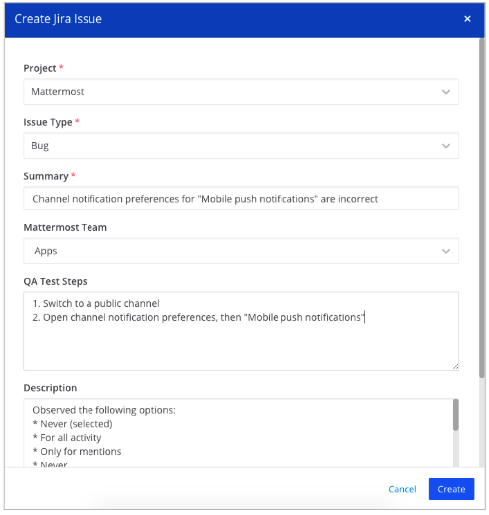
Jira 이슈 전환하기
/jira transition <issue-key> <state> 슬래시 명령어를 사용하면 Mattermost를 벗어나지 않고 이슈를 전환할 수 있습니다. 상태와 이슈 전환은 Jira 프로젝트의 워크플로 설정을 따릅니다. 예를 들어 /jira transition EXT-20 done은 이슈 키 EXT-20을 done 상태로 전환합니다. 부분 일치도 지원됩니다. 예를 들어 /jira transition EXT-20 in 슬래시 명령어를 실행하면 이슈가 in progress 상태로 전환됩니다. 다만 Jira 인스턴스에 in review와 in progress 상태가 모두 있다면 Jira 연동 봇이 어떤 상태를 원하는지 되묻습니다.
Jira 이슈 할당하기
/jira assign 명령어를 사용하면 Mattermost를 벗어나지 않고 다른 Jira 사용자에게 이슈를 할당할 수 있습니다. 사용자명, 이름, 성에 대한 부분 일치가 지원됩니다. 예를 들어 /jira assign EXT-20 john 슬래시 명령어를 실행하면 이슈 EXT-20이 John에게 할당됩니다.
업그레이드
새 버전이 릴리스될 때마다 이 연동을 업데이트하시기를 권장합니다. 일반적으로 업데이트는 매끄럽게 진행되며 Mattermost 사용자 경험을 방해하지 않습니다. 최신 릴리스와 제공 중인 릴리스, 호환성 고려 사항은 Releases 페이지에서 확인하세요.
자주 묻는 질문
Jira 연동을 비활성화하려면 어떻게 합니까?
Mattermost에서 System Console > Plugins > Jira(시스템 콘솔 > 플러그인 > Jira)로 이동하면 언제든 Jira 연동을 비활성화할 수 있습니다. 비활성화하면 Jira에서 오는 웹훅 요청이 모두 무시되고, 사용자는 Mattermost에서 Jira 이슈를 생성할 수 없습니다.
Jira 연동이 Mattermost에 메시지를 게시하지 않는 이유는 무엇입니까?
다음 문제 해결 단계를 시도해 보세요.
- Mattermost 사이트 URL이 설정되어 있고, Jira에서 만든 웹훅이 이 URL을 가리키는지 확인하세요. URL이 정확한지 확인하려면
/jira webhook슬래시 명령어를 실행한 뒤 출력을 복사해 Jira 웹훅 설정 페이지에 붙여 넣으세요. - Jira 웹훅 설정에서 JQL 쿼리를 지정했다면 해당 JQL을 Jira 이슈 검색에 붙여 넣어 결과가 반환되는지 확인하세요. 결과가 없다면 쿼리가 잘못되었을 수 있습니다. 도움이 필요하면 Atlassian 문서를 참고하세요. 웹훅을 설정할 때 JQL 쿼리가 반드시 필요하지는 않습니다.
레거시 웹훅을 사용하고 있다면 다음을 확인하세요.
- Jira 웹훅 URL에 지정한 팀 URL과 채널 URL이, 해당 채널을 방문했을 때 브라우저에 표시되는 경로와 일치하는지 확인하세요.
- 레거시 웹훅 문서에 기술된 이벤트만 지원됩니다.
- curl 명령으로 웹훅 URL에 POST 요청을 보내 보세요. curl 명령이
200 OK응답으로 완료되면 연동이 올바르게 설정된 것입니다. 예를 들어 다음 명령을 실행할 수 있습니다.
curl -X POST -v "https://<YOUR-MATTERMOST-URL>/plugins/jira/webhook?secret=<YOUR-SECRET>&team=<YOUR-TEAM>&channel=<YOUR-CHANNEL>&user_id=admin&user_key=admin" --data '{"event":"some_jira_event"}'Jira 연동을 설정할 때 사용한 값에 맞춰 <YOUR-MATTERMOST-URL>, <YOUR-SECRET>, <YOUR-TEAM>, <YOUR-SECRET>을 바꾸세요. 이 curl 명령은 Mattermost 채널에 메시지를 게시하지 않습니다.
관리자가 Jira 이슈에 Mattermost 메시지를 생성·첨부할 수 있는 사람을 제한할 수 있습니까?
가능합니다. Mattermost 시스템 관리자는 System Console > Plugins > Jira(시스템 콘솔 > 플러그인 > Jira)로 이동해 Allow users to attach and create Jira issues in Mattermost 옵션을 꺼서 이 기능을 비활성화할 수 있습니다.
Mattermost는 사용자가 어떤 Jira 이슈에 접근할 수 있는지 어떻게 압니까?
Mattermost는 채널에 정적인 메시지만 표시하며, 채널의 열람자에게 Jira 권한을 적용하지 않습니다.
채널의 메시지는 해당 채널의 모든 사용자가 볼 수 있습니다. 예를 들어 민감한 Jira 이슈가 공개 채널에 의도치 않게 노출되지 않도록 Jira 이슈 구독은 신중하게 설정해야 합니다. 노출되는 범위는 채널에 게시된 정보로 한정됩니다. 이슈를 전환하거나 재할당하려면 사용자에게 Jira에서의 적절한 권한이 있어야 합니다.
모든 사용자가 Jira에 인증해야 하는 이유는 무엇입니까?
Jira 인증을 거치면 JiraBot이 Mattermost/Jira 사용자 각각에 대해 이슈에서 멘션되거나, 이슈에 댓글을 달거나, 이슈가 할당될 때마다 개인 알림을 제공할 수 있습니다. 또한 연동은 사용자의 인증 정보를 사용해 사용자를 대신해 작업을 수행합니다. 이슈 검색, 조회, 생성, 할당, 전환 같은 작업은 모두 Jira에서 해당 사용자에게 부여된 권한을 따릅니다.
Jira 인증 과정에서 사용자는 브라우저의 서드파티 쿠키를 일시적으로 허용해야 합니다.
'/(name)' not found 오류 메시지는 무슨 뜻입니까?
Mattermost에서 '/(name)' not found 오류가 보이면 Jira 연동을 비활성화한 뒤, 로그 파일에서 플러그인 및 상태 점검 실패와 관련된 메시지(예: ExecuteCommand 등)를 찾아보세요. 그리고 디버그 로깅 활성화를 통해 Mattermost 시스템 로그에 더 자세한 오류 이벤트를 남기는 것도 고려해 보세요. 그런 다음 Jira 연동을 다시 활성화하고 로그 파일에서 단서를 확인하세요.
디버그 로깅은 로그 파일 크기를 크게 늘리고 서버 성능에 부정적인 영향을 줄 수 있습니다. 서버 로그를 주시하거나, 프로덕션 환경이 아닌 개발 환경에서만 또는 일시적으로만 활성화하세요.
웹훅 오류가 발생하는 이유는 무엇입니까?
WebHooks can only use standard http and https ports (80 or 443) 오류가 보인다면 표준이 아닌 포트를 사용하고 있다는 뜻입니다. Jira는 웹훅이 표준 포트인 80과 443으로만 연결하도록 허용합니다. Jira가 443 포트로 통신할 수 있도록 Jira와 Mattermost 인스턴스 사이에 프록시를 구성해야 합니다.
Jira 웹훅의 자격 증명 교체는 어떻게 처리합니까?
System Console > Plugins > Jira(시스템 콘솔 > 플러그인 > Jira)로 이동해 새 시크릿을 생성하세요. 그런 다음 새 웹훅 URL을 Jira 웹훅 설정에 붙여 넣습니다.
맞춤 설정
이 연동은 서버 부분과 웹 앱 부분으로 구성됩니다. Mattermost 기능을 개발·맞춤 설정·확장하는 방법은 Mattermost 개발자 워크플로와 Mattermost 개발 환경 설정을 참고하세요.
도움받기
Mattermost 구독 고객은 Mattermost 지원 케이스를 열 수 있습니다. 커뮤니티 배포 환경에서는 Mattermost Jira 플러그인 저장소에 GitHub 이슈를 등록해 버그를 신고하거나, Mattermost 사용자 간 문제 해결 포럼에서 전 세계 Mattermost 커뮤니티의 도움을 받을 수 있습니다.
질문, 피드백, 도움이 필요하면 Mattermost 커뮤니티 서버의 공개 Integrations and Apps 채널에 참여하세요.
Mattermost와 Jira를 함께 사용하는 방법을 더 알아보려면 Jira 워크플로 데이터시트를 내려받으세요. 다음 내용을 담고 있습니다.
- Jira와 Mattermost를 연동했을 때의 주요 이점
- Mattermost에서 자주 쓰는 Jira 워크플로
- Mattermost용 Jira 플러그인 시작 방법