
Zabbix 어플라이언스
개요
Zabbix 어플라이언스를 사용하면 Zabbix 서버와 프론트엔드를 수동으로 설정하거나 기존 서버를 Zabbix용으로 재사용할 필요 없이 즉시 배포할 수 있습니다.
Zabbix 7.4용 어플라이언스는 AlmaLinux 또는 Rocky Linux와 같은 Red Hat Enterprise Linux 8 파생 배포판을 기반으로 하며, MySQL에서 실행되도록 미리 구성된 Zabbix 서버와 Nginx 웹 서버에서 실행되는 프론트엔드를 포함합니다.
이 어플라이언스는 Zabbix 평가용으로 설계되었습니다. 중요한 프로덕션 환경에서는 사용하지 않는 것이 좋습니다.
어플라이언스 이미지는 다음 형식으로 다운로드할 수 있습니다.
- 설치 CD/DVD (.iso)
- VMware (.vmx) - 참고 사항 참조
- 개방형 가상화 형식 (.ovf)
- Microsoft Hyper-V (.vhd/.vhdx) - 참고 사항 참조
- KVM, Parallels, QEMU, USB 메모리, VirtualBox, Xen (.raw) - 참고 사항 참조
- KVM, QEMU (.qcow2)
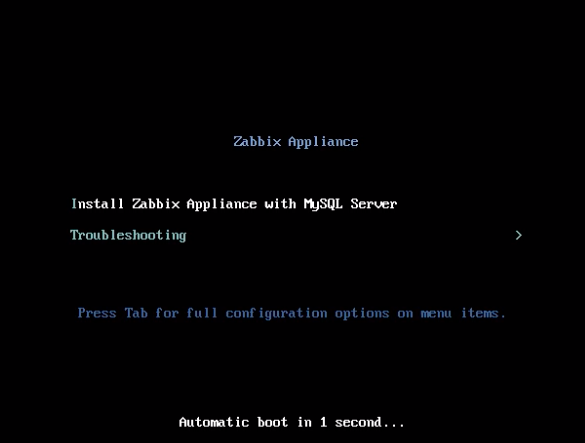
Zabbix 설치 CD/DVD 부팅 메뉴:
빠른 시작
사전 요구 사항
- 호스트 머신에 가상 머신의 시스템 요구 사항을 충족할 만큼 충분한 리소스가 있는지 확인합니다.
- RAM: 4 GB
- 디스크 공간: 가상 머신에 최소 8 GB를 할당해야 합니다
- CPU: 최소 2코어
-
아직 설치하지 않았다면 어플라이언스 이미지를 부팅할 가상화 소프트웨어(예: VirtualBox)를 설치합니다.
-
가상화 소프트웨어에서 지원하는 형식의 어플라이언스를 다운로드합니다.
-
네트워크 설정을 확인하여 호스트 머신에서 DHCP가 활성화되어 있는지 확인합니다.
설치
-
다운로드한 이미지로 어플라이언스 가상 머신을 부팅합니다. 자세한 방법은 VirtualBox 문서와 같은 가상화 소프트웨어 문서를 참조하십시오.
-
호스트 머신의 브라우저에서 접근할 수 있도록 가상 머신 네트워크 설정을 구성합니다. 브리지 모드를 활성화하면 됩니다.
-
기본 시스템 자격 증명을 사용하여 가상 머신에 로그인합니다.
-
IP 주소를 확인하려면 가상 머신에서 다음 명령을 실행합니다.
ip addr show
-
호스트 머신에서 브라우저를 열고 어플라이언스가 DHCP를 통해 받은 IP 주소로 이동합니다.
-
기본 자격 증명을 사용하여 Zabbix에 로그인하고 모니터링을 시작합니다.
구성
이 섹션에서는 자주 필요한 기본 구성 설정과 사용 가능한 사용자 지정 옵션을 설명합니다.
자격 증명
시스템
- 사용자 이름: root
- 비밀번호: zabbix
Zabbix 프론트엔드
- 사용자 이름: Admin
- 비밀번호: zabbix
로그인한 후 사용자 프로필 설정에서 기본 비밀번호를 변경하거나 새 사용자를 생성한 뒤 기본 사용자를 삭제할 수 있습니다.
데이터베이스
모든 데이터베이스 사용자의 비밀번호는 설치 과정에서 무작위로 생성됩니다. 데이터베이스에는 다음 사용자가 정의되어 있습니다.
Root:
- 사용자 이름: root
- 비밀번호: 비밀번호는
/root/.my.cnf파일에 저장됩니다. root 계정에서는 비밀번호를 입력할 필요가 없습니다.
Zabbix 서버:
- 사용자 이름: zabbix_srv
- 비밀번호: 비밀번호는
/etc/zabbix/zabbix\_server.conf에 저장됩니다
Zabbix 프론트엔드:
- 사용자 이름: zabbix_web
- 비밀번호: 비밀번호는
/etc/zabbix/web/zabbix.conf.php에 저장됩니다
데이터베이스 사용자 비밀번호를 변경하려면 MySQL과 해당 구성 파일에서 비밀번호를 수정하십시오.
프론트엔드 접근
Zabbix 프론트엔드는 http://<virtual machine's IP>에서 접근할 수 있습니다.
기본적으로 어디에서나 접근할 수 있습니다. 접근을 제한하려면 /etc/nginx/conf.d/zabbix.conf를 수정하십시오.
수정한 파일을 저장한 후 SSH를 통해 root 사용자로 로그인하고 다음을 실행하여 Nginx를 다시 시작합니다.
systemctl restart nginx
고정 IP 주소
기본적으로 어플라이언스는 DHCP를 사용하여 IP 주소를 가져옵니다. 고정 IP 주소를 설정하려면 다음을 수행합니다.
- root 사용자로 로그인합니다.
- 다음 명령을 실행하여 NetworkManager를 설치하고 부팅 시 활성화한 다음 시작합니다.
dnf install NetworkManager
systemctl enable NetworkManager
systemctl start NetworkManager
- 다음과 같이 설정하여
/etc/sysconfig/network-scripts/ifcfg-eth0파일을 수정합니다.
NM_CONTROLLED="yes"
- 구성을 적용하려면 업데이트된 연결 파일을 다시 로드합니다.
nmcli connection reload
- 값을 사용자 지정 IP 주소로 바꾸어 다음 명령을 실행합니다.
nmcli con mod eth0 ipv4.addresses 192.168.1.10/24    # Appliance IP address/CIDR prefix
nmcli con mod eth0 ipv4.gateway 192.168.1.1     # Gateway IP address
nmcli con mod eth0 ipv4.dns 8.8.8.8    # DNS server IP address
nmcli con mod eth0 ipv4.method manual
systemctl restart network
네트워크 구성 변경 사항이 적용되었는지 확인하려면 다음 명령을 실행합니다.
nmcli dev show eth0
방화벽 구성
어플라이언스는 미리 정의된 규칙이 있는 iptables를 사용하여 방화벽 설정을 관리합니다.
- SSH 포트 열기(22 TCP)
- Zabbix 에이전트(10050 TCP) 및 Zabbix 트래퍼(10051 TCP) 포트 열기
- HTTP(80 TCP) 및 HTTPS(443 TCP) 포트 열기
- SNMP 트랩 포트 열기(162 UDP)
- NTP 포트(123 UDP)로 나가는 연결 열기
- ICMP 패킷을 초당 5개로 제한
- 그 외 모든 수신 연결 차단
추가 포트를 열려면 /etc/sysconfig/iptables 파일을 수정하고 방화벽 규칙을 다시 로드합니다.
systemctl reload iptables
저장소
Zabbix 어플라이언스는 zabbix-release 패키지를 Zabbix 저장소에서 가져와 사용합니다.
저장소는 /etc/yum.repos.d/* 디렉터리에 구성되어 있습니다.
시간대
기본적으로 어플라이언스는 시스템 시계에 UTC를 사용합니다.
시간대를 변경하려면 /usr/share/zoneinfo에서 적절한 파일을 /etc/localtime으로 복사합니다. 예:
cp /usr/share/zoneinfo/Europe/Riga /etc/localtime
Zabbix 프론트엔드 시간대는 별도로 설정하며 프론트엔드 설정에서 변경할 수 있습니다. Zabbix 프론트엔드의 기본 시간대는 Europe/Riga입니다.
파일 위치
- 구성 파일은
/etc/zabbix에 있습니다 - Zabbix 서버, 프록시 및 에이전트 로그 파일은
/var/log/zabbix에 있습니다 - Zabbix 프론트엔드는
/usr/share/zabbix에 있습니다 - zabbix 사용자의 홈 디렉터리는
/var/lib/zabbix입니다
시스템 서비스
Systemd 서비스를 사용할 수 있습니다. Zabbix 서비스 목록을 보려면 가상 머신에서 다음 명령을 실행합니다.
systemctl list-units zabbix*
이미지 형식별 참고 사항
VMware
vmdk 형식 이미지는 VMware Player, Server 및 Workstation 제품에서 직접 사용할 수 있습니다. ESX, ESXi 및 vSphere에서 사용하려면 VMware vCenter Converter를 사용하여 변환해야 합니다(다운로드하려면 인증 필요). VMware vCenter Converter를 사용하면 하이브리드 네트워크 어댑터에 문제가 발생할 수 있습니다. 이 경우 변환 과정에서 E1000 어댑터를 지정해 볼 수 있습니다. 또는 변환이 완료된 후 기존 어댑터를 삭제하고 E1000 어댑터를 추가할 수 있습니다.
HDD/플래시 이미지(raw)
이미지를 부팅하려면 다음을 실행합니다.
dd if=./zabbix_appliance_7.4.0.raw of=/dev/sdc bs=4k conv=fdatasync
/dev/sdc를 사용 중인 플래시/HDD 디스크 장치 경로로 바꾸십시오.
Hyper-V
Hyper-V에서 어플라이언스가 시작되지 않으면 Ctrl+Alt+F2를 눌러 TTY 세션으로 전환해 보십시오.
문제 해결
프론트엔드에 로그인하려고 할 때 Access denied for user 'replace_user'@'localhost' (using password: YES) 오류 메시지가 표시되면 설치가 아직 진행 중일 수 있습니다.
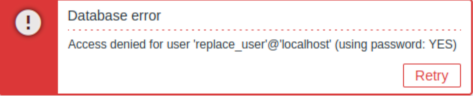
몇 분 기다린 후에도 오류가 계속되거나 다른 예기치 않은 동작이 나타나면 설치 과정이 정상적으로 완료되지 않았을 가능성이 큽니다. 이 경우 현재 어플라이언스를 삭제한 후 같은 설치 지침에 따라 다시 배포하는 것이 좋습니다. 이 단계로 일반적으로 문제가 해결됩니다.
손상된 설치를 수동으로 수정하려고 하면 문제가 더 복잡해질 수 있으므로 권장하지 않습니다.