
문제 확인
개요
Zabbix의 문제 이벤트는 사용자가 확인(acknowledge)할 수 있습니다.
사용자가 문제 이벤트에 대한 알림을 받으면 Zabbix 프론트엔드로 이동해, 아래 나열된 방법 중 하나를 사용하여 해당 문제의 문제 업데이트 팝업 창을 열고 문제를 확인 처리할 수 있습니다. 확인 처리 시에는 코멘트를 입력하여 현재 처리 중이라거나 그 밖에 하고 싶은 말을 남길 수 있습니다.
이렇게 하면 다른 시스템 사용자가 같은 문제를 발견했을 때 이미 확인 처리되었는지, 지금까지 어떤 코멘트가 달렸는지 바로 확인할 수 있습니다.
이를 통해 여러 시스템 사용자가 협력하여 문제를 해결하는 작업 흐름이 체계적으로 이루어질 수 있습니다.
확인 상태는 액션 운영(action operations)을 정의할 때도 사용됩니다. 예를 들어, 이벤트가 일정 시간 동안 확인되지 않은 경우에만 상위 관리자에게 알림을 보내도록 정의할 수 있습니다.
이벤트를 확인하고 코멘트를 남기려면 사용자가 해당 트리거에 대해 최소한 읽기 권한을 가지고 있어야 합니다. 문제의 심각도를 변경하거나 문제를 닫으려면 사용자가 해당 트리거에 대해 읽기-쓰기 권한을 가지고 있어야 합니다.
문제를 확인할 수 있는 문제 업데이트 팝업 창에 접근하는 방법은 여러 가지가 있습니다.
- Monitoring > Problems에서 문제를 선택한 후 목록 아래의 Mass update를 클릭할 수 있습니다
- 다음 위치에서 문제의 Update 열에 있는 Update를 클릭할 수
있습니다:
- Dashboards(Problems 및 Problems by severity 위젯)
- Monitoring > Problems
- Monitoring > Problems > Event details
- 다음 위치에서 해결되지 않은 문제 셀을 클릭할 수 있습니다:
- Dashboards(Trigger overview 위젯)
팝업 메뉴에는 문제 업데이트 창으로 이동하는 Update 옵션이 있습니다.
문제 업데이트하기
문제 업데이트 팝업에서는 다음을 수행할 수 있습니다:
- 문제에 코멘트 남기기
- 지금까지의 코멘트와 액션 보기
- 문제 심각도 변경
- 문제 억제/억제 해제
- 문제 확인/확인 해제
- 증상 문제(symptom problem)를 원인 문제(cause problem)로 변경
- 문제 수동으로 닫기
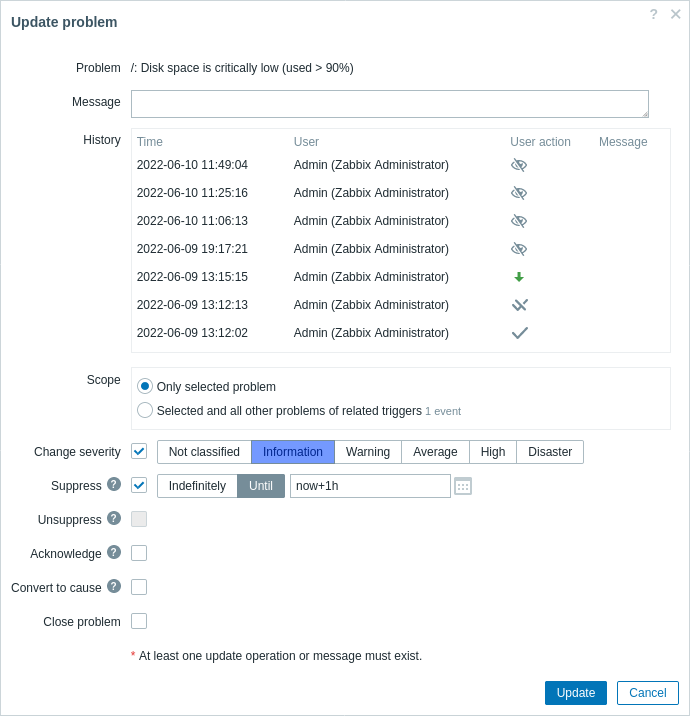
필수 입력 필드는 모두 빨간색 별표로 표시됩니다.
| 매개변수 | 설명 |
|---|---|
| Problem | 문제가 하나만 선택된 경우 문제 이름이 표시됩니다. 여러 문제가 선택된 경우 N problems selected가 표시됩니다. |
| Message | 문제에 대한 코멘트 텍스트를 입력합니다(최대 2048자). |
| History | 문제에 대한 이전 활동 및 코멘트가 시간 및 사용자 정보와 함께 나열됩니다. 사용자 작업을 나타내는 아이콘의 의미는 이벤트 상세 페이지를 참고하세요. 업데이트 대상으로 문제가 하나만 선택된 경우에만 히스토리가 표시됩니다. |
| Scope | 심각도 변경, 확인, 수동 닫기와 같은 액션의 범위를 정의합니다: Only selected problem - 이 이벤트에만 영향을 줍니다 Selected and all other problems of related triggers - 확인/닫기의 경우, 이 이벤트와 지금까지 확인/닫기 처리되지 않은 다른 모든 문제에 영향을 줍니다. 범위에 이미 확인되었거나 닫힌 문제가 포함되어 있어도 해당 문제는 반복해서 확인/닫기 처리되지 않습니다. 반면, 메시지 및 심각도 변경 작업의 횟수는 제한되지 않습니다. |
| Change severity | 체크박스를 선택하고 심각도 버튼을 클릭하여 문제 심각도를 업데이트합니다. 심각도 변경 체크박스는 선택된 문제 중 최소 하나에 대해 읽기-쓰기 권한이 있는 경우 사용할 수 있습니다. Update를 클릭하면 읽기-쓰기가 가능한 문제만 업데이트됩니다. 선택된 트리거 중 어느 것에도 읽기-쓰기 권한이 없으면 체크박스가 비활성화됩니다. |
| Suppress | 문제를 억제하려면 체크박스를 선택합니다: Indefinitely - 무기한 억제 Until - 지정된 시간까지 억제. 절대 및 상대 시간 형식이 모두 지원되며, 예를 들면: now+1d - 지금부터 하루 동안(기본값)now/w - 현재 주가 끝날 때까지2022-05-28 12:00:00 - 절대 날짜/시간까지단순 기간 형식(예: 1d, 1w)은 지원되지 않습니다.이 옵션의 사용 가능 여부는 "Suppress problems" 사용자 역할 설정에 따라 달라집니다. 참고: 문제 억제 |
| Unsuppress | 문제 억제를 해제하려면 체크박스를 선택합니다. 이 체크박스는 선택된 문제 중 최소 하나가 억제된 상태일 때만 활성화됩니다. 이 옵션의 사용 가능 여부는 "Suppress problems" 사용자 역할 설정에 따라 달라집니다. |
| Acknowledge | 문제를 확인 처리하려면 체크박스를 선택합니다. 이 체크박스는 선택된 문제 중 최소 하나가 미확인 상태일 때 사용할 수 있습니다. 이미 확인된 문제에는 추가로 확인 처리를 할 수 없습니다(코멘트는 추가로 남길 수 있습니다). |
| Unacknowledge | 문제의 확인을 해제하려면 체크박스를 선택합니다. 이 체크박스는 선택된 문제 중 최소 하나가 확인된 상태일 때 사용할 수 있습니다. |
| Convert to cause | 증상 문제(들)를 원인 문제(들)로 변환하려면 체크박스를 선택합니다. |
| Close problem | 선택된 문제(들)를 수동으로 닫으려면 체크박스를 선택합니다. 문제 닫기 체크박스는 선택된 문제 중 최소 하나의 트리거 설정에서 Allow manual close 옵션이 체크되어 있는 경우 사용할 수 있습니다. Update를 클릭하면 닫기가 허용된 문제만 닫힙니다. 수동으로 닫을 수 있는 문제가 없으면 체크박스가 비활성화됩니다. 이미 닫힌 문제는 반복해서 닫히지 않습니다. |
표시
확인 정보를 기반으로 대시보드나 맵에서 문제 개수가 표시되는 방식을 설정할 수 있습니다. 이를 위해서는 맵 설정 및 Problems by severity 대시보드 위젯에서 제공되는 Problem display 옵션에서 선택해야 합니다. 전체 문제 개수, 전체에서 분리된 미확인 문제 개수, 또는 미확인 문제 개수만 표시하도록 설정할 수 있습니다.
문제 업데이트 정보(확인 등)를 기반으로 업데이트 작업, 즉 메시지 전송이나 원격 명령 실행을 설정할 수 있습니다.