
사용자 정의 그래프
개요
사용자 정의 그래프는 이름에서 알 수 있듯이 커스터마이징 기능을 제공합니다.
단순 그래프는 단일 항목의 데이터를 보는 데는 좋지만, 설정 기능은 제공하지 않습니다.
따라서 그래프 스타일이나 선 표시 방식을 변경하거나, 예를 들어 수신 트래픽과 송신 트래픽처럼 여러 항목을 하나의 그래프에서 비교하고 싶다면 사용자 정의 그래프가 필요합니다.
사용자 정의 그래프는 수동으로 설정합니다.
호스트 하나 또는 여러 호스트, 혹은 단일 템플릿을 대상으로 생성할 수 있습니다.
사용자 정의 그래프 설정
사용자 정의 그래프를 생성하려면 다음과 같이 합니다.
- Data collection > Hosts (or Templates)로 이동합니다
- 원하는 호스트 또는 템플릿 옆 행에서 Graphs를 클릭합니다
- Graphs 화면에서 Create graph를 클릭합니다
- 그래프 속성을 편집합니다
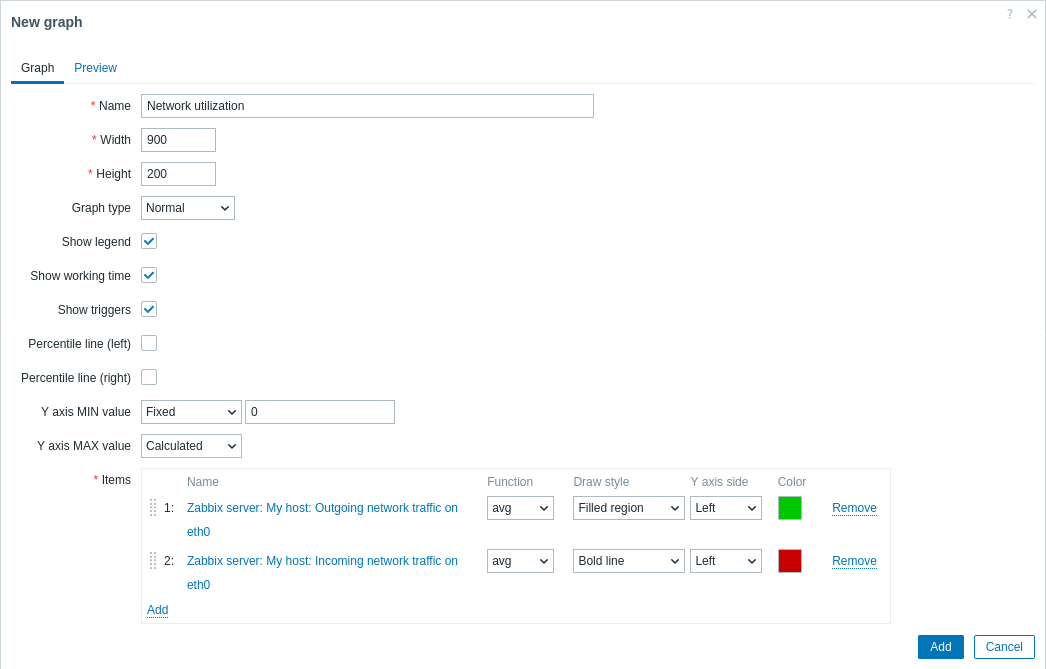
필수 입력 필드는 모두 빨간 별표로 표시되어 있습니다.
그래프 속성:
| Parameter | < | Description |
|---|---|---|
| Name | < | 고유한 그래프 이름입니다. 이 필드에서는 표현식 매크로를 지원하지만, 시간을 매개변수로 하는 avg, last, min, max 함수에서만 사용할 수 있습니다(예: {?avg(/host/key,1h)}).{HOST.HOST<1-9>} 매크로는 이 매크로 내에서 그래프의 첫 번째, 두 번째, 세 번째 등 호스트를 참조하는 용도로 사용할 수 있습니다(예: {?avg(/{HOST.HOST2}/key,1h)}). 첫 번째 호스트는 암묵적으로 참조되므로(예: {?avg(//key,1h)}), 이 매크로로 첫 번째 호스트를 참조하는 것은 불필요합니다. |
| Width | < | 그래프 너비(픽셀 단위, 미리보기와 파이/분리형 그래프에서만 사용). |
| Height | < | 그래프 높이(픽셀 단위). |
| Graph type | < | 그래프 유형: Normal - 일반 그래프, 값을 선으로 표시 Stacked - 누적 그래프, 채워진 영역으로 표시 Pie - 파이 그래프 Exploded - "분리형" 파이 그래프, 부분이 파이에서 "잘려 나온" 것처럼 표시 |
| Show legend | < | 이 확인란을 선택하면 그래프 범례가 표시됩니다. |
| Show working time | < | 선택하면 비근무 시간이 회색 배경으로 표시됩니다. 이 매개변수는 파이 및 분리형 파이 그래프에서는 사용할 수 없습니다. |
| Show triggers | < | 선택하면 단순 트리거가 트리거 심각도 색상 위에 검은 점선으로 표시됩니다. 이 매개변수는 파이 및 분리형 파이 그래프에서는 사용할 수 없습니다. |
| Percentile line (left) | < | 왼쪽 Y축에 대한 백분위수를 표시합니다. 예를 들어 95% 백분위수로 설정하면, 값의 95%가 해당 수준 아래에 위치하는 지점에 백분위수 선이 표시됩니다. 밝은 녹색 선으로 표시됩니다. 일반 그래프에서만 사용할 수 있습니다. |
| Percentile line (right) | < | 오른쪽 Y축에 대한 백분위수를 표시합니다. 예를 들어 95% 백분위수로 설정하면, 값의 95%가 해당 수준 아래에 위치하는 지점에 백분위수 선이 표시됩니다. 밝은 빨간색 선으로 표시됩니다. 일반 그래프에서만 사용할 수 있습니다. |
| Y axis MIN value | < | Y축의 최솟값: Calculated - Y축 최솟값이 자동으로 계산됩니다. Fixed - Y축의 고정 최솟값입니다. Item - 선택한 항목의 최신 값이 최솟값이 됩니다. 이 매개변수는 파이 및 분리형 파이 그래프에서는 사용할 수 없습니다. |
| Y axis MAX value | < | Y축의 최댓값: Calculated - Y축 최댓값이 자동으로 계산됩니다. Fixed - Y축의 고정 최댓값입니다. Item - 선택한 항목의 최신 값이 최댓값이 됩니다 이 매개변수는 파이 및 분리형 파이 그래프에서는 사용할 수 없습니다. |
| 3D view | < | 3D 스타일을 활성화합니다. 파이 및 분리형 파이 그래프에서만 사용할 수 있습니다. |
| Items | < | 이 그래프에 데이터를 표시할 항목입니다. Add를 클릭하여 항목을 선택합니다. 다양한 표시 옵션(함수, 그리기 스타일, 왼쪽/오른쪽 축 표시, 색상)도 선택할 수 있습니다. |
| < | Sort order (0→100) | 그리기 순서입니다. 0이 가장 먼저 처리됩니다. 선이나 영역을 다른 것 뒤(또는 앞)에 그릴 때 사용할 수 있습니다. 줄 시작 부분의 아이콘을 드래그 앤 드롭하여 정렬 순서 또는 어떤 항목이 다른 항목 앞에 표시될지 설정할 수 있습니다. |
| ^ | Name | 선택한 항목의 이름이 링크로 표시됩니다. 링크를 클릭하면 사용 가능한 다른 항목 목록이 열립니다. |
| ^ | Type | 유형(파이 및 분리형 파이 그래프에서만 사용 가능): Simple - 항목의 값이 파이에서 비례적으로 표현됩니다 Graph sum - 항목의 값이 파이 전체를 나타냅니다 "graph sum" 항목의 색상은 "proportional" 항목이 차지하지 않은 부분만큼만 표시된다는 점에 유의하세요. |
| ^ | Function | 세로 그래프 픽셀당 항목의 값이 하나 이상 존재할 때 표시할 값을 선택합니다: all - 그래프에 가능한 모든 값(최솟값, 최댓값, 평균값)을 표시합니다. 짧은 기간에는 이 설정이 영향을 주지 않으며, 세로 그래프 픽셀에 데이터 밀집도가 높아지는 긴 기간에서만 'all'이 최솟값, 최댓값, 평균값을 표시하기 시작합니다. 이 함수는 Normal 그래프 유형에서만 사용할 수 있습니다. 참고: 이력/추세로부터 그래프 생성하기. avg - 평균값을 표시합니다 last - 최신 값을 표시합니다. 이 함수는 그래프 유형으로 Pie/Exploded pie를 선택한 경우에만 사용할 수 있습니다. max - 최댓값을 표시합니다 min - 최솟값을 표시합니다 |
| ^ | Draw style | 항목 데이터에 적용할 그리기 스타일을 선택합니다(일반 그래프에서만 사용 가능하며, 누적 그래프에서는 항상 채워진 영역이 사용됩니다) - Line, Bold line, Filled region, Dot, Dashed line, Gradient line. |
| ^ | Y axis side | 항목 데이터를 표시할 Y축 방향을 선택합니다 - Left, Right. |
| ^ | Color | 항목 데이터에 적용할 색상을 선택합니다. |
그래프 미리보기
Preview 탭에서는 만들고 있는 그래프를 바로 확인할 수 있도록 미리보기가 표시됩니다.
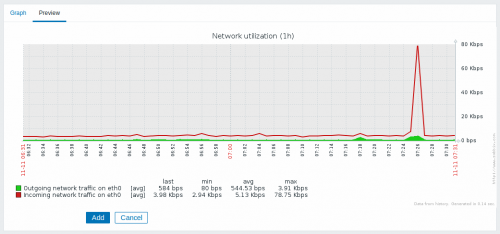
미리보기에는 템플릿 항목에 대한 데이터가 표시되지 않는다는 점에 유의하세요.
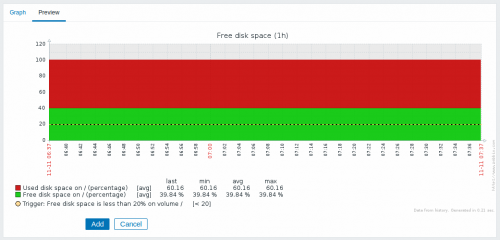
이 예시에서는 트리거 수준을 나타내는 굵은 점선과 범례에 표시된 트리거 정보에 주목하세요.
트리거 선은 최대 3개까지만 표시할 수 있습니다.
트리거가 더 많으면 심각도가 낮은 트리거가 우선적으로 표시됩니다.
그래프 높이가 120픽셀 미만으로 설정되면 범례에 트리거가 표시되지 않습니다.