
시작하기
이 튜토리얼을 시작하기 전에 Confluence Cloud 무료 평가판에 가입하세요. 이 가이드는 첫 프로젝트를 설정하는 데 도움이 되니, 가입하는 동안 이 탭을 열어 두세요. 여기서 기다리고 있겠습니다.
이 가이드는 Confluence Cloud를 대상으로 합니다. 자체 관리형 옵션에 관심이 있다면 여기를 참고하세요 >>

Confluence Data Center 사용자라면 Confluence에서 페이지를 만들고 편집하는 방법을 다룬 이 튜토리얼을 확인하세요.
스페이스 개요 맞춤 설정하기
모든 스페이스에는 Overview가 있어 팀원과 이해관계자에게 스페이스의 목적과 그 안에서 무엇을 찾을 수 있는지 알릴 수 있습니다. 스페이스 템플릿으로 스페이스를 만들었다면 개요에 스페이스를 잘 활용할 수 있게 돕는 기능이 기본으로 포함되어 있습니다. 그렇더라도 직접 손을 대면 개요를 팀에 필요한 모든 것을 모아 둔 완벽한 허브로 만들 수 있습니다.

개요를 맞춤 설정하려면 연필 아이콘(  )을 선택한 뒤 다른 페이지와 마찬가지로 개요를 편집하세요.
개요를 돋보이게 하는 방법을 시도해 보세요:
- 배너나 로고를 업로드해 사람들이 한눈에 스페이스를 알아볼 수 있게 하세요
- 팀의 미션과 목표를 설명하고 핵심 페이지 링크를 추가하세요
- 목차, 팀 캘린더, 로드맵을 추가하세요
훌륭한 개요 페이지를 만드는 방법에 대한 자세한 내용은 Confluence Cloud 문서 또는 이 블로그 게시물을 확인하세요.

빠르게 성과를 내고 싶나요? Hubspot의 팀 홈페이지 템플릿으로 바로 시작하세요.
콘텐츠 정리하기
첫 스페이스를 만들었으니 이제 정리할 차례입니다. 목표는 팀원과 이해관계자가 찾는 콘텐츠를 빠르게 발견할 수 있도록 스페이스를 탐색하기 쉽게 만드는 것입니다.
탐색에 대해 자세히 알아보려면 가이드 4: Confluence 탐색하기를 참고하세요.
상위 페이지로 비슷한 콘텐츠 묶기
Confluence에서는 페이지를 다른 페이지 아래에 중첩해 각 스페이스에 콘텐츠 계층 구조를 만들 수 있습니다. 이 계층 구조는 활성 페이지 왼쪽의 스페이스 사이드바에 표시되는 페이지 트리에 반영됩니다.
페이지 트리를 잘 활용하려면 팀이 참여하는 작업이나 프로젝트마다 페이지를 만들고 관련된 하위 페이지를 그 아래에 중첩하세요. 예를 들어 팀이 2주마다 회고를 진행한다면 "회고"라는 최상위 페이지를 두고 그 아래에 진행한 회고마다 페이지를 둘 수 있습니다.
아래 예시는 한 Atlassian 팀이 이 전략으로 스페이스를 정리하는 방식을 보여줍니다:
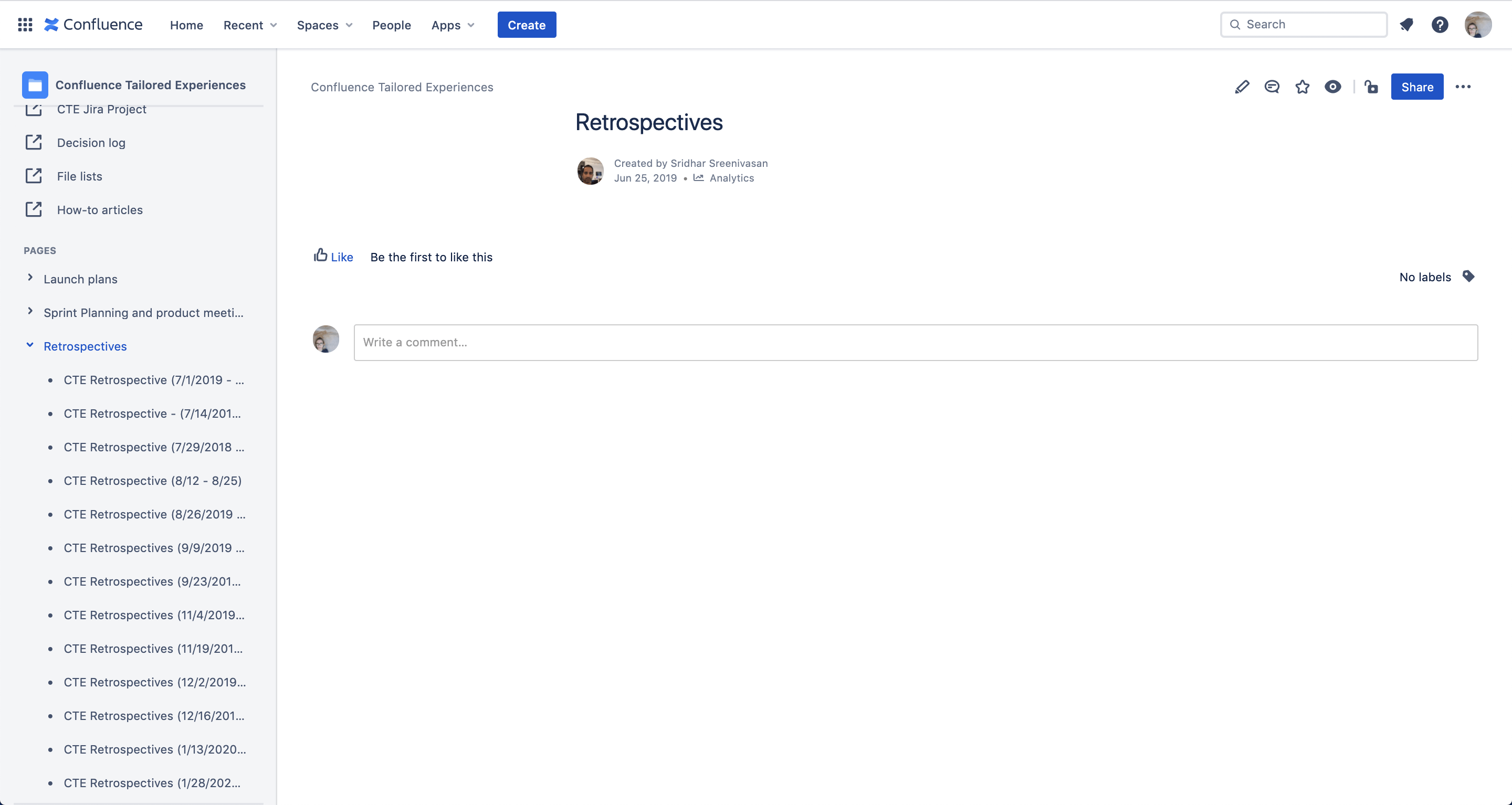
중요한 페이지에 바로 가기 만들기
Confluence에서는 사이트의 모든 스페이스마다 고유한 스페이스 바로 가기, 즉 페이지 트리 위쪽 스페이스 사이드바에 고정되는 링크를 만들 수 있습니다. 이를 활용해 중요한 콘텐츠를 강조하면 쉽게 찾을 수 있습니다.
첫 스페이스 바로 가기를 만들려면 스페이스로 이동한 뒤 사이드바에서 + Add shortcut을 선택하세요. 기존 스페이스 바로 가기를 편집하거나 제거하는 방법을 포함해 스페이스 바로 가기에 대한 자세한 내용은 스페이스 맞춤 설정을 참고하세요.
페이지와 첨부 파일에 라벨 달기
라벨을 사용하면 관련된 페이지와 첨부 파일을 손쉽게 식별할 수 있어 팀원과 이해관계자가 찾는 것을 쉽게 발견할 수 있습니다.
- Confluence에서 페이지를 엽니다.
- 오른쪽 하단의 라벨 아이콘()을 선택합니다.*
- 적용할 라벨 이름을 입력합니다. 같은 이름의 라벨이 이미 있으면 자동 완성 메뉴에 표시됩니다.
- Add를 선택해 라벨을 적용합니다.
- Close를 선택해 대화 상자를 닫습니다.
*페이지를 보는 대신 편집 중이라면 오른쪽 상단의 추가 작업 메뉴(•••)를 선택한 다음 Add labels를 선택하세요.
라벨에는 명확하고 의미 있는 이름을 붙이세요. 예를 들어 회의록에 사용하는 라벨은 meeting-notes나 meetings로 지을 수 있습니다. 회의록을 담는 모든 페이지에 그 라벨을 붙이면 라벨을 선택하는 것만으로 단일 스페이스 안에서든 Confluence 사이트 전체에서든 모든 회의록을 둘러볼 수 있습니다. 같은 라벨이 붙은 모든 페이지를 한 페이지에 표시하거나 라벨로 콘텐츠를 검색해 관련 페이지와 첨부 파일을 더 쉽게 찾을 수도 있습니다. 라벨에 대한 자세한 내용은 라벨로 콘텐츠 정리하기를 참고하세요.
페이지 템플릿에 라벨을 적용하면 그 템플릿으로 만드는 모든 페이지에 해당 라벨이 자동으로 적용됩니다.
콘텐츠를 정돈된 상태로 유지하기
시간을 내어 스페이스의 콘텐츠를 검토하고, 더 이상 쓰지 않는 콘텐츠는 삭제하거나 보관하며, 원하는 구조를 유지하도록 페이지를 옮기세요. 사이트 관리자라면 팀원들과 함께 스페이스를 관리하는 루틴을 만들고, 스페이스 관리자가 사용자들과 함께 스페이스를 검토하고 업데이트할 시간을 확보하도록 독려하세요.
- 스페이스를 함께 살펴줄 담당자를 모으세요.
- 스페이스의 콘텐츠를 점검하고 분석을 검토하세요.
- 더 이상 유효하지 않거나 오래된 페이지를 찾아 실행 계획을 세우세요.
- 정보 구조를 현재 필요에 맞게 검토하고 조정하세요.
자세한 내용은 이 블로그 게시물을 참고하세요.
사용자와 권한 관리하기
Confluence 유료 구독을 사용하는 Confluence 관리자나 사이트 관리자라면 사용자, 그룹, 권한을 직접 관리하거나, 공개 가입을 켜서 사용자가 스스로 계정을 만들게 할 수 있습니다. 무료 플랜의 권한에 대한 내용은 문서를 참고하세요.
전역 권한 관리하기
전역 권한을 관리하려면 Confluence 관리자 권한이 있어야 합니다.
전역 권한은 사이트 전체에 적용되며 다음을 제어할 수 있습니다:
- 누가 스페이스나 개인 스페이스를 만들 수 있는지
- 누가 사용자 프로필에 접근할 수 있는지
- 라이선스가 없는 사용자가 사이트에 접근할 수 있는지
- 앱이 사이트에 접근할 수 있는지
라이선스가 있는 사용자
라이선스가 있는 사용자의 전역 권한을 편집하려면:
- 상단 내비게이션 바의 톱니바퀴 아이콘을 클릭해 사이트 설정으로 이동합니다.
- 설정 사이드 내비게이션에서 Global Permissions(Security 아래)로 이동합니다.
- User groups 탭에 있는지 확인하고(게스트 액세스를 관리하려면 Guest access 탭), Edit를 클릭합니다.
- 권한을 부여하려면 체크박스를 선택하고, 취소하려면 선택을 해제합니다.
- 완료되면 Save를 클릭합니다.
전역 권한 변경 사항은 Save를 클릭해야 적용됩니다.
편집 모드에서는 사용자 그룹을 검색하고 필터링할 수 있습니다.
라이선스가 없는 사용자
Confluence 라이선스가 없는 사용자를 관리하는 방법은 두 가지입니다:
Jira Service Management 비라이선스 액세스
- JSM access 탭에서 라이선스가 있는 Jira Service Management(JSM) 에이전트가 Confluence 라이선스가 없더라도 Confluence 사이트의 콘텐츠를 볼 수 있도록 허용할 수 있습니다. 자세히 알아보기
익명 액세스
- Anonymous access 탭에서 스페이스 관리자가 자신의 스페이스를 라이선스가 없는 모든 사용자(즉 "익명 사용자" 또는 "인터넷상의 누구나")에게 공개할 수 있도록 허용할 수 있습니다. 자세히 알아보기
스페이스 권한 관리하기
스페이스 권한을 편집하려면 스페이스 관리자여야 합니다. Confluence 관리자라면 사이트의 어떤 스페이스에 대해서도 스페이스 관리자 권한을 복구할 수 있습니다. 자세한 내용은 스페이스 권한이란을 참고하세요.
스페이스 권한으로 다음을 제어할 수 있습니다:
- 누가 스페이스의 콘텐츠를 볼 수 있는지
- 누가 그 콘텐츠에 댓글을 달 수 있는지
- 누가 콘텐츠를 만들고, 편집하고, 업로드할 수 있는지
Confluence는 기본적으로 개방형입니다. 즉 스페이스 권한을 더 제한하지 않는 한, Confluence 사이트에 접근할 수 있는 모든 사람이 어떤 스페이스의 콘텐츠에도 접근할 수 있습니다. 스페이스 관리자는 새 스페이스를 만들 때 권한을 설정하고 나중에 조정할 수 있습니다. 페이지를 편집할 수 있는 사람은 누구나 그 페이지의 제한 설정을 편집할 수 있습니다.
스페이스 권한으로 이동하려면:
- 스페이스로 이동합니다.
- Confluence 사이드바에서 Space settings를 선택합니다.
- 스페이스 설정에서 Permissions 탭을 선택합니다.
*Permissions 탭은 해당 스페이스의 스페이스 관리자인 경우에만 표시됩니다.
스페이스 권한은 개인 단위로도, 그룹 전체 단위로도 관리할 수 있습니다. 사이트가 공개되어 있다면 개별 스페이스에 익명 액세스를 부여할 수도 있습니다. 자세한 내용은 공개 액세스 설정을 참고하세요.
스페이스 권한으로 할 수 있는 모든 것을 알아보려면 스페이스 권한 할당을 참고하세요.
스페이스 권한은 어떻게 설정해야 하나요?
어떤 Confluence 고객은 사이트의 모든 스페이스에 동일한 권한 체계를 사용하지만, 다른 고객은 목적이나 사용 사례가 다른 스페이스마다 권한을 다르게 설정합니다.
| | 대상 | 권한 |
|---|---|---|
| 고객에게 도움말과 지원 정보 공유 | 대상
| 권한
|
| 조직 내에 정책, 튜토리얼, 문제 해결 팁 공유 | 대상
| 권한
|
| 다른 사람들과 프로젝트나 이니셔티브 협업 | 대상
| 권한
|
| 민감한 정보 공유(예: 인사, 급여, 법무 관련) | 대상
| 권한
|
사이트에 팀원 초대하기
사이트를 설정하고 전체 권한을 구성했다면, 이제 팀원들을 초대해 Confluence Cloud(및 사이트의 다른 Atlassian 제품)를 사용하게 할 차례입니다.
- 오른쪽 상단(아바타 옆)의 설정 톱니바퀴를 선택합니다.
- 사이드바에서 User management를 선택합니다.
- 오른쪽 상단에서 Invite users를 선택합니다.
- 초대할 팀원의 이메일 주소를 입력합니다. 한 번에 최대 10개의 이메일 주소를 초대할 수 있습니다.
- 초대할 팀원의 역할을 선택합니다. 이 역할이 사이트 전체에 대한 액세스 수준을 결정합니다.
- 팀원이 접근할 제품을 선택합니다.*
- 팀원이 속할 그룹을 선택합니다.
- 초대 내용을 개인화한 뒤 Invite user를 선택합니다.
*이는 Basic 역할의 팀원에게만 적용됩니다.
사이트 관리자는 언제든 사용자의 역할, 액세스, 그룹을 업데이트할 수 있습니다. 사이트 액세스를 취소하거나, 계정을 비활성화하거나, (예를 들어 직원이 퇴사할 때) 계정을 삭제해 사용자를 제거할 수도 있습니다. 자세한 내용은 사용자 초대 및 제거를 참고하세요.
Confluence 개요
Confluence가 무엇인지, 그리고 팀이나 조직에 적합한지 알아보세요.
Confluence 모범 사례
Confluence를 즐겨 쓰는 업무 도구와 통합하는 방법을 알아보세요.