
템플릿 사용하기
새 페이지, 라이브 문서, 블로그 게시물을 만들 때 템플릿으로 서식을 미리 지정할 수 있습니다. 템플릿을 사용하면 콘텐츠를 작성할 때 영감을 얻거나 다른 작업물과 일관성을 유지하는 데 도움이 됩니다.
먼저 상단 내비게이션에서 만들기 버튼을 선택합니다(사이드바의 + 를 사용해도 됩니다). 오른쪽에 템플릿 브라우저가 열립니다.
입력을 시작하면 템플릿 브라우저가 사라집니다. 템플릿을 변경해야 한다면 브라우저를 다시 열 수 있습니다. 오른쪽 위의 추가 작업 메뉴()에서 템플릿 및 문서 가져오기를 선택하세요.
스페이스의 모든 템플릿을 둘러보거나, 카테고리별로 템플릿을 필터링하거나, 이름 또는 키워드로 특정 템플릿을 검색할 수 있습니다. 템플릿을 선택하지 않고 미리 보려면 템플릿 카드 위에 마우스를 올려 놓으세요.
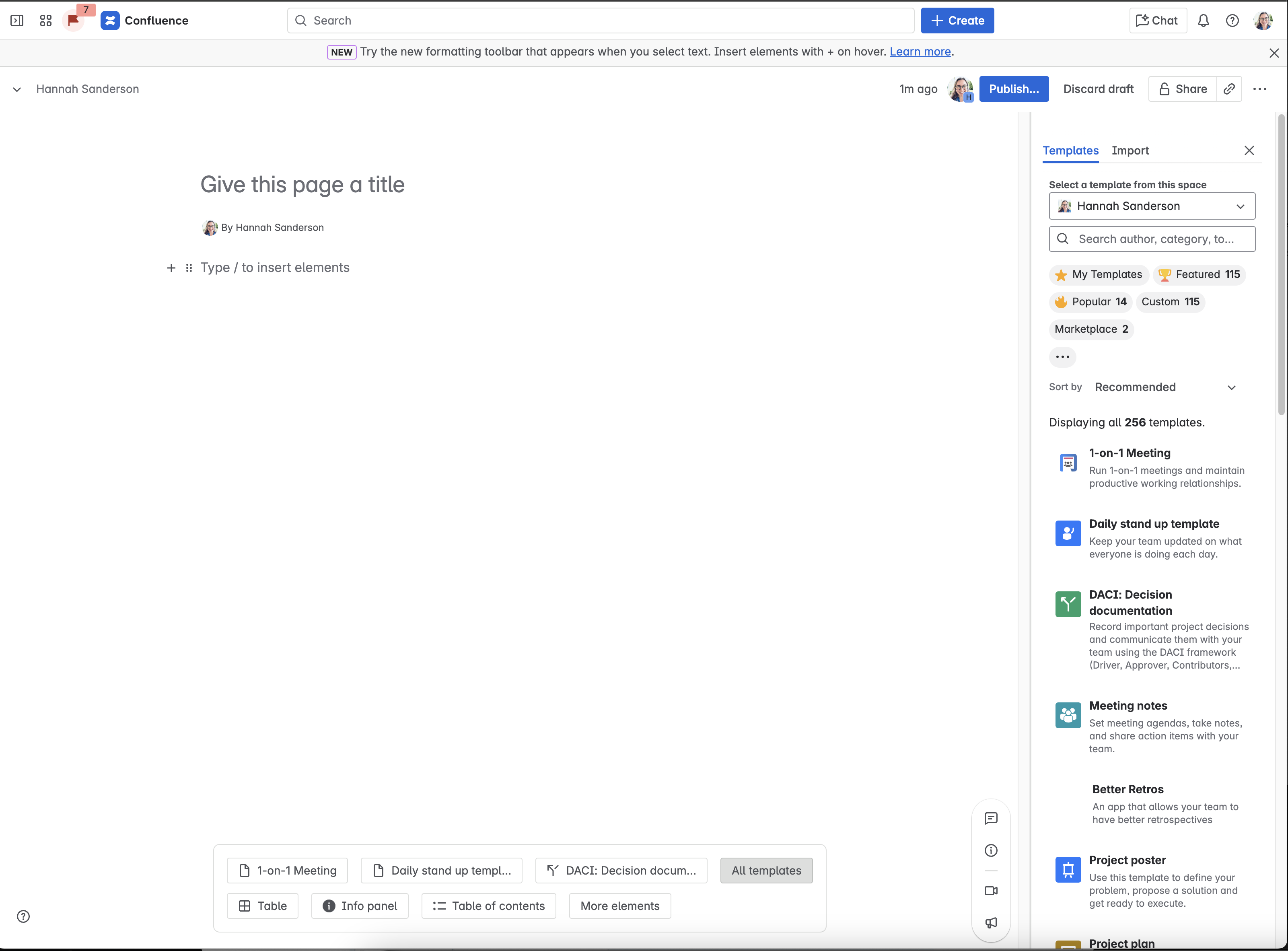
알맞은 템플릿을 찾았다면 카드를 선택해 콘텐츠에 적용하세요.
자주 쓰는 템플릿을 즐겨찾기 카테고리에 추가하면 쉽게 접근할 수 있습니다. 템플릿 카드 위에 마우스를 올려 빈 별표 아이콘을 선택하기만 하면 됩니다.
템플릿을 더 빠르게 찾아 사용하기
템플릿 브라우저로 템플릿을 찾는 방법 외에도, 마음에 드는 페이지, 라이브 문서, 블로그 게시물을 발견했을 때 바로 콘텐츠 작성을 시작할 수 있습니다.
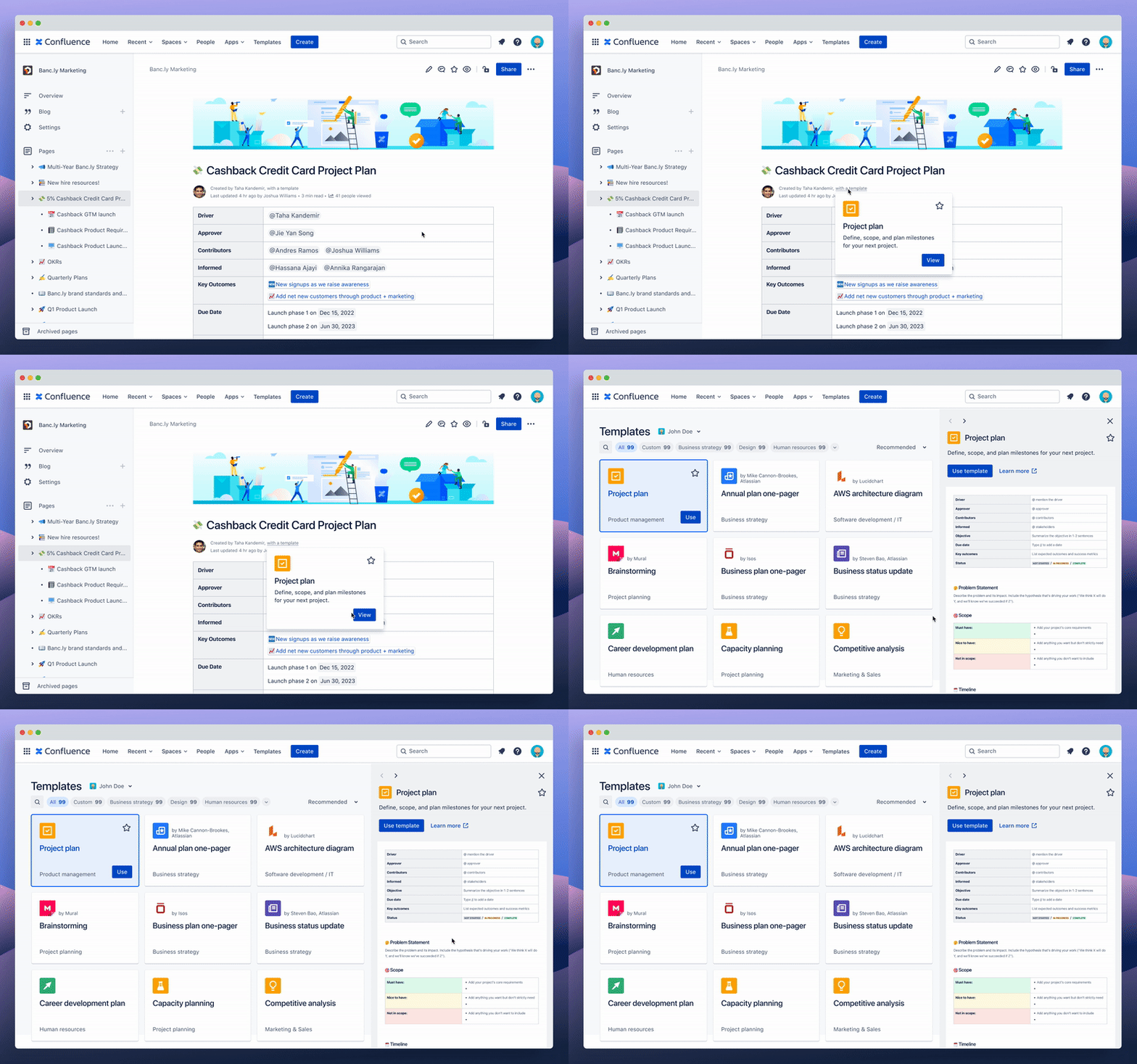
템플릿으로 만들어진 콘텐츠라면 바이라인의 "만든 사람" 옆에 "템플릿 사용"이 표시됩니다. 같은 템플릿을 사용하고 싶으신가요?
바이라인의 "템플릿 사용" 부분 위에 마우스를 올리면 템플릿 이름과 설명이 표시됩니다.
보기 를 선택하면 템플릿 브라우저에서 해당 템플릿이 열립니다.
그 템플릿으로 페이지를 만들려면 템플릿 사용을 선택하세요.
템플릿 사용에 관하여
Confluence 모바일 앱에서는 템플릿으로 페이지, 라이브 문서, 블로그 게시물을 만들 수 없습니다.
또한 템플릿을 변경하면 새 페이지, 라이브 문서, 블로그 게시물이 만들어지며, 현재 항목에 입력한 내용은 새 템플릿으로 이어지지 않는다는 점에 유의하세요. 새 항목이 만들어질 때 현재 항목을 삭제할지 묻는 메시지가 표시됩니다. 삭제하지 않으면 사이드바에 저장됩니다.