
Microsoft 365·Teams·Outlook 연동
Entry, Enterprise, Enterprise Advanced 플랜에서 사용할 수 있습니다(Professional에서는 제공되지 않습니다).
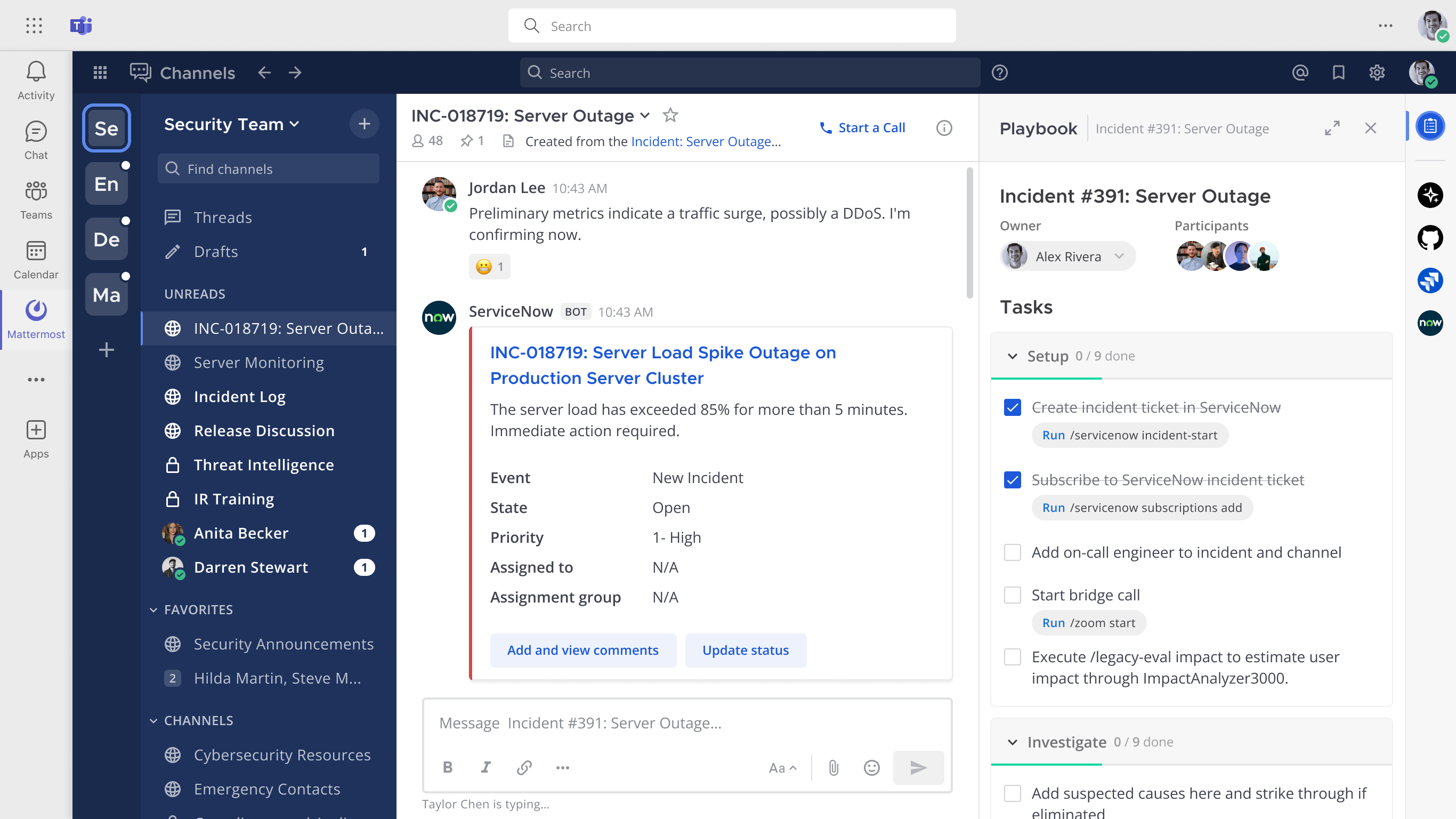
Mattermost Mission Collaboration for Microsoft는 Mattermost를 Teams 안에 임베드하여, 에어갭 및 기밀 네트워크를 포함한 까다로운 환경에서 미션 크리티컬 조율, 지휘통제, 인시던트 대응, DevSecOps 워크플로를 수행할 수 있도록 Microsoft를 확장합니다. 보안 채팅, Playbooks, Calls 같은 데이터 주권형 도구를 M365, Teams, Outlook 안에서 바로 사용할 수 있습니다.
이 앱은 Microsoft 365, Teams, Outlook과 함께 사용하도록 설계되었으며 현재 베타 상태입니다. Mattermost v10.7.1부터 이 연동은 자동 인증을 위한 Entra ID 기반 싱글 사인온(SSO)을 지원합니다. 사용자는 Mattermost와 Microsoft 양쪽에 동일한 이메일 주소로 존재해야 합니다. 이 연동은 인증을 처리할 뿐 새 사용자를 자동으로 프로비저닝하지는 않습니다. SSO 설정에 대한 자세한 내용은 사용자 프로비저닝 제품 문서를 참고하세요.
배포
설정을 시작하기 전에 이 섹션을 읽고 Mattermost를 M365와 연동하는 데 필요한 3가지 구성 요소, 즉 Azure 앱 등록, Microsoft Teams 앱 설치, Mattermost 플러그인 구성을 파악하세요. 각 구성 요소는 Mattermost와 Microsoft 365 서비스 간의 원활한 커뮤니케이션과 협업을 보장하는 데 핵심적인 역할을 합니다. 그런 다음 아래에 나열된 순서대로 연동 설정 단계를 완료하세요.
Azure에서 MS Teams 앱 등록
Mattermost와 M365 서비스 사이의 안전한 인증 및 권한 부여를 위해 Microsoft Azure에 애플리케이션을 등록해야 합니다. 이 앱 등록은 권한과 연결을 이어 주는 다리 역할을 합니다. Azure App은 인증과 권한 관리를 담당합니다.
관리자 Azure 계정으로 Azure portal에 로그인합니다.
Azure Portal > Microsoft Entra ID로 이동합니다.
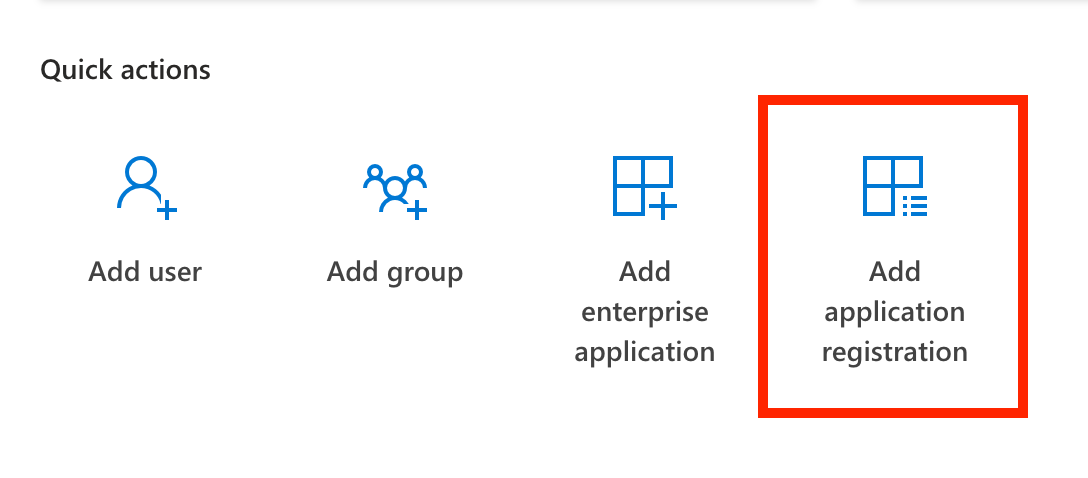
Add application registration(애플리케이션 등록 추가) "Quick Action"을 선택해 새 앱 등록을 만듭니다.
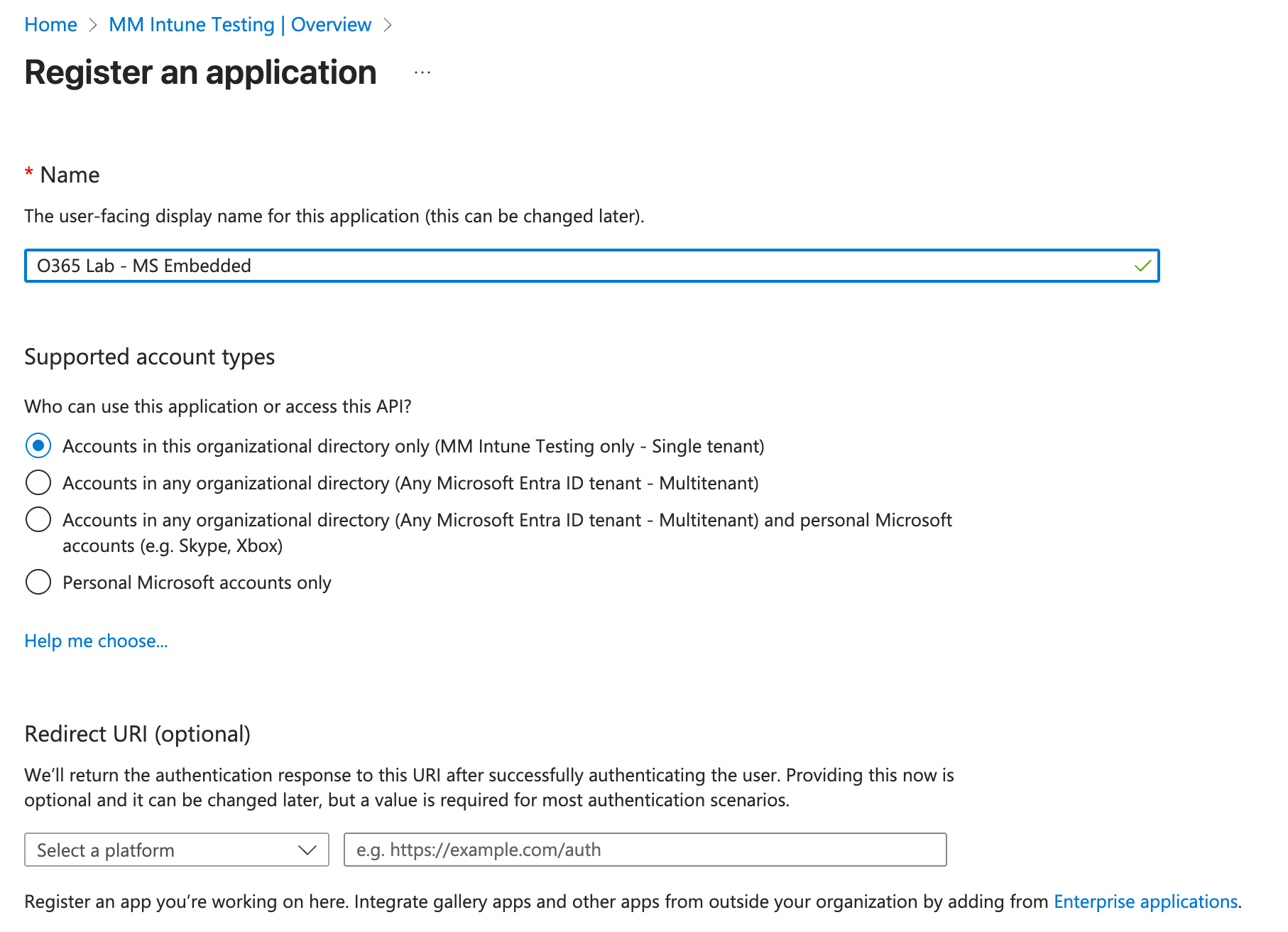
- 이름을 지정합니다.
- "Accounts in this organizational directory only (single tenant)"(이 조직 디렉터리의 계정만, 단일 테넌트) 옵션을 선택합니다.
- Redirect URI는 비워 둡니다.
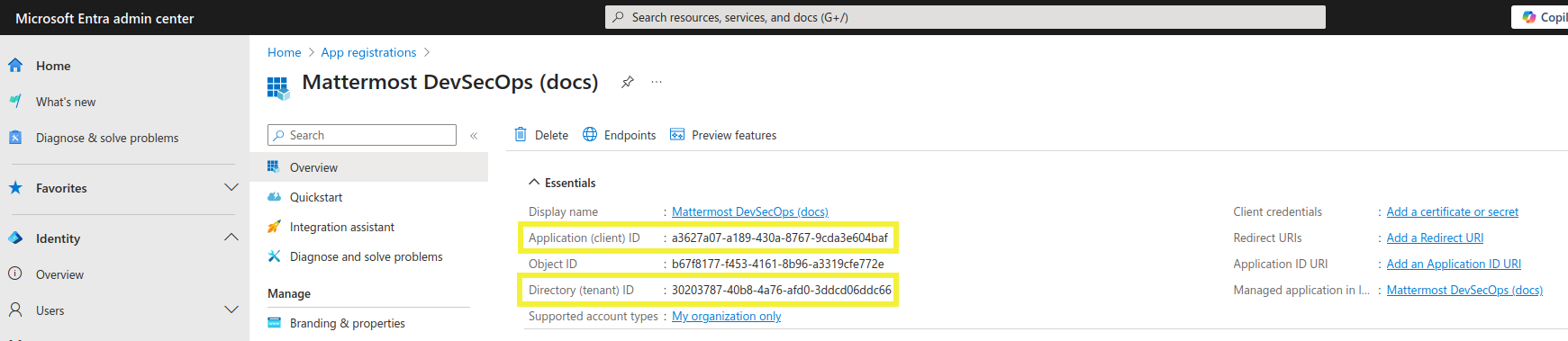
새로 만든 애플리케이션으로 이동해 Application (client) ID와 Directory (tenant) ID 값을 복사합니다. 나중에 플러그인을 구성할 때 필요합니다.
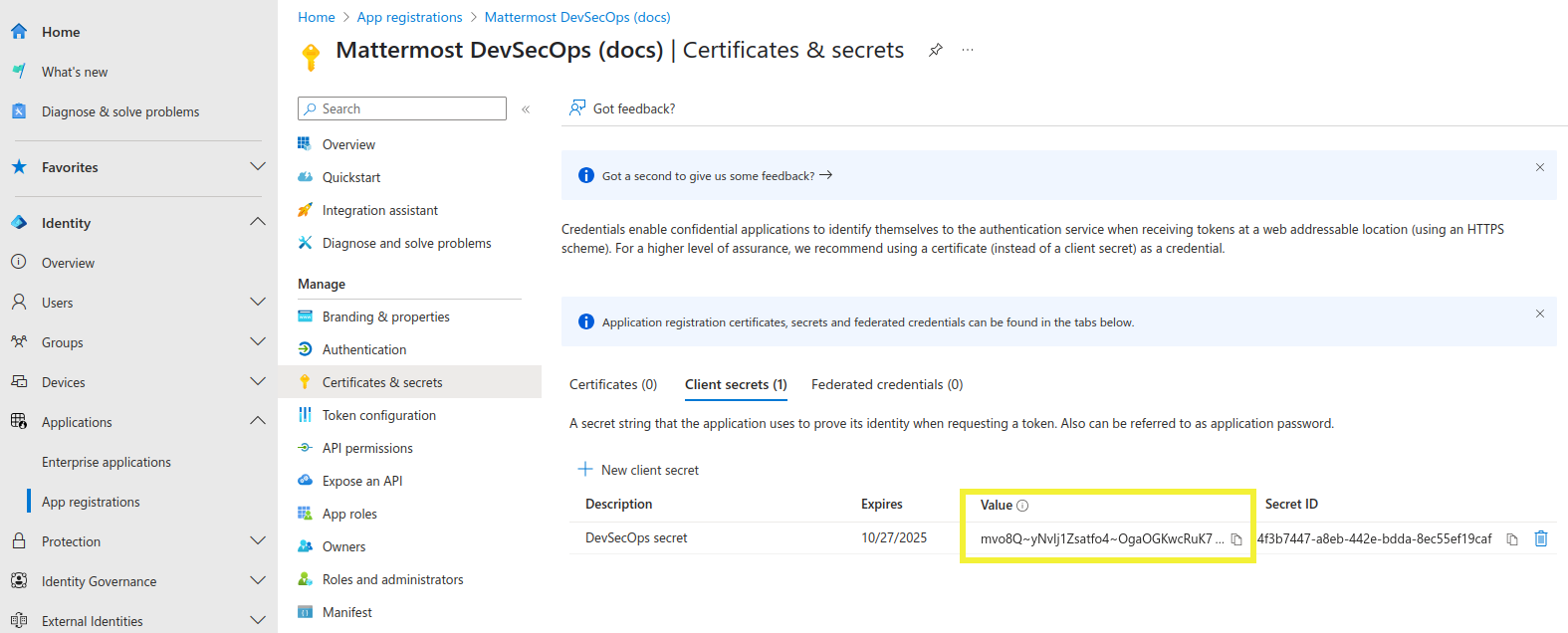
Certificates and secrets(인증서 및 비밀)로 이동해 새 클라이언트 시크릿을 생성합니다. 시크릿 값은 한 번만 표시되므로 복사해 두세요. 플러그인을 구성할 때 이 값이 필요합니다.
API Permissions(API 사용 권한)로 이동해 다음 단계를 완료합니다.
User.Readdelegated(위임된) 권한이 추가되어 있는지 확인합니다. 자세한 내용은 Microsoft SSO 문서를 참고하세요.- 알림을 위해 Microsoft Graph API의
TeamsActivity.Sendapplication(애플리케이션) 권한을 추가합니다. 자세한 내용은 Microsoft 알림 문서를 참고하세요. - 알림을 위해 Microsoft Graph API의
AppCatalog.Read.Allapplication(애플리케이션) 권한을 추가합니다. 자세한 내용은 Microsoft List teamsApp 문서를 참고하세요. - 사용자에게 동의 프롬프트가 표시되지 않도록 기본 디렉터리에 대해 관리자 동의를 부여합니다.
Expose an API(API 노출)로 이동해 다음 단계를 완료합니다.
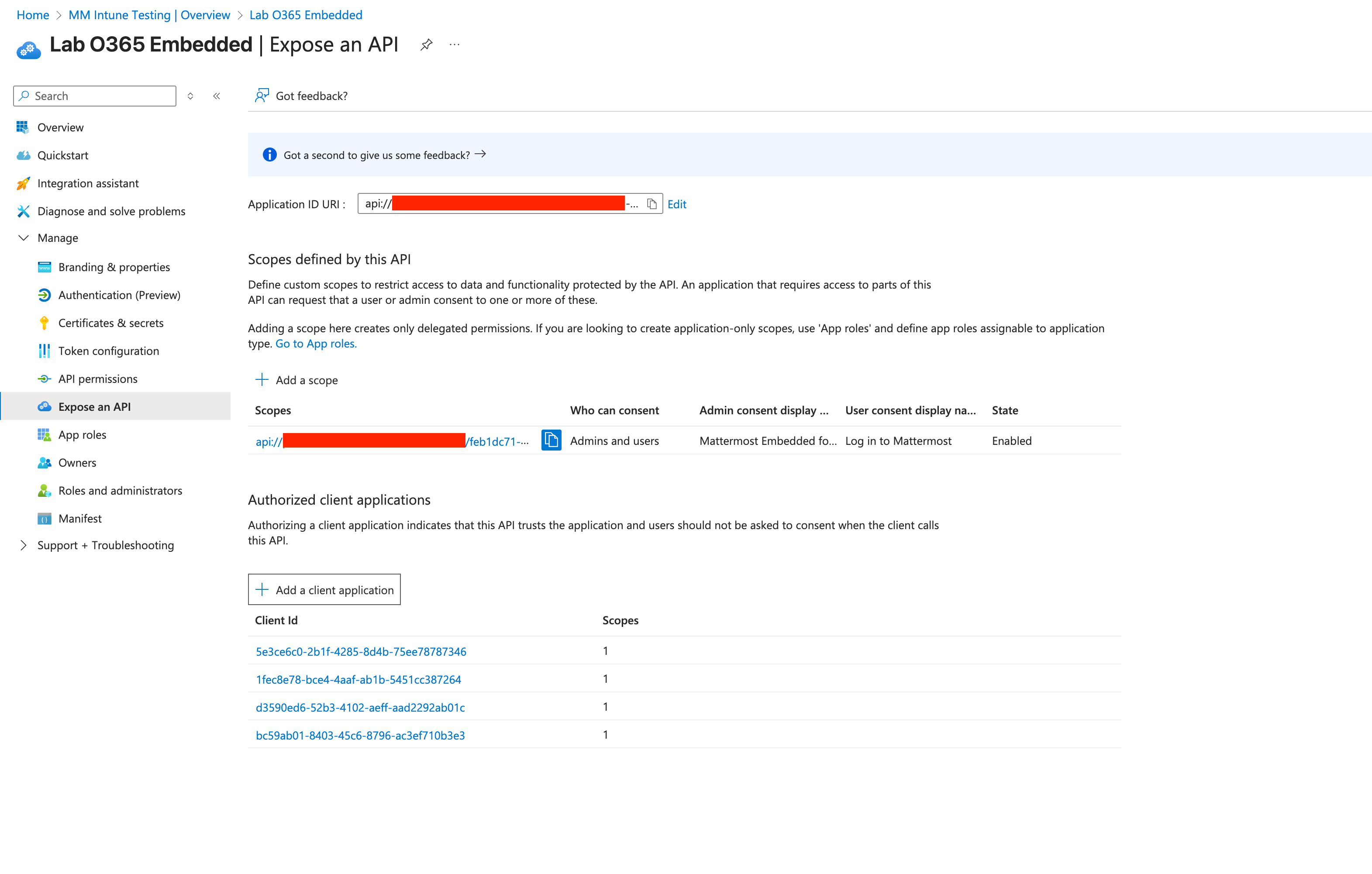
- Application ID URI를 추가하거나 편집하고 값을
api://{{Mattermost Site URL Hostname}}/{{Application (client) ID}}로 설정합니다. - Add a scope(범위 추가)를 선택하고 다음 값을 설정해
access_as_user범위를 추가합니다.- Scope name:
access_as_user - Who can consent?(동의할 수 있는 사용자) Admins and users
- 표시 이름과 설명, 그리고 사용자 동의용 표시 이름과 설명을 입력합니다. 이 값들은 동의 화면에서 최종 사용자에게 표시됩니다. 예시는 다음과 같습니다.
- Display name: Log in to Mattermost
- Description: Used to allow O365 users to log in to the Mattermost application
- User consent display name: Log in to Mattermost
- User consent description: This permission is required to automatically log you in into Mattermost from Microsoft applications.
자세한 내용은 Microsoft API 범위 문서를 참고하세요.
- Scope name:
- 해당 범위에 대해 인증된 클라이언트 애플리케이션을 추가합니다. 자세한 내용은 Microsoft 인증된 클라이언트 문서를 참고하세요.
_Add a client application_을 선택합니다. 대상이 되는 Microsoft 애플리케이션마다 클라이언트 애플리케이션을 각각 추가해야 합니다.- Authorised scopes: 방금 만든 범위
- Client ID:
- Teams web:
5e3ce6c0-2b1f-4285-8d4b-75ee78787346 - Teams app:
1fec8e78-bce4-4aaf-ab1b-5451cc387264 - Outlook desktop:
d3590ed6-52b3-4102-aeff-aad2292ab01c - Outlook web:
bc59ab01-8403-45c6-8796-ac3ef710b3e3
- Teams web:
- Client ID:
- Authorised scopes: 방금 만든 범위
- 더 많은 Microsoft 애플리케이션에서 이 애플리케이션을 사용할 수 있게 하려면 다음 표에서 클라이언트 애플리케이션을 계속 추가하세요.
- Application ID URI를 추가하거나 편집하고 값을
Mattermost 플러그인 구성
Microsoft Teams에는 Microsoft Teams 앱이 설치됩니다. 이 앱은 Teams 클라이언트 안에서 Mattermost를 담은 탭을 제공하여 Mattermost와 Teams 간 협업을 지원합니다. Teams App은 탭을 통한 협업을 활성화하기 위해 Microsoft Teams에 설치됩니다.
플러그인 최신 릴리스를 내려받습니다.
System Console > Plugins > Plugin Management > Upload Plugin으로 이동해 이전 단계에서 내려받은 플러그인 바이너리를 업로드합니다.
System Console > Plugins > Plugin Management로 이동합니다. Installed Plugins 섹션에서 Mattermost Mission Collaboration for Microsoft까지 스크롤합니다.
Application Version을 입력합니다.
1.0.0으로 시작해도 됩니다.version 4 UUID 형식으로 Application ID를 생성해 Application ID 필드에 입력합니다.
앞서 기록해 둔 Directory (tenant) ID, Application (client) ID, Client Secret 값을 해당 필드에 입력합니다.
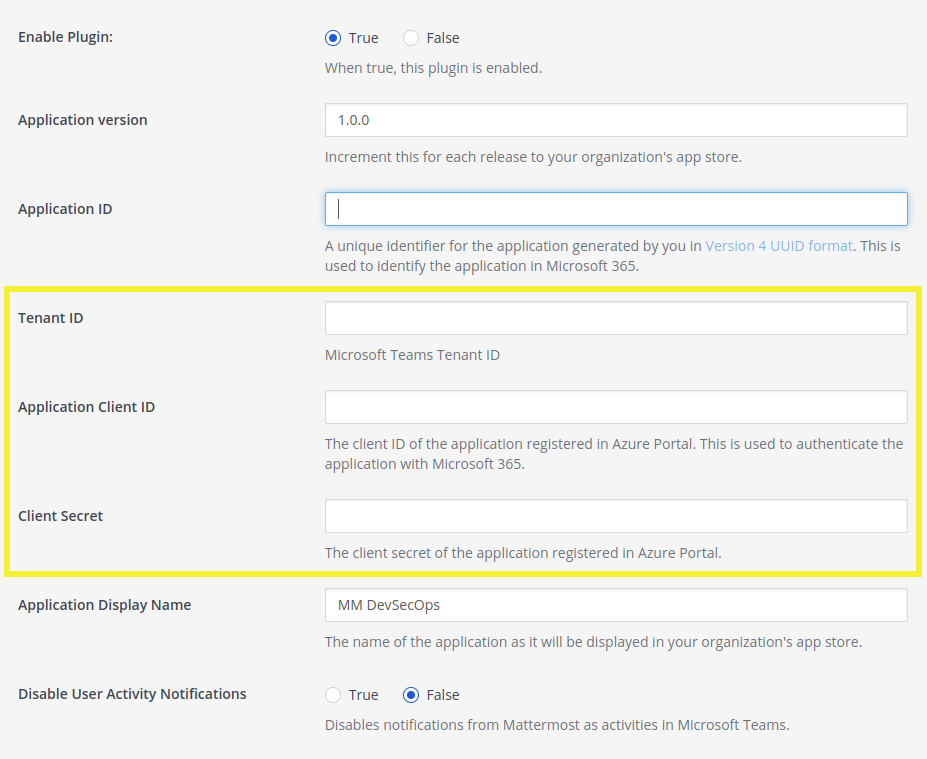
MS Teams 앱 스토어에서 애플리케이션이 표시될 이름을 정하기 위해 Application Display Name을 입력합니다. 쉽게 찾을 수 있도록 회사 고유의 이름으로 지정하세요.
변경 사항을 저장하고 플러그인을 활성화합니다.
Download Manifest 버튼을 선택해 앱 매니페스트가 포함된 ZIP 파일 형태의 MS Teams 애플리케이션을 생성합니다. 다음 단계에서 사용하므로 이 파일을 저장해 두세요.
Microsoft Teams에 Mattermost 설치
Mattermost 쪽에서는 Mattermost Mission Collaboration for Microsoft 플러그인을 설치하고 구성해야 합니다. 이 플러그인은 Mattermost 측 연동 허브 역할을 하며 Azure App과 Teams App 양쪽에 연결됩니다. Mattermost Plugin은 연동을 하나로 묶는 Mattermost 내부의 구성 지점입니다.
Microsoft Teams 관리 센터로 이동합니다.
Teams apps > Manage apps로 이동합니다.
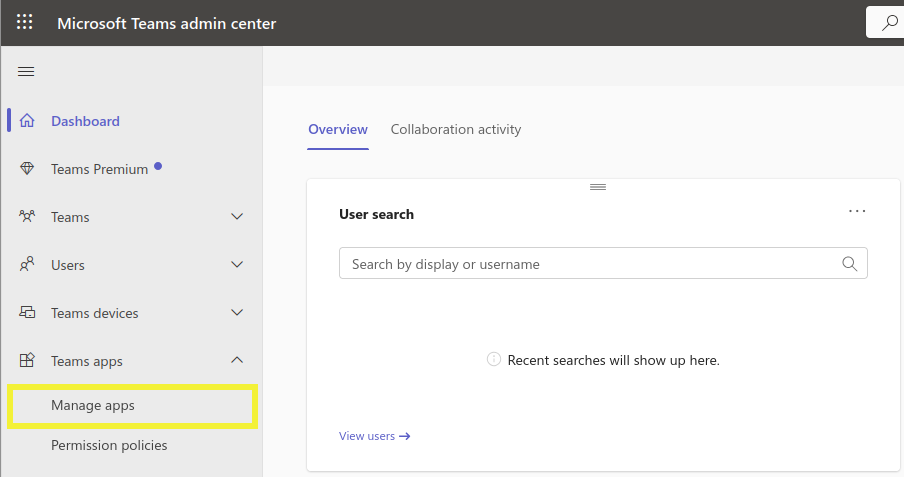
Manage apps 페이지 오른쪽 위에 있는 Actions > Upload new app으로 이동합니다.
Upload를 선택하고 앞서 저장한 ZIP 파일을 선택합니다.
완료입니다. 이제 사용자가 애플리케이션을 사용할 수 있습니다.
사용
앱 추가
애플리케이션이 배포되면 사용자는 자신의 Microsoft Teams 환경에 Mattermost 앱을 추가할 수 있습니다. 사용자에게 다음 절차를 안내하세요.
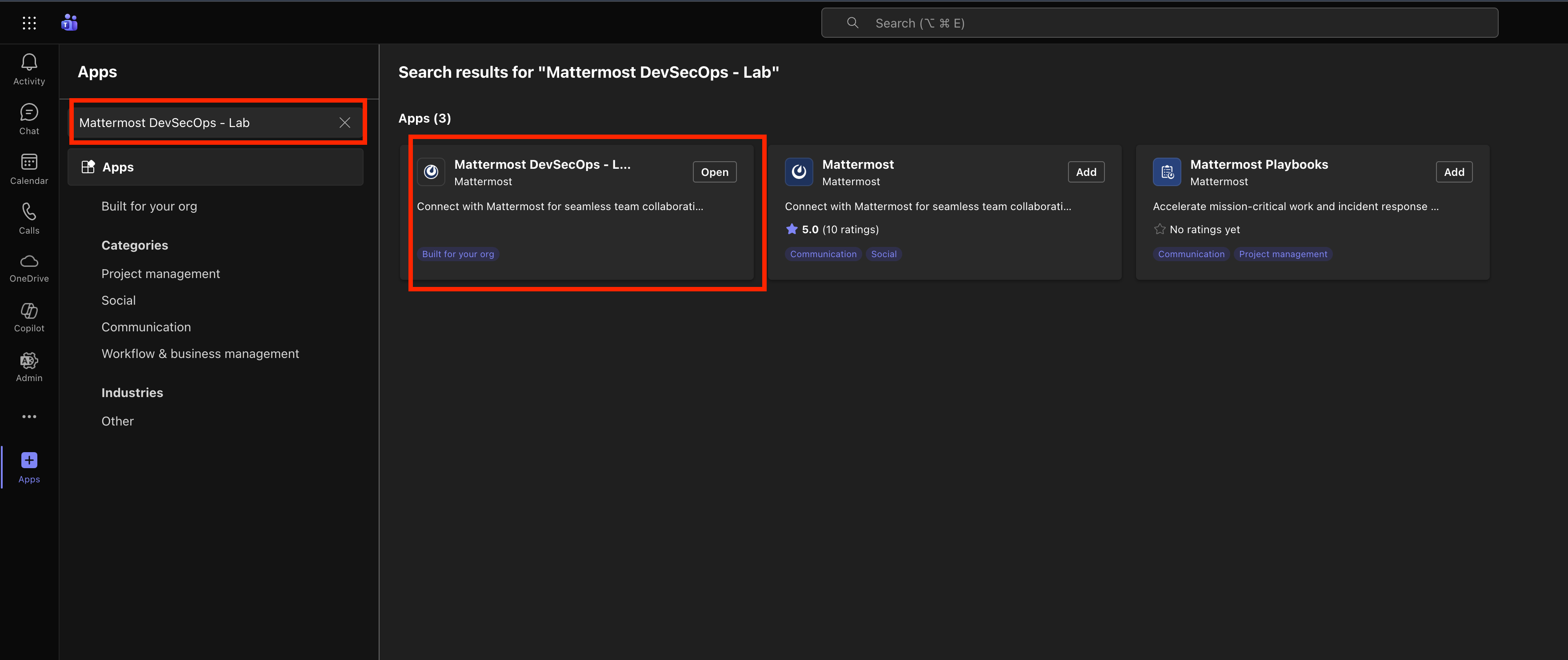
Microsoft Teams를 열고 왼쪽 사이드바에서 Apps로 이동합니다.
플러그인 설정에서 구성한 Application Display Name을 검색합니다(Mattermost 플러그인 구성 섹션 7단계).
앱에는 Built for your org 태그가 표시되며, 이는 해당 조직에 승인된 맞춤 애플리케이션임을 의미합니다.
앱을 선택한 다음 Add를 선택해 Teams 환경에 설치합니다.
추가하고 나면 사용자는 앱 탭을 통해 Microsoft Teams 안에서 바로 Mattermost에 접근할 수 있습니다.
인증
이 플러그인은 Microsoft Teams에 로그인한 상태에서 자동 인증을 지원합니다. 두 플랫폼의 이메일 주소가 정확히 일치하면 Teams 인증이 사용자를 Mattermost에 자동으로 로그인시킵니다. Mattermost에서는 일반 인증 방식(LDAP, SAML, 이메일/비밀번호, OpenID)도 함께 사용할 수 있습니다.
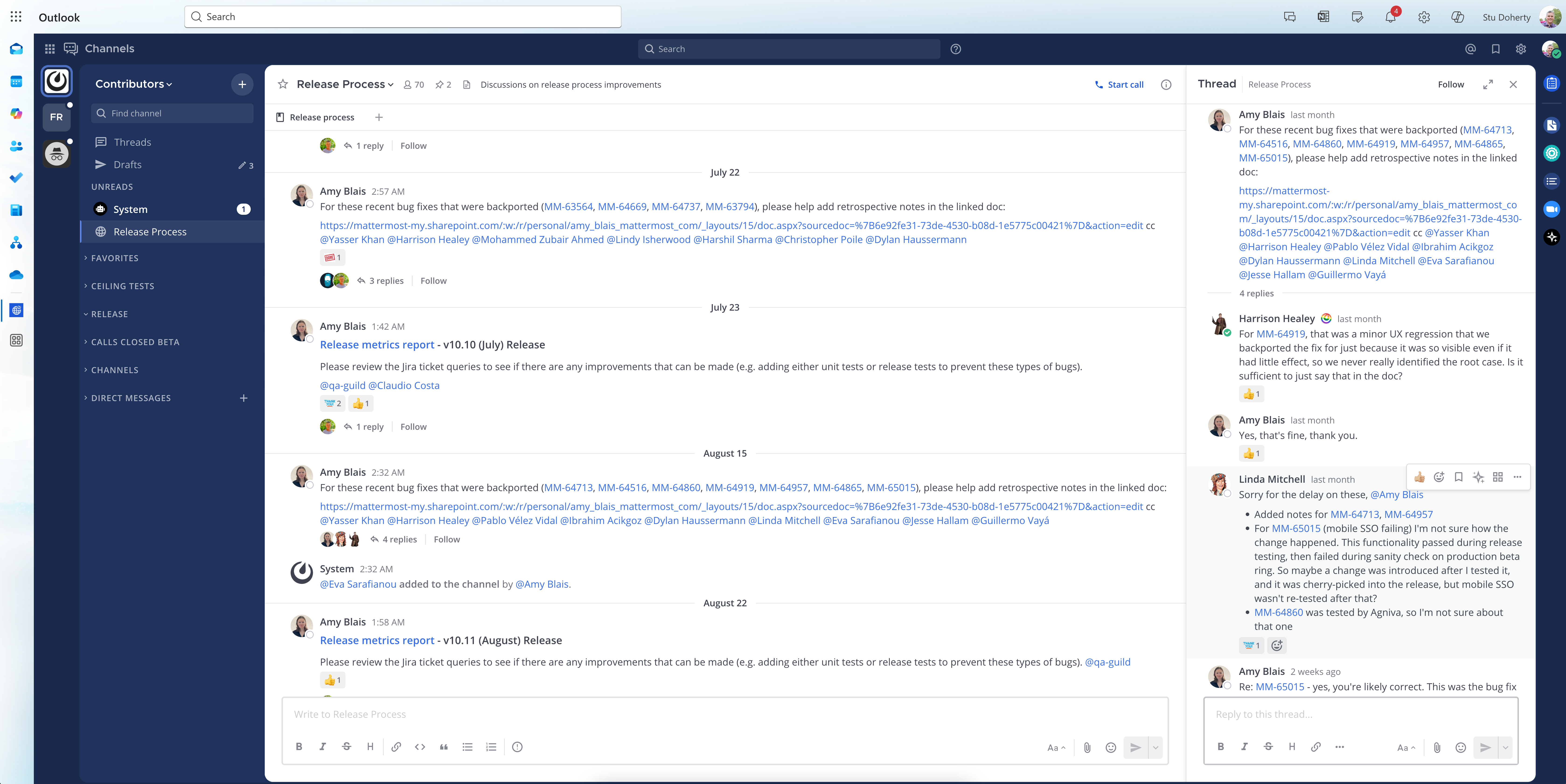
이 연동은 Microsoft Teams, Outlook을 비롯한 Microsoft 365 애플리케이션 안에서 Mattermost를 안전하게 임베드할 수 있도록 콘텐츠 보안 정책(CSP)과 Frame Ancestors 설정을 자동으로 구성합니다. 딥 링크도 지원되므로 사용자는 Teams 알림의 링크를 선택해 특정 Mattermost 게시물이나 대화로 바로 이동할 수 있습니다.
에어갭 환경이거나 업무 연속성이 중단된 상황에서 Microsoft Teams에 접속할 수 없는 사용자는 별도의 앱(예: 새 브라우저 창)에서 Mattermost를 열어 자신의 Mattermost 자격 증명으로 계속 접근할 수 있습니다. 또는 Mattermost 관리자가 Windows MSI로 Mattermost 데스크톱 앱을, EMM으로 모바일 앱을 미리 배포해 둘 수도 있습니다.
Activity Feed 알림
Microsoft Teams에서 작업하는 동안 Mattermost에서 멘션되면 Teams Activity Feed에서 바로 알림을 받습니다. 덕분에 애플리케이션을 전환하지 않고도 중요한 Mattermost 대화를 놓치지 않을 수 있습니다.
알림이 발생하는 조건:
- @username을 사용한 직접 멘션
- @channel, @all, @here를 사용한 채널 전체 멘션
- 본인에게 전송된 다이렉트 메시지
동작 방식:
Mattermost에서 누군가 사용자를 멘션하면 Microsoft Teams Activity Feed에 알림이 표시됩니다. 알림을 선택하면 Mattermost가 열리고 메시지의 전체 맥락을 확인할 수 있습니다. 이 기능은 Azure 앱 등록 설정 과정에서 구성한 TeamsActivity.Send 권한을 사용합니다.
알림 비활성화:
시스템 관리자는 플러그인 구성에서 disable_user_activity_notifications 설정을 구성해 특정 사용자 또는 조직 전체의 Activity Feed 알림을 비활성화할 수 있습니다. 알림이 과도하다고 느껴지거나 사용자가 Mattermost를 직접 확인하는 방식을 선호하는 경우에 유용합니다.
Activity Feed 알림을 사용하려면 Azure에서 TeamsActivity.Send 애플리케이션 권한이 구성되어 있어야 합니다(Azure에서 MS Teams 앱 등록 섹션 6단계).
도움 받기
Mattermost 구독 고객은 Mattermost 지원 케이스를 열 수 있습니다.
질문, 피드백, 지원이 필요하면 Mattermost 커뮤니티 서버의 공개 Integrations and Apps 채널에 참여하세요.