
Microsoft Teams Meetings 연동
Entry, Professional, Enterprise, Enterprise Advanced 플랜에서 사용할 수 있습니다.
Mattermost를 벗어나지 않고도 Microsoft Teams에서 팀원과 음성 통화, 영상 통화를 시작하고 참여하며 화면 공유를 사용할 수 있습니다.
배포
설정은 Microsoft Azure에서 시작해 Mattermost에서 끝납니다.
Azure에서 Mattermost 앱 생성
관리자 Azure 계정으로 Azure portal에 로그인합니다.
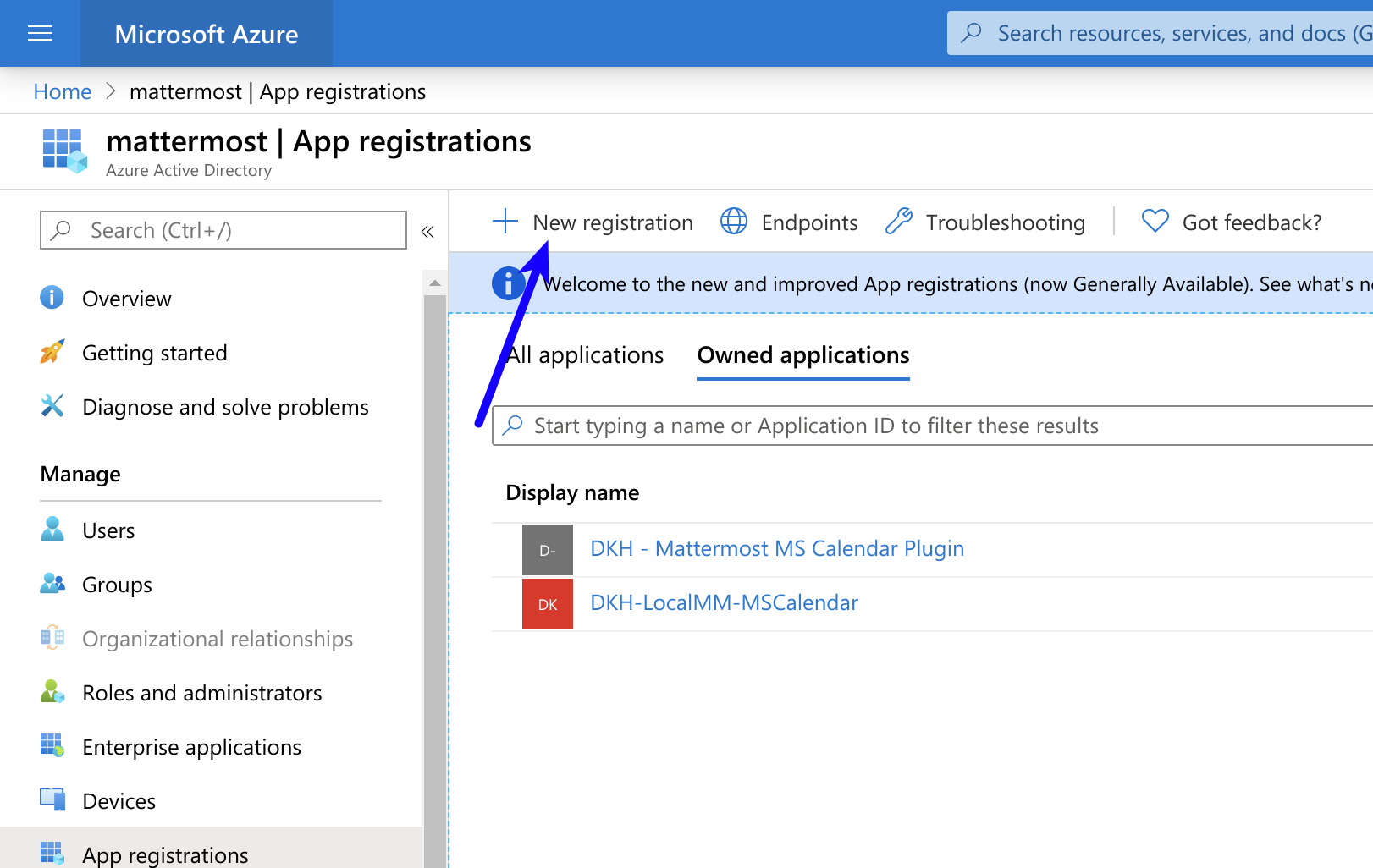
App Registrations(앱 등록)로 이동합니다.
페이지 상단에서 New registration(새 등록)을 선택합니다.
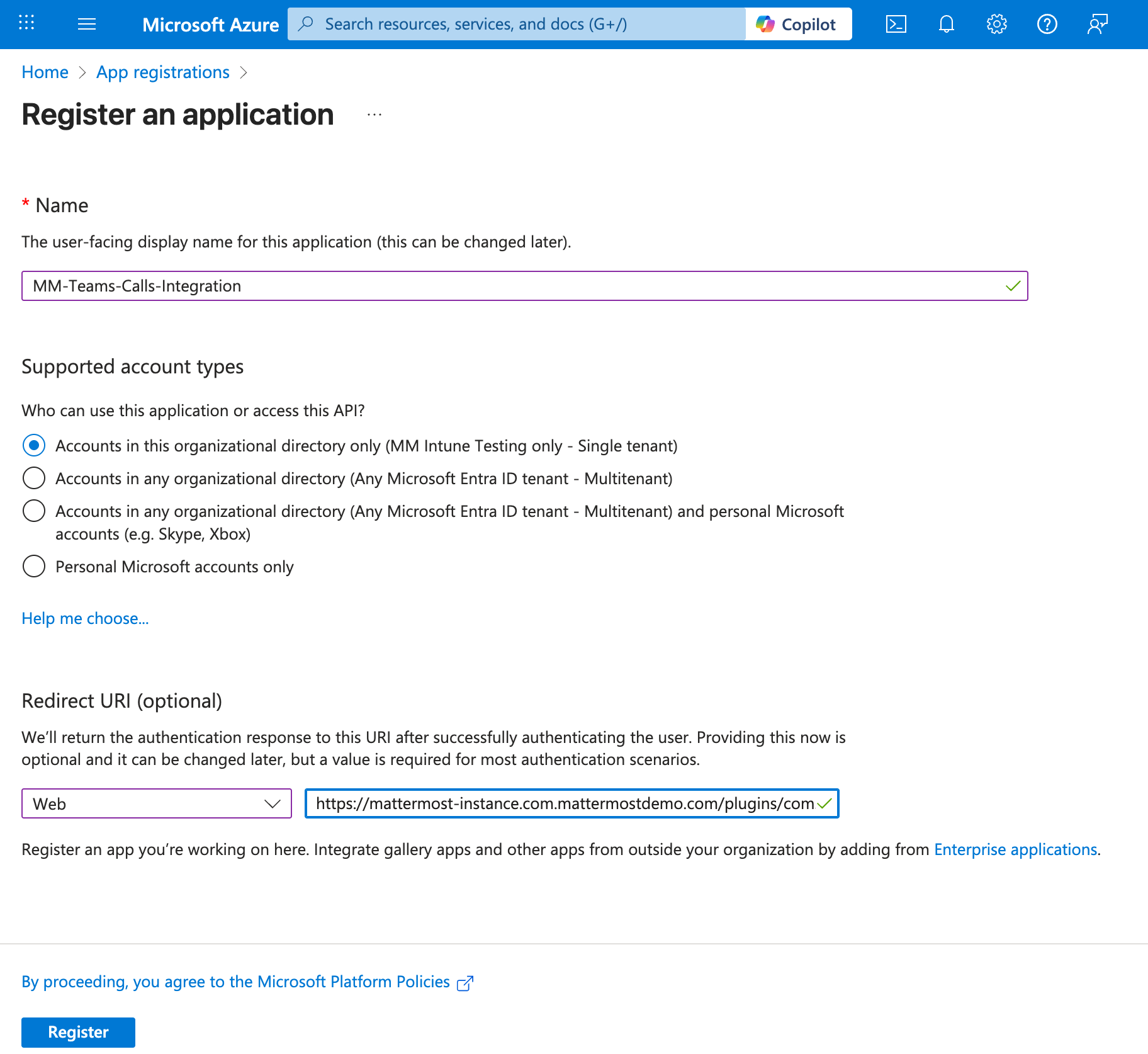
다음 값으로 양식을 작성한 다음 Register를 선택해 양식을 제출합니다.
- Name: Mattermost Microsoft Teams Meetings Plugin
- Supported account types: Default value (Single tenant)
- Redirect URI:
https://<MM_SITE_URL>/plugins/com.mattermost.msteamsmeetings/oauth2/complete—<MM_SITE_URL>은 사용 중인 Mattermost 서버의 Site URL로 바꿉니다.
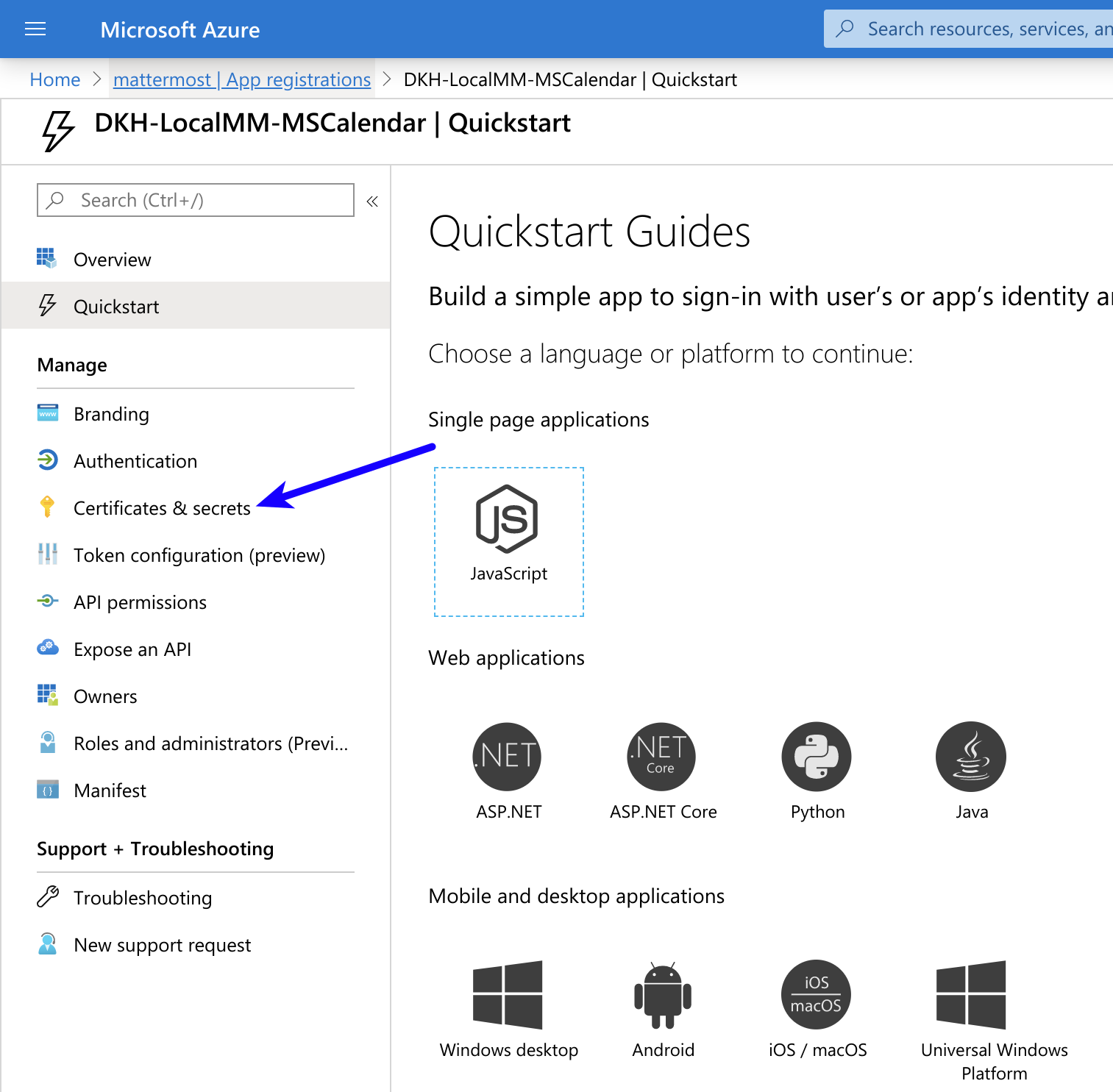
왼쪽 창에서 Certificates & secrets(인증서 및 비밀)로 이동합니다.
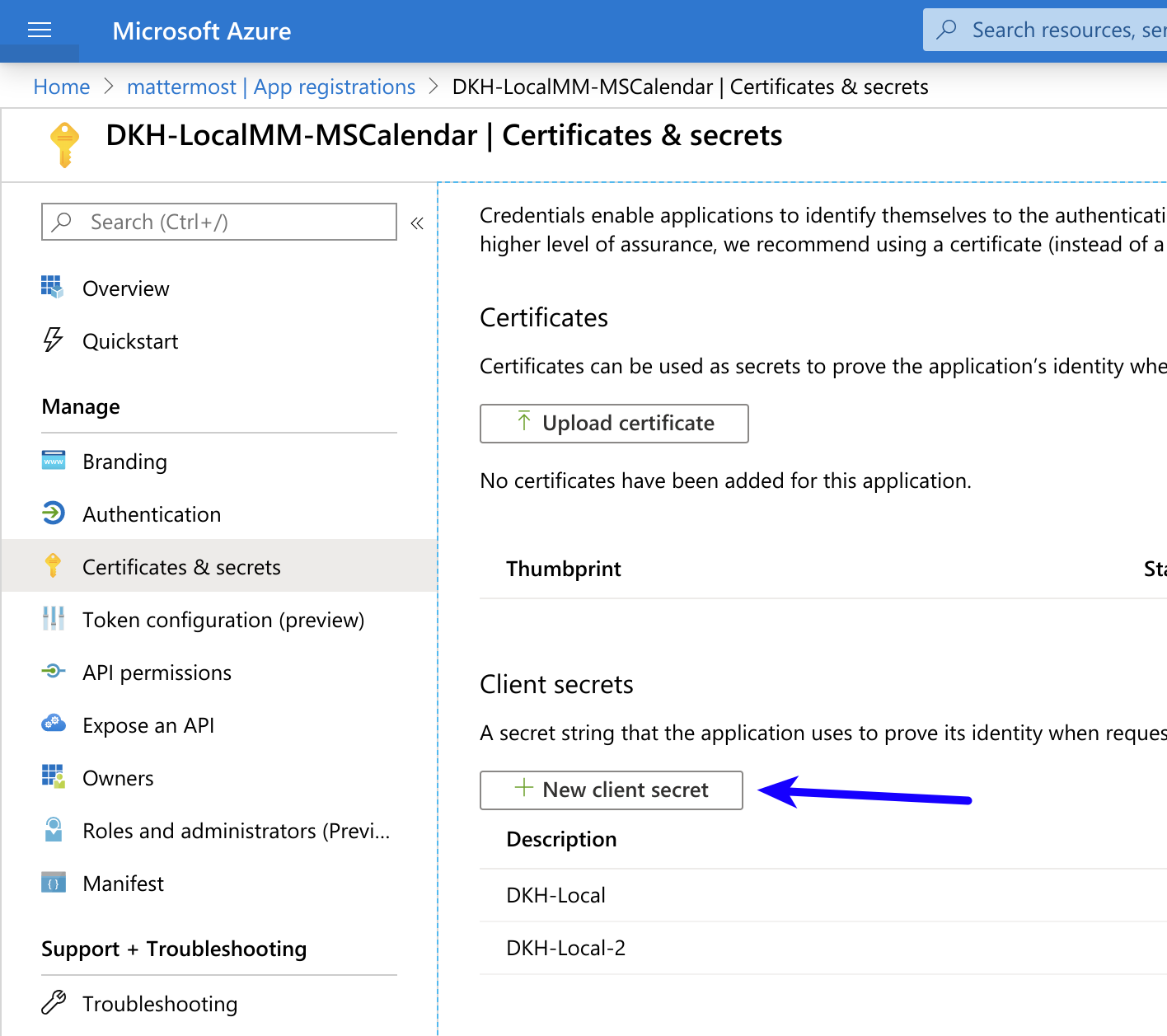
New client secret > Add를 선택한 다음 화면 오른쪽 아래에 표시된 새 시크릿을 복사합니다. 이 값은 나중에 Mattermost 시스템 콘솔에서 사용합니다.
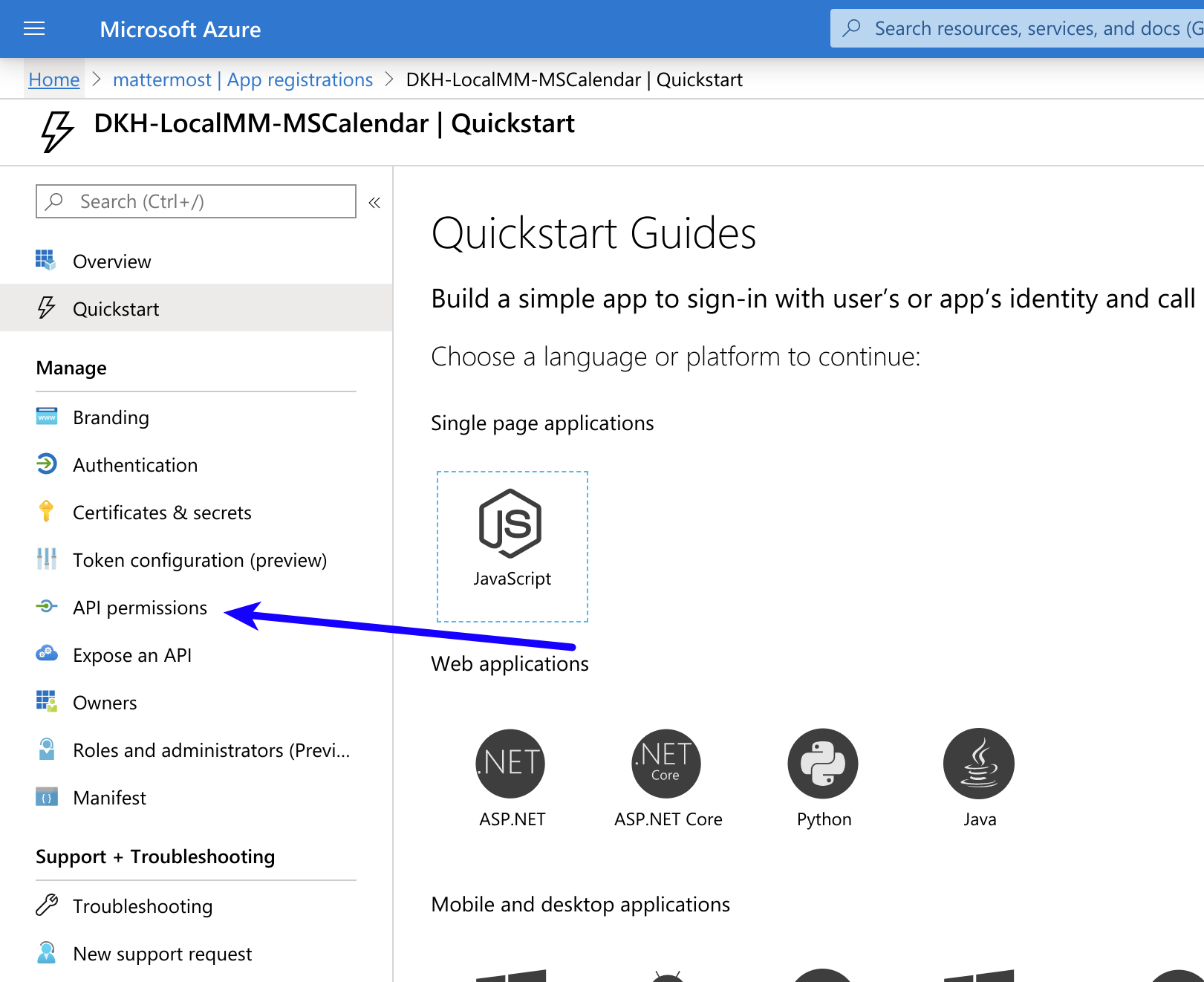
왼쪽 창에서 API permissions(API 사용 권한)로 이동합니다.
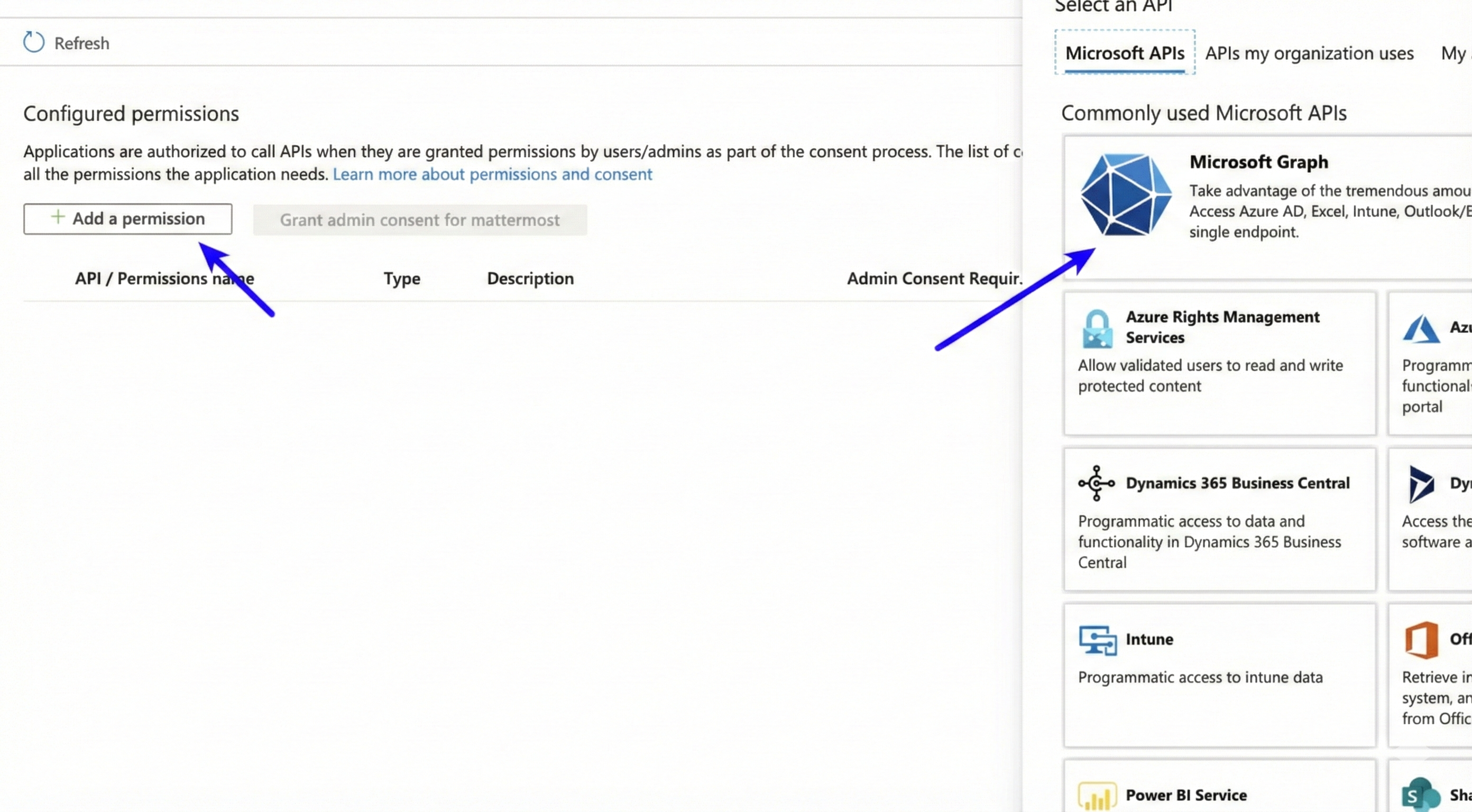
Add a permission을 선택하고 오른쪽 창에서 Microsoft Graph를 선택합니다.
Delegated permissions(위임된 권한)를 선택하고 아래로 스크롤해
OnlineMeetings.ReadWrite권한을 선택합니다. Add permissions를 선택해 양식을 제출합니다.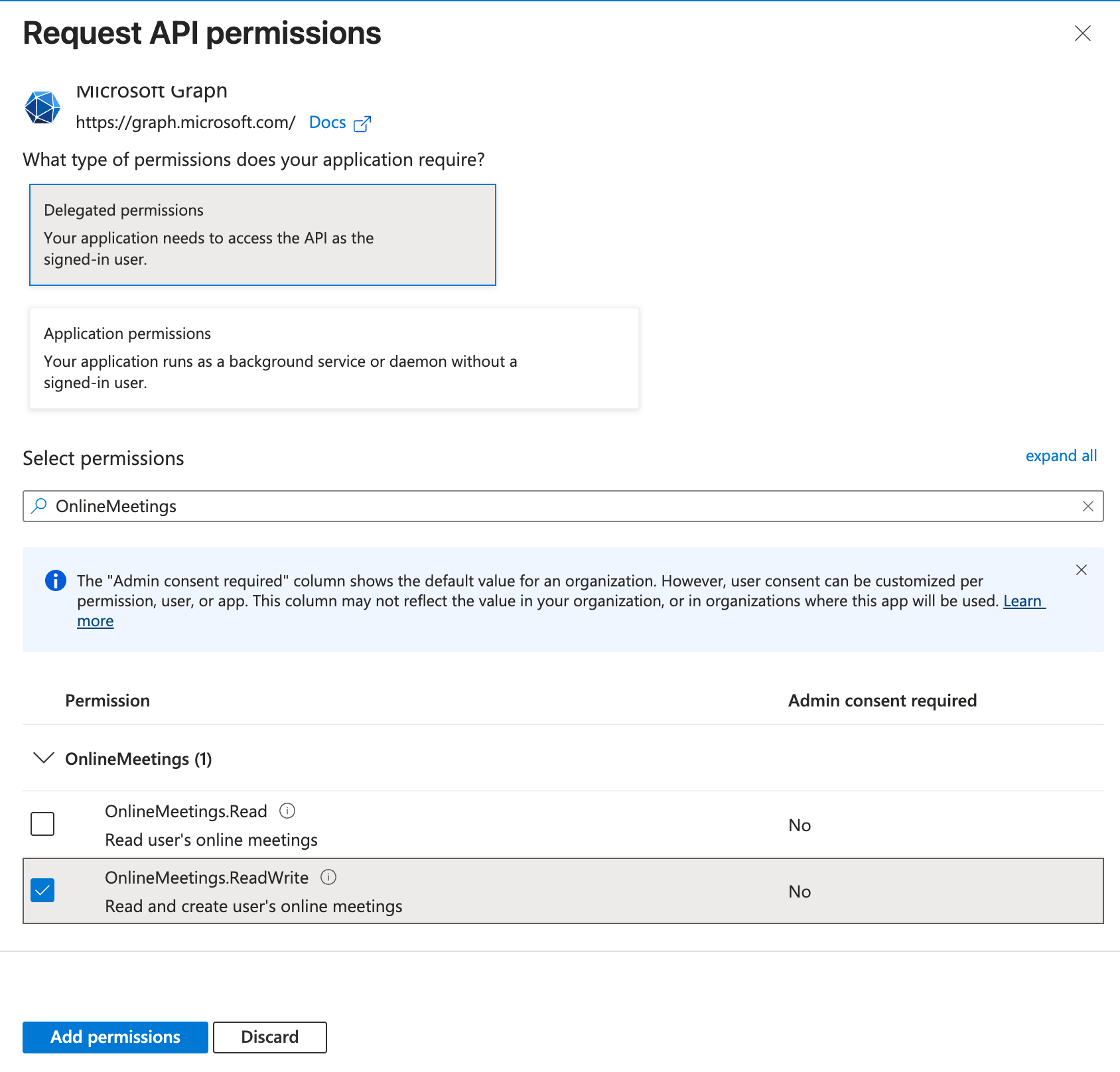
Grant admin consent for mattermost를 선택해 애플리케이션에 권한을 부여합니다.
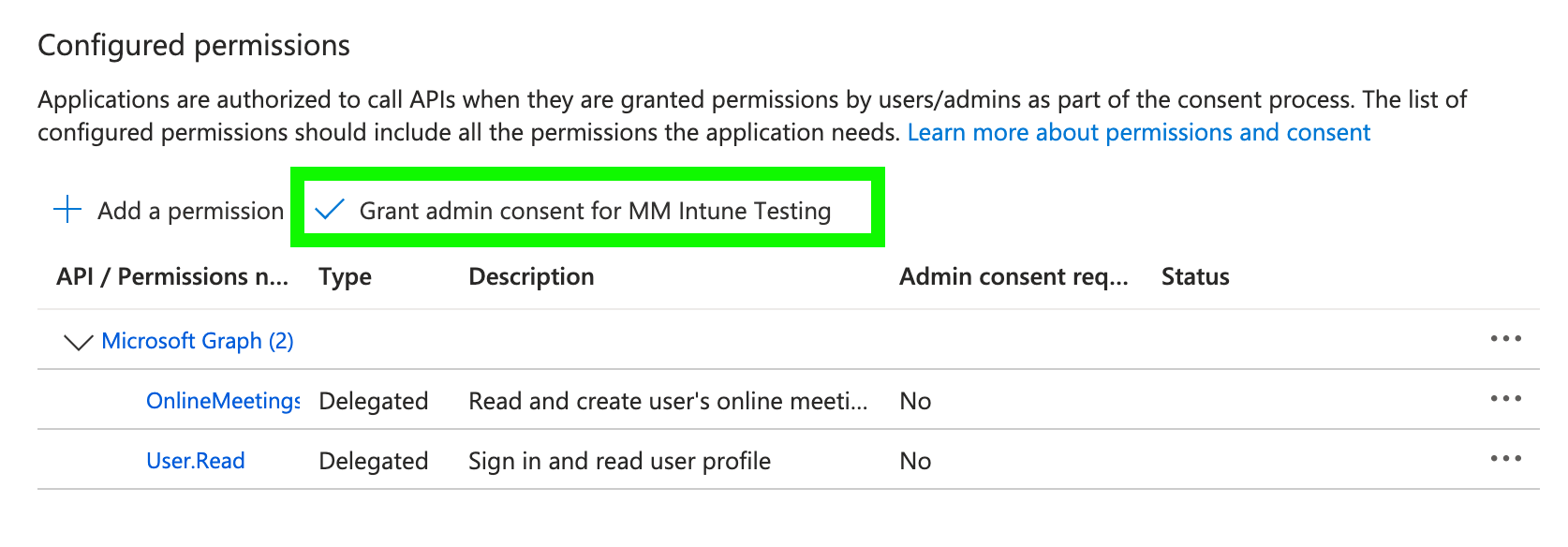
이것으로 Azure 포털 내부 구성은 모두 끝났습니다.
Microsoft Teams Meetings 연동 설치
- 시스템 관리자로 Mattermost 워크스페이스에 로그인합니다.
- Mattermost에서
 제품 메뉴를 열고 App Marketplace를 선택합니다.
 - MS Teams Meetings를 검색하거나 스크롤해 찾은 뒤 Install을 선택합니다.
- 설치가 끝나면 Configure를 선택합니다. 시스템 콘솔의 Plugins 아래 MS Teams Meetings 연동 페이지로 바로 이동합니다.
Mattermost v9.11.2(ESR) 및 Mattermost Cloud v10부터 이 플러그인은 Mattermost 서버에 기본 포함되어 배포됩니다. Mattermost 배포 버전이 v9.11.2 이전이라면 최신 플러그인 바이너리 릴리스를 내려받아 System Console > Plugin Management를 통해 서버에 업로드하세요.
Mattermost에서 Microsoft Teams Meetings 연동 활성화 및 구성
Azure 포털에서 Application (client) ID와 Directory (tenant) ID를 복사합니다.
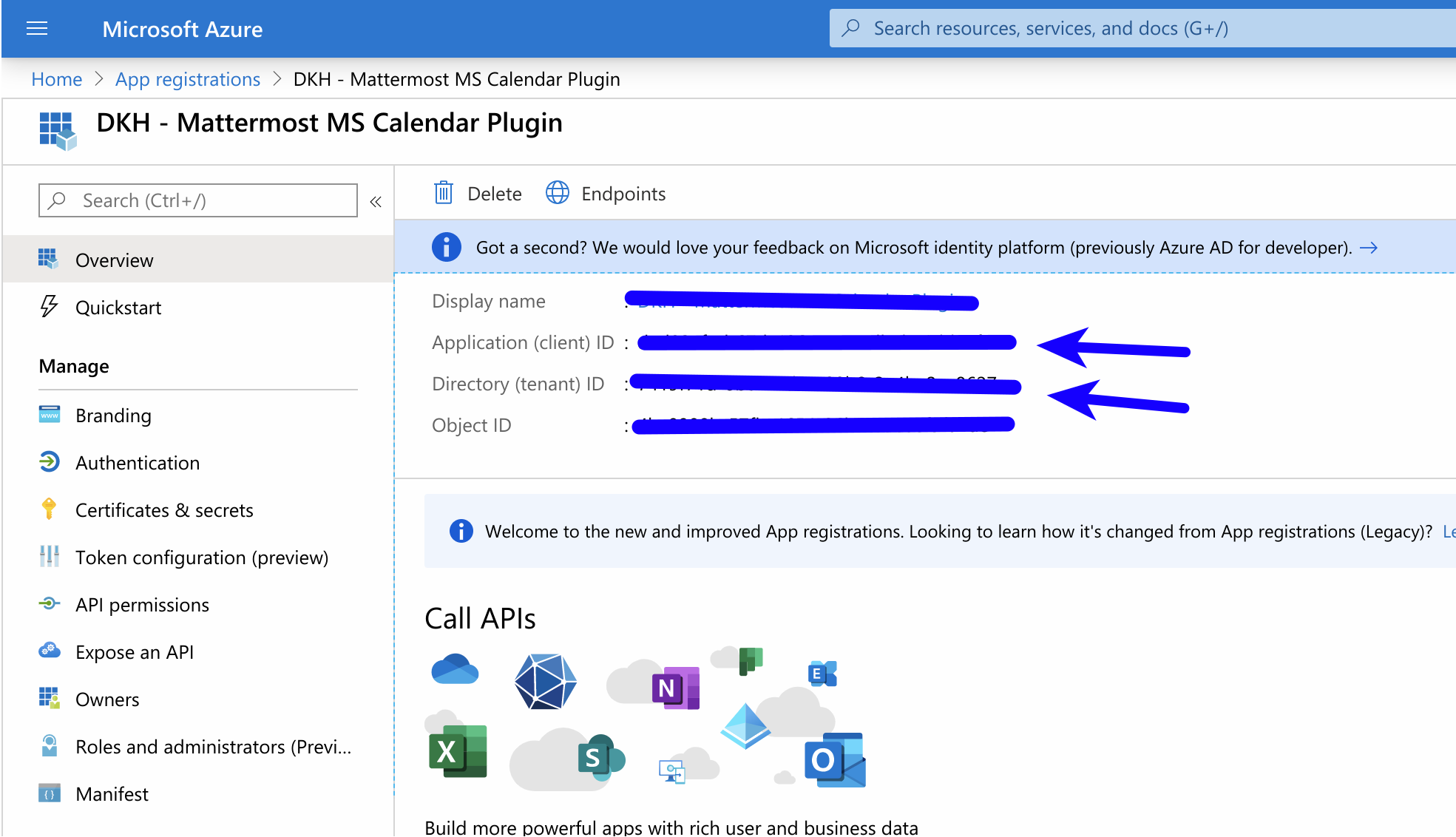
Mattermost에서 System Console > Plugins > MS Teams Meetings로 이동해 이 연동을 활성화합니다.
Mattermost에서 아래 필드에 다음 값을 입력합니다. Save를 선택해 구성을 적용합니다.
- Azure - Directory (tenant) ID — Azure 포털에서 복사한 Directory (tenant) ID를 붙여 넣습니다.
- Azure - Application (client) ID — Azure 포털에서 복사한 Application (client) ID를 붙여 넣습니다.
- Azure - Application (client) Secret — Azure 포털에서 복사합니다(앞 절차의 Certificates & secrets에서 생성한 값).
팀에 Microsoft Teams Meetings 계정을 Mattermost에 연결할 수 있다는 사실을 알려 주세요.
사용
MS Teams Meetings 연동 기능을 사용하려는 사용자는 Microsoft Teams Meetings 계정을 Mattermost에 연결해야 합니다.
연결이 끝나면 Microsoft Teams Meetings 활동에 대해 Mattermost에서 Microsoft Teams Meetings 봇의 다이렉트 메시지를 받게 됩니다.
Microsoft Teams 계정을 Mattermost에 연결
/mstmeetings connect 슬래시 명령어로 MS Teams 계정을 Mattermost에 연결합니다.
통화 시작
Mattermost 채널에서 비디오 아이콘을 선택하거나 /mstmeetings start 슬래시 명령어를 실행해 통화를 시작합니다. 통화를 시작할 때마다 Microsoft Teams에 새 회의실이 생성됩니다.
30초 이내에 회의를 두 번 시작하면 회의를 생성할지 확인하라는 메시지가 표시됩니다.
Microsoft Teams 계정 연결 해제
/mstmeetings disconnect 슬래시 명령어를 실행해 Microsoft Teams 계정과 Mattermost의 연결을 해제합니다.
업그레이드
새 버전이 출시되면 이 연동을 업데이트하는 것을 권장합니다. 일반적으로 업데이트는 매끄럽게 진행되며 Mattermost 사용자 경험을 방해하지 않습니다. 최신 릴리스, 사용 가능한 릴리스, 호환성 고려 사항은 Releases 페이지에서 확인하세요.
도움 받기
Mattermost 구독 고객은 Mattermost 지원 케이스를 열 수 있습니다. 커뮤니티 배포 사용자는 Microsoft Teams Notifications 플러그인에 GitHub 이슈를 등록해 버그를 신고할 수 있습니다.
질문, 피드백, 지원이 필요하면 Mattermost 커뮤니티 서버의 공개 Integrations and Apps 채널에 참여하세요.
Mattermost Team Edition 및 무료 사용 고객은 Mattermost 사용자 간 문제 해결 포럼에서 전 세계 Mattermost 커뮤니티의 도움을 받을 수 있습니다.