키보드 접근성
Entry, Professional, Enterprise, Enterprise Advanced 플랜에서 사용할 수 있습니다.
탐색용 단축키를 사용하면 마우스 없이도 웹 브라우저나 데스크톱 앱에서 Mattermost를 사용할 수 있습니다. 아래는 지원되는 접근성 단축키 목록입니다.
| 단축키 | 설명 |
|---|---|
| Desktop App: F6 Browser: Ctrl F6 | 다음 영역으로 포커스를 이동합니다. |
| Desktop App: Shift F6 Browser: Ctrl Shift F6 | 이전 영역으로 포커스를 이동합니다. |
| Tab | 다음 요소로 포커스를 이동합니다. |
| Shift Tab | 이전 요소로 포커스를 이동합니다. |
| ↑ 또는 ↓ | 게시물 목록의 메시지 사이 또는 채널 사이드바의 섹션 사이로 포커스를 이동합니다. |
| Enter | 포커스된 요소에 대해 동작을 실행합니다. |
영역 탐색
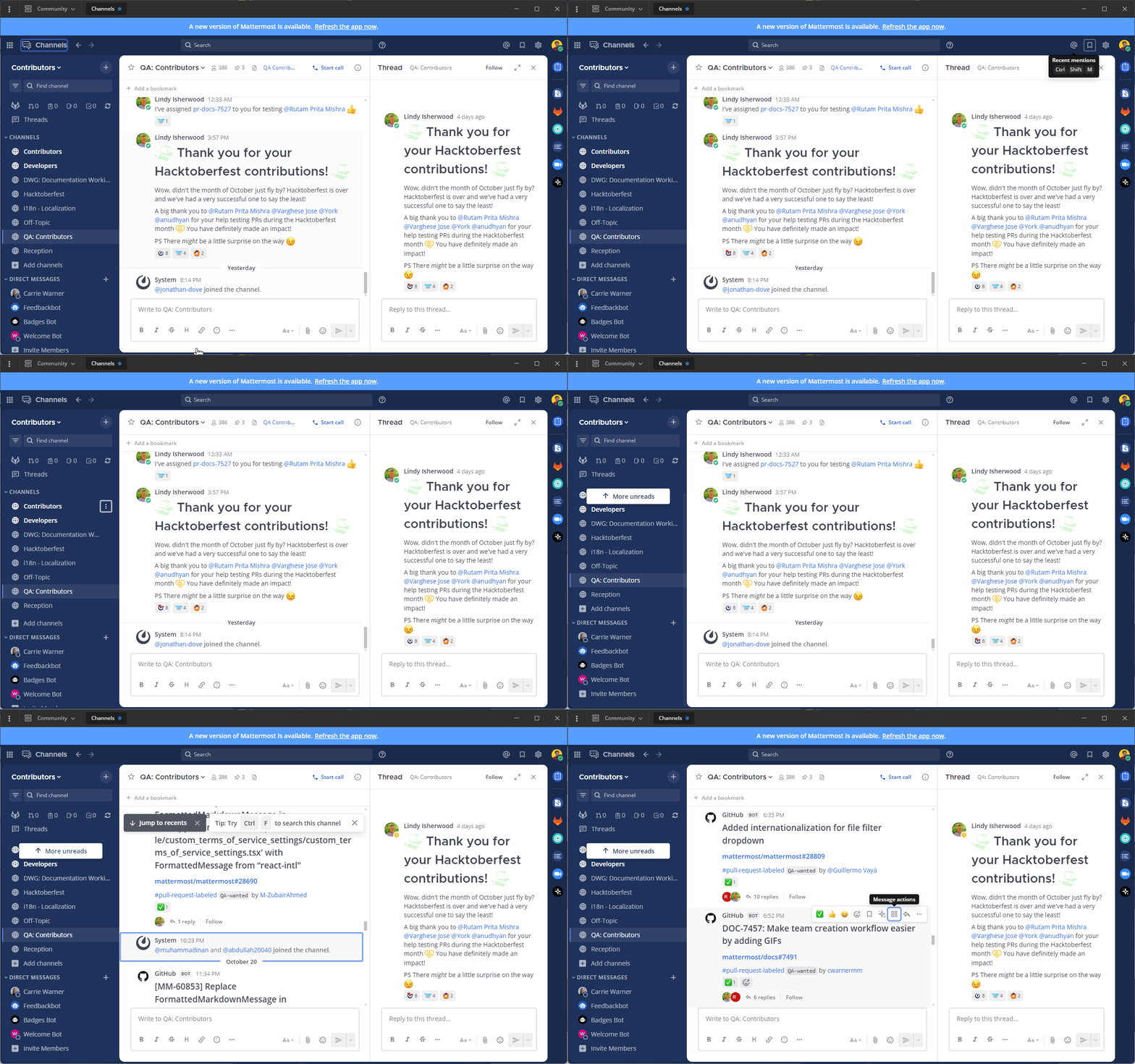
Mattermost에는 탐색 시 포커스할 수 있는 영역이 여덟 개 있습니다. 데스크톱 앱에서는 F6을, 브라우저에서는 Ctrl F6을 반복해서 눌러 다음 순서로 영역을 순환하며 포커스를 옮길 수 있습니다.
- 메시지 목록 영역
- 메시지 입력 영역
- 오른쪽 메시지 목록 영역
- 오른쪽 메시지 입력 영역
- 팀 메뉴 영역
- 채널 사이드바 영역
- 채널 헤더 영역
- 검색
메시지 탐색
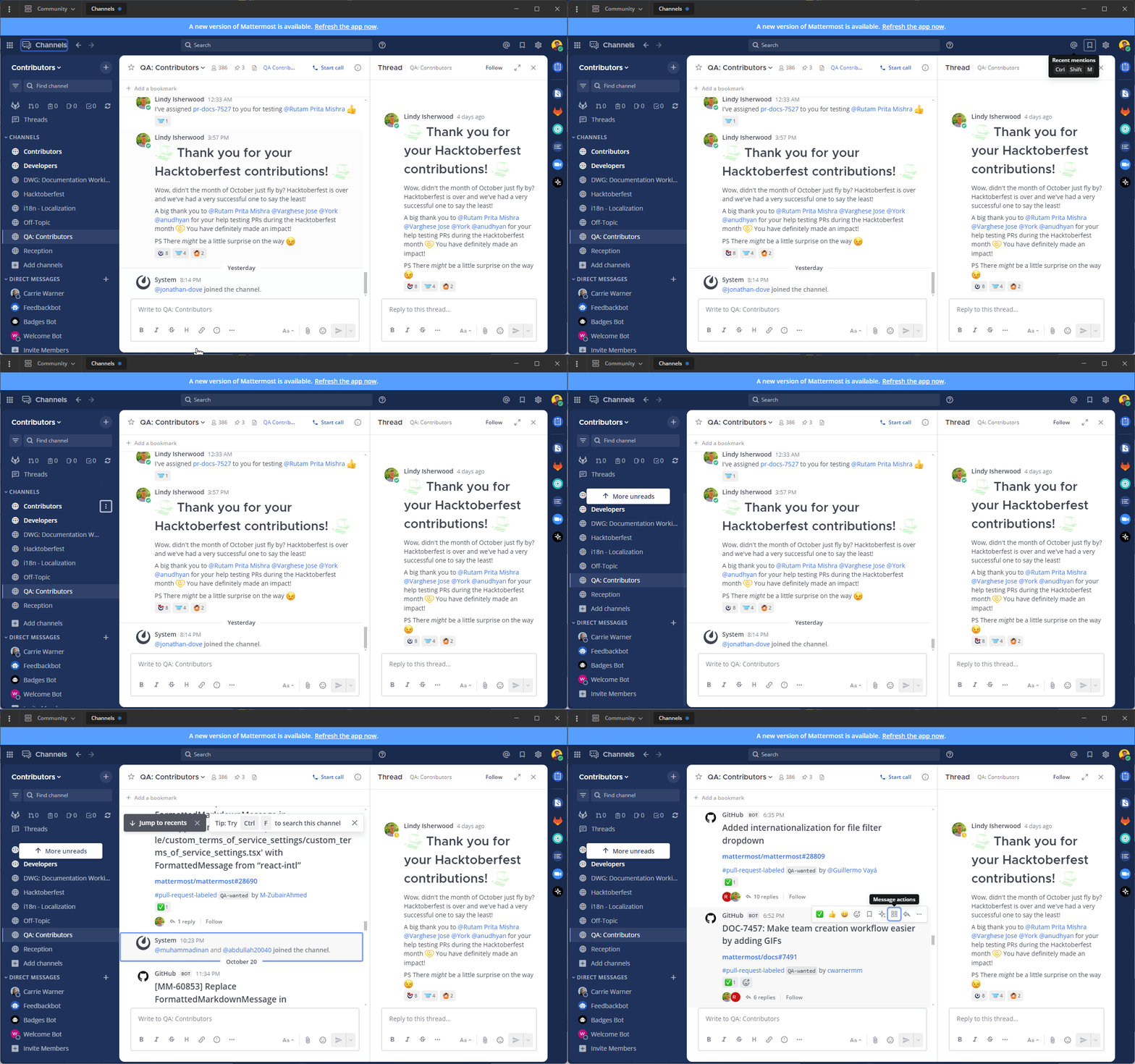
메시지 목록 영역에 포커스가 있을 때 ↑ 또는 ↓ 방향키로 메시지와 답글 스레드를 이동할 수 있습니다. Tab을 누르면 메시지 동작 사이를 이동합니다.
메시지 구성
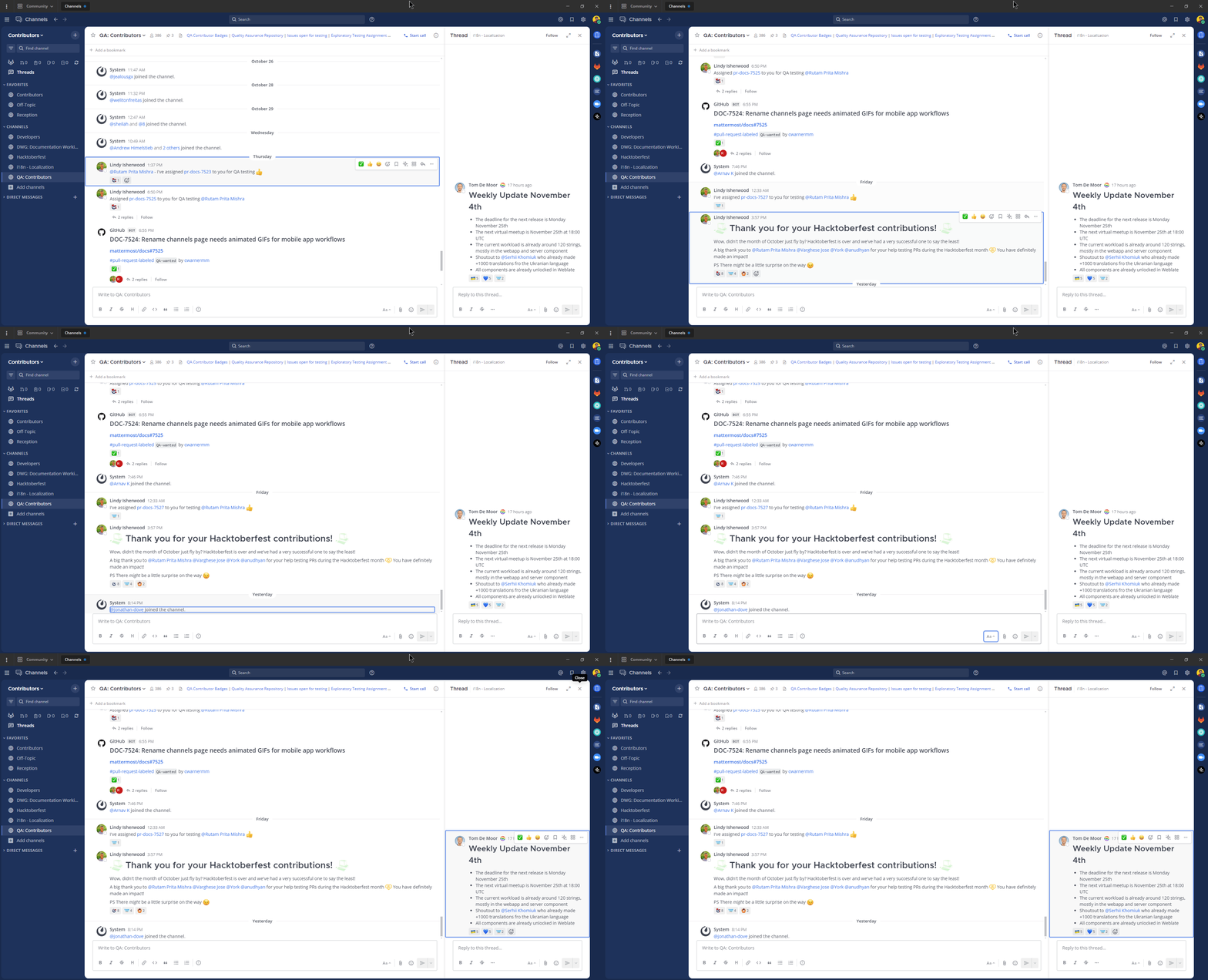
Mattermost는 Apple VoiceOver나 JAWS for Windows 같은 대부분의 주요 스크린 리더와 호환됩니다. 각 메시지는 메시지 요소를 조합해 완전한 문장으로 읽어 주는 맞춤 낭독문으로 구성됩니다. 메시지 요소는 다음 순서로 읽힙니다.
- 헤더: 작성자, 타임스탬프, 메시지 유형(원본 게시물인지 답글인지)
- 본문: 작성자가 입력한 메시지 내용
- 첨부 파일: 첨부 파일 개수(해당하는 경우)
- 이모지 반응: 고유한 이모지 반응 개수(해당하는 경우)
- 저장/고정: 메시지가 저장되었거나 고정되었는지 여부(해당하는 경우)
예를 들어 스크린 리더가 읽어 주는 메시지는 다음과 같이 들릴 수 있습니다.
Eric Sethna at 12:57pm Thursday June 13th wrote a reply "Thanks for the review", 3 attachments, 2 reactions, message is saved and pinned.채널 사이드바 탐색
채널 사이드바 영역에 포커스가 있을 때 ↑ 또는 ↓ 방향키로 Insights, Threads, Favorites, 사용자 지정 카테고리, 공개 채널, 비공개 채널, 다이렉트 메시지 같은 개별 사이드바 섹션에 포커스할 수 있습니다. Tab을 누르면 사이드바 섹션 안의 채널이나 다른 버튼 사이를 이동합니다.