
워크스페이스에 사람 초대
Entry, Professional, Enterprise, Enterprise Advanced 플랜에서 사용할 수 있습니다.
시스템 관리자가 권한을 제한하지 않았다면 누구나 Mattermost 팀과 채널에 사람을 초대할 수 있습니다.
Web/Desktop
- 채널 사이드바 위쪽의 팀 이름을 선택한 다음 Invite People(사람 초대)을 선택합니다.
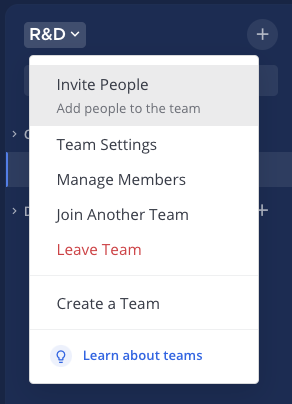
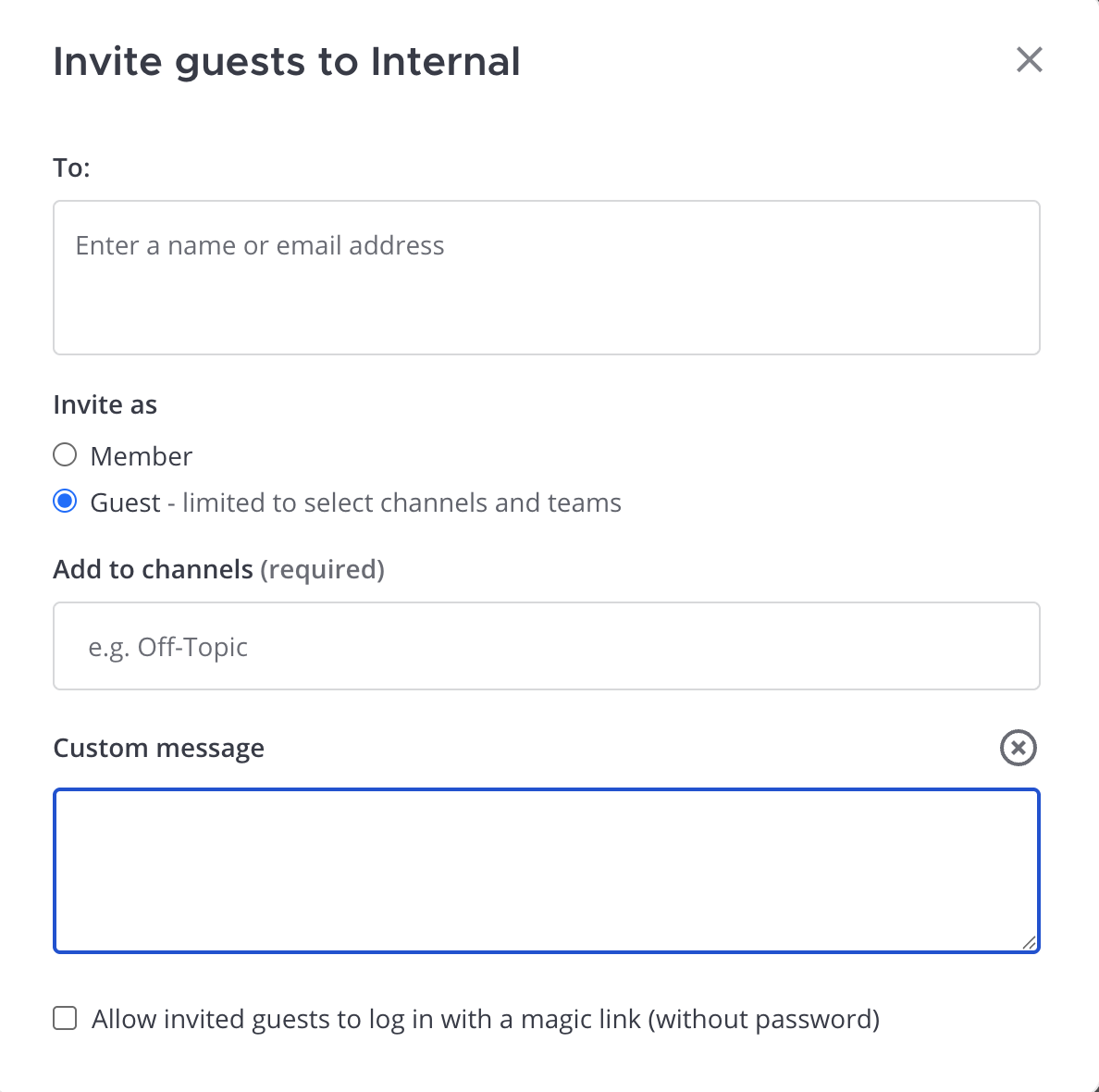
- 초대 방법을 선택합니다.
- Copy invite link(초대 링크 복사): 모바일 기기의 앱을 이용해 초대 링크를 다른 사람과 공유합니다.
- Invite as member(멤버로 초대): Mattermost 워크스페이스에 계정이 없는 사람의 이메일 주소를 입력하고 Invite를 선택해 이메일로 초대를 보냅니다.
- Add existing users(기존 사용자 추가): 사용자 이름을 입력하고 Invite를 선택해 기존 워크스페이스 사용자를 현재 팀의 멤버로 추가합니다.
- Invite as guest(게스트로 초대): 워크스페이스 접근이 제한된 게스트를 임시로 초대합니다. 이메일 주소를 입력하고 접근할 수 있는 채널을 선택한 뒤, 필요하면 맞춤 메시지를 추가합니다. 게스트 계정에 대한 자세한 내용은 게스트 계정 문서를 참고하세요.
- Use magic link(매직 링크 사용): 시스템 관리자가 기능을 활성화했다면 매직 링크로 게스트가 비밀번호 없이 로그인하도록 초대할 수 있습니다. 로그인 방법은 게스트용 매직 링크 로그인 문서를 참고하세요.
Mobile
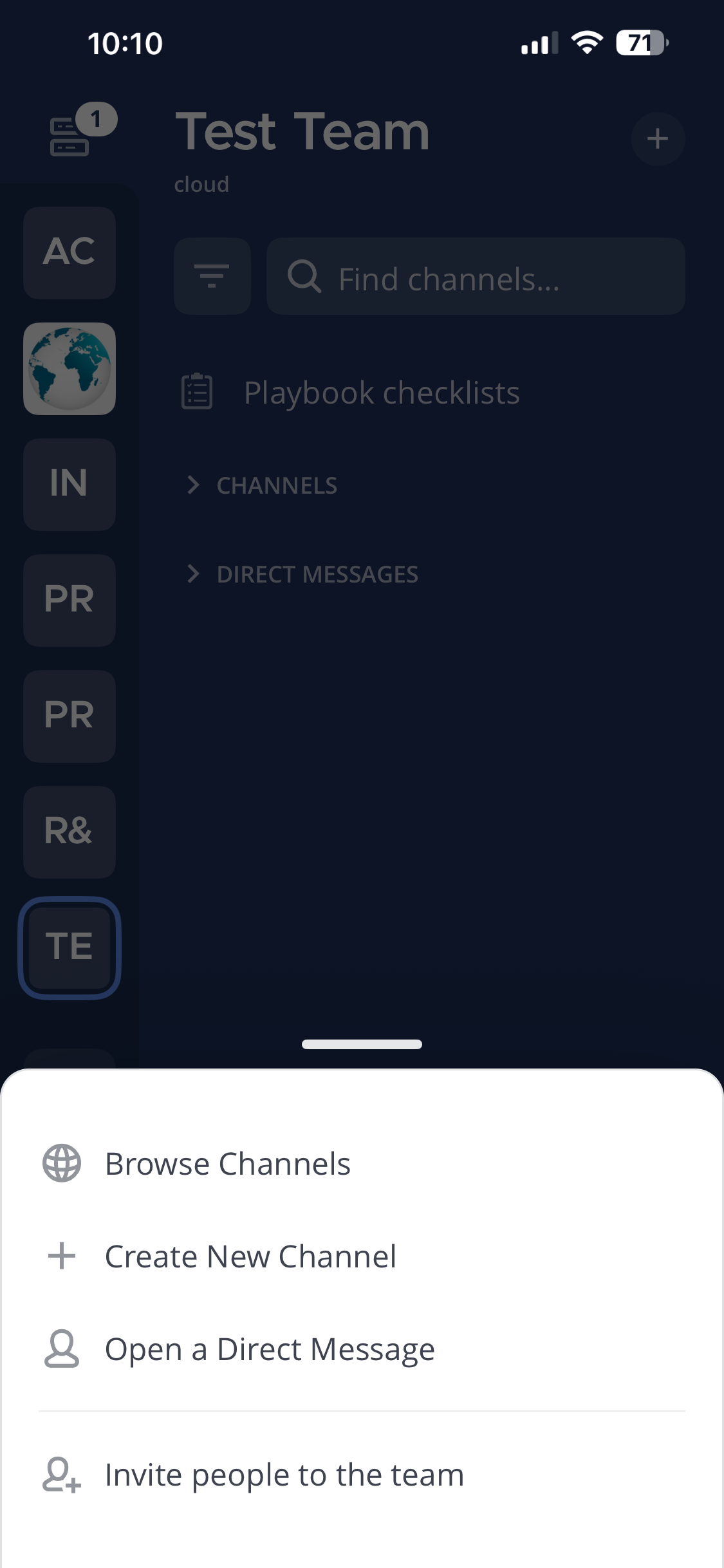
- 화면 오른쪽 위 모서리의
 아이콘을 탭한 뒤 Invite people to the team(팀에 사람 초대)을 탭합니다.
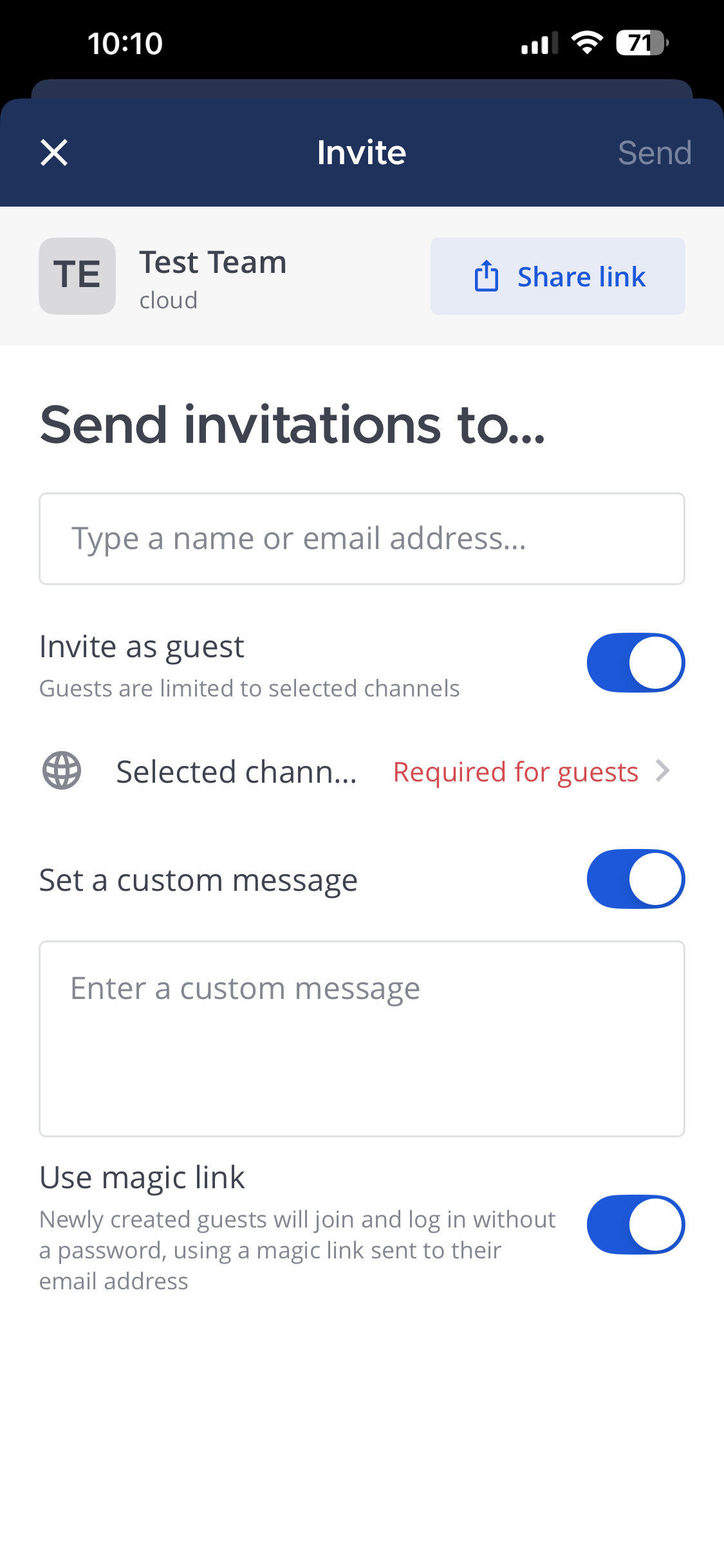
- 초대 방법을 선택합니다.
- Share link(링크 공유): 모바일 기기의 앱을 이용해 초대 링크를 다른 사람과 공유합니다.
- Invite as member(멤버로 초대): Mattermost 워크스페이스에 계정이 없는 사람의 이메일 주소를 입력하고 Send를 탭해 이메일로 초대를 보냅니다.
- Add existing users(기존 사용자 추가): 사용자 이름을 입력하고 Send를 탭해 기존 워크스페이스 사용자를 현재 팀의 멤버로 추가합니다.
- Invite as guest(게스트로 초대): 워크스페이스 접근이 제한된 게스트를 임시로 초대합니다. 게스트 계정에 대한 자세한 내용은 게스트 계정 문서를 참고하세요. 이메일 주소를 입력하고 접근할 수 있는 채널을 선택한 뒤, 필요하면 맞춤 메시지를 추가합니다. 준비가 끝나면 Send를 탭합니다.
- Use magic link(매직 링크 사용): 시스템 관리자가 기능을 활성화했다면 매직 링크로 게스트가 비밀번호 없이 로그인하도록 초대할 수 있습니다. 로그인 방법은 게스트용 매직 링크 로그인 문서를 참고하세요.
참고
- 초대 링크를 공유할 수 없나요? Mattermost 시스템 관리자에게 문의하세요. 링크 기반 초대가 동작하려면 SSL 인증서(또는 자체 서명 인증서)가 필요할 수 있습니다.
- 게스트를 초대할 때는 게스트가 접근할 채널을 최소 하나 이상 선택해야 합니다. 게스트는 지정한 채널로만 접근이 제한되며 다른 채널을 찾을 수 없습니다.
- 초대 링크는 누구나 사용할 수 있으며, 시스템 관리자나 팀 관리자가 Team Settings > Access > Invite Code에서 다시 생성하거나 폐기하지 않는 한 바뀌지 않습니다.
- Mattermost가 이메일 기반 초대를 보내려면 시스템 관리자가 이메일 초대를 활성화하고 이메일을 설정해야 합니다.
- 이메일로 보낸 초대 링크는 48시간이 지나면 만료되며 한 번만 사용할 수 있습니다.
- 시스템 관리자는 시스템 콘솔에서 아직 수락되지 않은 모든 이메일 초대를 취소할 수 있습니다.