
팀 설정
Entry, Professional, Enterprise, Enterprise Advanced 플랜에서 사용할 수 있습니다.
팀 설정을 통해 시스템 관리자와 팀 관리자는 특정 팀에 적용되는 설정을 조정할 수 있습니다. 웹 브라우저나 데스크톱 앱에서 팀 이름을 선택하면 Team Settings(팀 설정)에 접근할 수 있습니다.
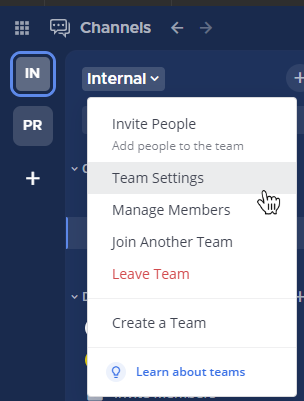
Info 설정
Info 설정에서는 팀이 사용자에게 어떻게 표시될지에 대한 옵션을 제공합니다.
팀 이름
Team Name(팀 이름)은 로그인 화면과 팀의 채널 사이드바 위쪽에 표시됩니다.
팀 이름에는 문자, 숫자, 기호를 모두 쓸 수 있으며, 2~64자여야 하고, 대소문자를 구분합니다.
팀 이름은 일부 유니코드 문자를 지원하지 않습니다.
팀 설명
Team Description(팀 설명)은 참여할 수 있는 팀 목록을 볼 때와 팀 사이드바에서 팀 이름 위에 마우스를 올렸을 때 표시되는 툴팁에 나타납니다.
설명은 최대 50자까지 입력할 수 있습니다.
팀 설명은 일부 유니코드 문자를 지원하지 않습니다.
팀 아이콘
Team Icon(팀 아이콘)은 팀 사이드바에 표시됩니다. 기본값은 팀 이름의 앞 두 글자로 만들어진 아이콘입니다.
팀 아이콘을 바꾸려면 다음과 같이 하세요.
- Team Settings를 선택합니다.
- Team Icon의 Edit 옵션을 선택합니다.
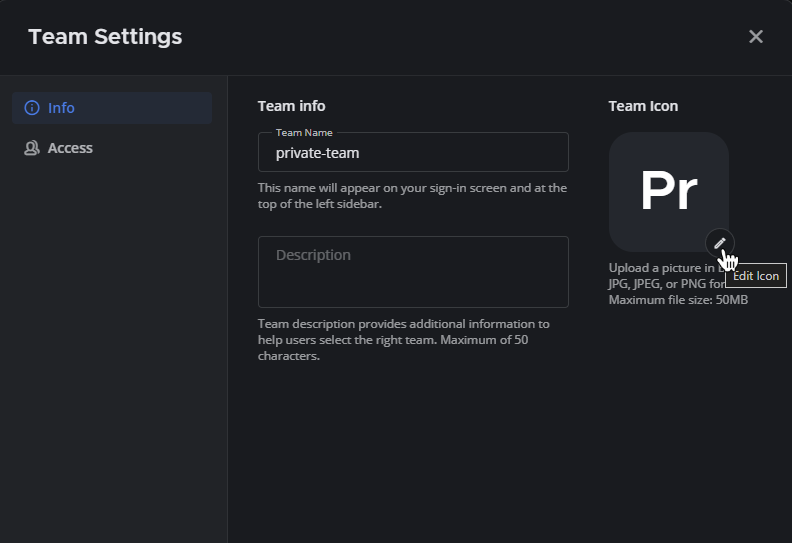
- BMP, JPG, PNG 형식의 아이콘 이미지를 선택합니다. PNG 아이콘의 투명 영역은 팀 사이드바에서 흰색 배경으로 채워지므로, 단색 배경의 정사각형 이미지를 사용하는 것을 권장합니다.
- Save를 선택합니다.
팀 아이콘이 설정되어 있을 때 Remove image를 선택하면 팀 이름의 앞 두 글자로 된 기본 아이콘으로 되돌아갑니다.
Access 설정
Access 설정에서는 누가 팀에 참여할 수 있는지 제어할 수 있습니다.
Discoverability
시스템 관리자와 팀 관리자는 두 개의 선택 카드로 팀을 공개할지 비공개로 할지 정합니다.
- Public Team(공개 팀) — 서버의 누구나 팀을 찾을 수 있고, 승인된 이메일 도메인 같은 다른 참여 제한 조건을 충족하면 참여할 수 있습니다. 이 팀은 서버 랜딩 페이지와 Teams you can join 페이지에 표시됩니다.
- Private Team(비공개 팀) — 초대받은 멤버만 참여할 수 있습니다. 아직 멤버가 아닌 사용자에게는 팀이 노출되지 않습니다.
Mattermost v11.10부터 이 카드가 기존 Allow any user to join 체크박스를 대체합니다. 이 변경은 모든 배포 환경의 모든 팀에 적용됩니다. Public Team은 체크박스를 켠 상태와, Private Team은 끈 상태와 같습니다.
팀을 Public Team에서 Private Team으로 전환하면 팀의 초대 코드가 다시 생성됩니다. 새 초대 링크가 만들어지고 이전에 공유한 링크는 무효가 됩니다.
팀이 Public Team으로 설정되어 있으면, 참여할 팀을 더 찾는 사용자가 팀 사이드바에서  아이콘을 선택했을 때 이 팀도 목록에 표시됩니다.
AD/LDAP 그룹 동기화로 관리되는 팀에서는 이 카드가 표시되지 않습니다. 대신 Access 탭에 팀 멤버가 연결된 그룹을 통해 추가·제거된다는 안내 메시지가 나타납니다.
특정 이메일 도메인 사용자
시스템 관리자와 팀 관리자는 이메일 도메인을 기준으로 팀에 참여할 수 있는 사람을 제한할 수 있습니다. 이 옵션을 켜고 승인할 이메일 도메인을 지정하세요. 여러 도메인은 공백이나 쉼표로 구분하거나, Tab 또는 Enter를 눌러 구분합니다.
이 옵션이 켜져 있으면 승인 목록에 있는 이메일 도메인을 가진 사용자만 팀에 참여할 수 있습니다. 이 설정의 목적은 오직 팀 참여를 통제하는 데 있습니다. 일단 참여한 뒤에는 팀 멤버가 아무런 제한 없이 승인되지 않은 도메인의 이메일로 변경할 수 있습니다. 또한 승인 도메인을 지정하기 전에 참여한 멤버는 승인 이메일 도메인을 설정하고 적용하더라도 팀에서 제외되지 않습니다.
이메일 인증을 사용하는 Mattermost 배포 환경에서는 도메인 제한이 실제로 적용되도록 이메일 인증 필수 설정도 함께 활성화해야 합니다.
초대 코드
Invite Code(초대 코드)는 팀 초대 링크의 URL 일부로 사용됩니다. Regenerate를 선택하면 새 초대 링크가 만들어지고 이전 링크는 무효가 됩니다.
Team Membership
Entry, Enterprise Advanced 플랜에서 사용할 수 있습니다.
Mattermost v11.10부터 시스템 관리자가 속성 기반 접근 제어(ABAC)를 활성화하면 팀 관리자에게 Team Membership 탭이 제공됩니다. 팀 관리자는 이 탭에서 팀에 적용된 시스템 정책을 확인하고, 누가 팀의 멤버가 될 수 있는지 통제하는 속성 기반 규칙을 정의할 수 있습니다.
비공개 팀에서는 이 규칙이 강제됩니다. 조건에 맞지 않는 사용자는 참여할 수 없고, 조건을 더 이상 충족하지 않는 멤버는 다음 동기화 시점에 제외됩니다. 공개 팀에서는 규칙이 권고 사항으로만 작동합니다. 조건을 충족하는 사용자가 추천으로 강조 표시되지만 누구나 참여할 수 있습니다.
자세한 내용은 팀 멤버십 접근 정책을 참고하세요.
Channel Membership
Entry, Enterprise Advanced 플랜에서 사용할 수 있습니다.
시스템 관리자가 속성 기반 접근 제어(ABAC)를 활성화하면 팀 관리자에게 Channel Membership 탭이 제공됩니다. 팀 관리자는 이 탭에서 팀 내 비공개 채널과 공개 채널을 대상으로 속성 기반 멤버십 정책을 만들고 관리할 수 있습니다. 비공개 채널에서는 정책이 강제되고, 공개 채널에서는 권고 사항으로 작동합니다. 조건에 맞는 사용자가 자동으로 추가되거나 채널이 추천으로 표시되지만 누구도 제외되지는 않습니다.
이 탭의 이름은 이전에 Membership Policies였습니다. 새로 추가된 Team Membership 탭과 구분하기 위해 Mattermost v11.10에서 이름이 변경되었습니다.
자세한 내용은 팀 단위 채널 멤버십 정책을 참고하세요.