
여러 워크스페이스 연결
Entry, Professional, Enterprise, Enterprise Advanced 플랜에서 사용할 수 있습니다.
Mattermost 데스크톱 앱이나 모바일 앱을 쓰면 하나의 화면에서 여러 Mattermost 서버에 연결하고 시스템 권한을 관리할 수 있습니다.
서버 추가
Web/Desktop
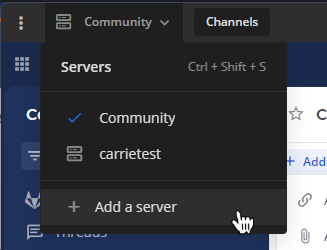
Server(서버) 목록은 창 왼쪽 위에 있으며 사용할 수 있는 모든 서버를 보여 줍니다. 끌어다 놓아 목록 순서를 바꿀 수 있습니다. 단축키로도 서버 옵션을 오갈 수 있습니다.
v5.0 이전 데스크톱 앱을 쓰고 있다면 서버가 왼쪽 위 목록이 아니라 창 위쪽의 개별 탭으로 표시되며, 서버 관리는 Windows에서 … > File > Settings, Mac에서 Mattermost > Preferences로 이동해 진행합니다.
- Add a server(서버 추가)를 선택합니다.
- 서버 URL을 입력합니다. 서버 URL은
http://또는https://로 시작해야 합니다.
Mattermost 서버 URL을 모르시나요? 회사 IT 부서나 Mattermost 시스템 관리자에게 조직의 Mattermost Site URL을 문의하세요. https://example.com/company/mattermost, mattermost.yourcompanydomain.com, chat.yourcompanydomain.com 같은 형태이며, .net으로 끝날 수도 있습니다.
- 서버의 표시 이름을 입력합니다.
- [데스크톱 전용] 서버에 인증 시크릿이 필요하면 연결할 때 입력을 요청받습니다. 관리자가 알려 준 시크릿을 입력하고 OK(확인)를 선택합니다.
- Add(추가)를 선택합니다.
Mobile
창 왼쪽 위의 Servers(서버)  아이콘을 누르면 사용할 수 있는 모든 서버를 확인하고 새 서버를 추가할 수 있습니다.
- Add a server(서버 추가)를 누릅니다.
- 서버 URL을 입력합니다. 서버 URL은
http://또는https://로 시작해야 합니다.
Mattermost 서버 URL을 모르시나요? 회사 IT 부서나 Mattermost 시스템 관리자에게 조직의 Mattermost Site URL을 문의하세요. https://example.com/company/mattermost, mattermost.yourcompanydomain.com, chat.yourcompanydomain.com 같은 형태이며, .net으로 끝날 수도 있습니다.
- 서버의 표시 이름을 입력합니다.
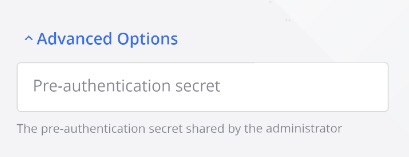
- 필요하다면 Advanced Options(고급 옵션) 영역을 펼쳐 Authentication secret(인증 시크릿)을 입력합니다. 일부 조직에서 사용하는 추가 보안 수단이며, 필요한 경우 시스템 관리자가 시크릿을 알려 줍니다.
- Done(완료)을 누릅니다.
서버 편집
Web/Desktop
- 서버 위에 마우스를 올린 뒤 Edit(편집) 아이콘을 선택합니다.
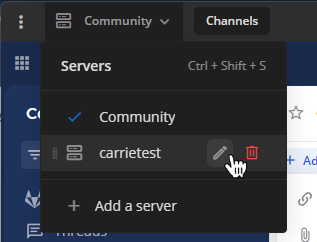
- 서버의 표시 이름이나 URL을 수정한 뒤 Save(저장)를 선택합니다.
[데스크톱 전용] 인증 시크릿을 갱신하려면 서버에 연결하세요. 시크릿이 바뀌었다면 시스템 관리자가 알려 준 새 시크릿을 입력하라는 안내가 표시됩니다.
Mobile
- 기존 서버 항목을 왼쪽으로 밀어 추가 옵션을 표시한 뒤 Edit(편집)를 누릅니다.
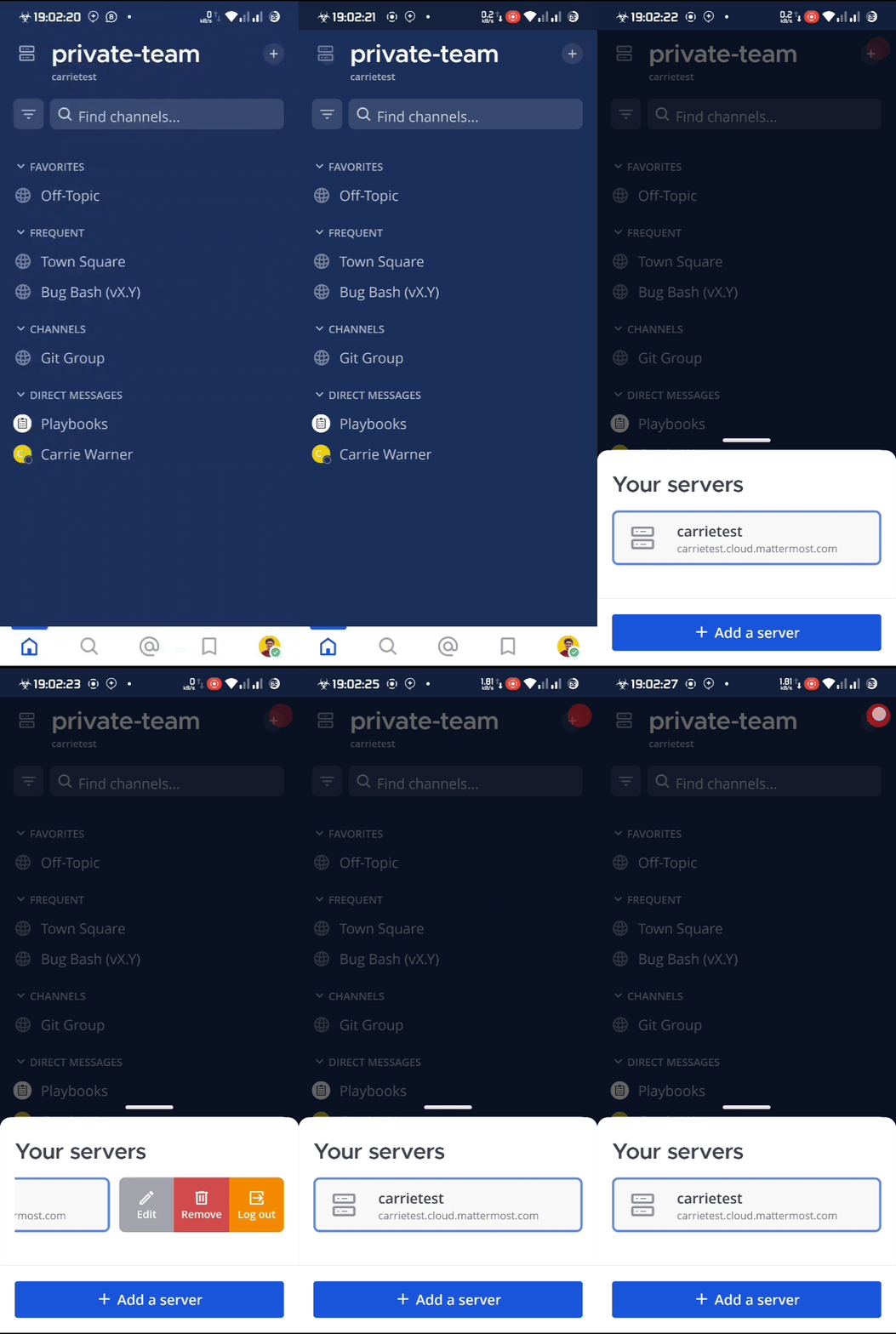
- 서버의 표시 이름이나 인증 시크릿을 수정한 뒤 Save(저장)를 누릅니다.
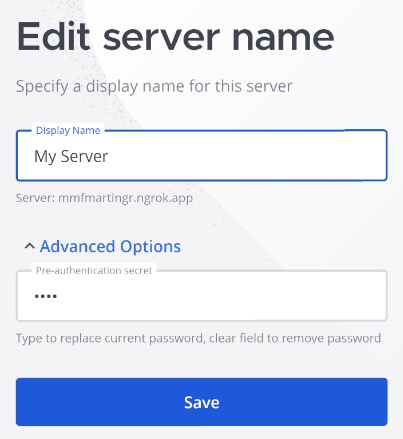
인증 시크릿을 확인하거나 갱신하려면 Advanced Options(고급 옵션) 영역을 펼치세요. 이미 시크릿이 설정되어 있다면 해당 필드에 미리 채워져 있습니다.
서버 제거
데스크톱 앱에서 서버를 제거해도 데이터가 삭제되지는 않습니다. 언제든지 서버를 다시 추가할 수 있습니다.
Web/Desktop
- 서버 위에 마우스를 올린 뒤 Remove(제거)를 선택합니다.
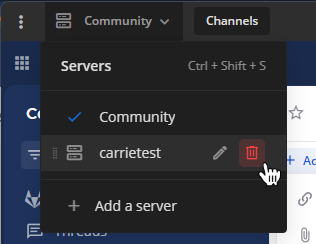
- 확인 안내가 표시되면 Remove(제거)를 선택합니다.
Mobile
창 왼쪽 위의 Servers(서버) 아이콘을 누르면 사용할 수 있는 모든 서버를 확인하고 새 서버를 추가할 수 있습니다.
기존 서버 항목을 왼쪽으로 밀어 추가 옵션을 표시한 뒤 Remove(제거)를 누릅니다.
워크스페이스 전환
데스크톱 앱 왼쪽 위의 Servers(서버) 목록에서 워크스페이스를 선택하세요. 더 다양한 이동 방법은 단축키를 참고하세요.
시스템 권한 관리
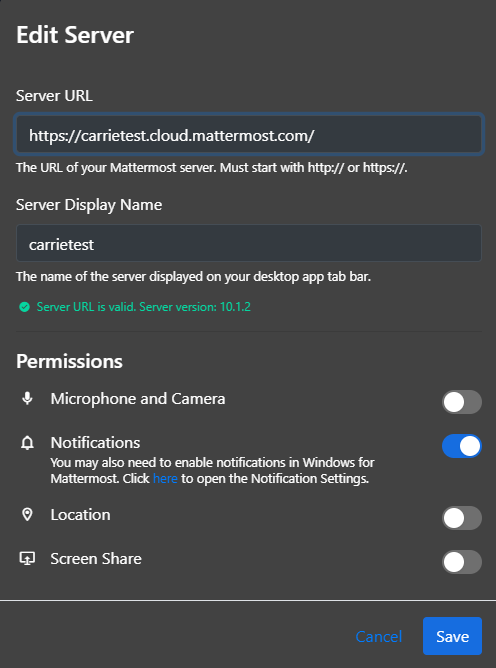
Mattermost 데스크톱 v5.9부터는 Mattermost 서버 연결을 새로 만들거나 관리할 때 마이크 접근, 카메라 접근, 알림, 위치 등 시스템 권한을 함께 관리할 수 있습니다.
시스템 권한을 허용하면 Accept(허용)로, 취소하면 Always Deny(항상 거부)로 설정됩니다.
- Mattermost 모바일 앱에서는 시스템 권한을 관리할 수 없습니다.
- 새 서버 연결을 추가한 뒤에는 알림을 허용할지 거부할지 묻는 안내가 표시되며, 시스템 권한을 명시적으로 허용하거나 거부하지 않았다면 데스크톱 앱을 열 때마다 안내가 다시 표시됩니다.
- 운영체제 환경 설정에서도 Mattermost 알림을 별도로 허용해야 할 수 있습니다.
여러 워크스페이스를 동시에 열기
데스크톱 v6.0부터는 여러 워크스페이스를 동시에 열어 두고 계속 전환하지 않아도 함께 다룰 수 있어, 상황 인식과 운영 효율이 높아집니다. 이 기능은 분산 환경이나 다중 도메인 환경에서 일하는 조직에 특히 유용하며, 시스템 간 상호 운용성과 지휘 수준의 상황 인식을 강화합니다.
데스크톱 앱 위쪽의 New tab(새 탭)  아이콘을 선택하면 현재 워크스페이스의 새 탭이 열립니다. 메인 데스크톱 창에서 탭을 끌어다 놓아 순서를 바꿀 수 있습니다.
Mattermost 내부 링크를 마우스 오른쪽 버튼으로 클릭한 뒤 Open in new tab(새 탭에서 열기)이나 Open in new window(새 창에서 열기)를 선택하면 새 탭이나 새 창에서 열 수 있습니다.
- 탭 라벨을 마우스 오른쪽 버튼으로 클릭한 뒤 Move to new window(새 창으로 이동)를 선택하면 탭을 새 창으로 바꿀 수 있습니다.
- 팝아웃 창의 제목을 마우스 오른쪽 버튼으로 클릭한 뒤 Move to main window(메인 창으로 이동)를 선택하면 다시 메인 창의 탭으로 되돌릴 수 있습니다.
- 팝아웃 창의 제목을 마우스 오른쪽 버튼으로 클릭한 뒤 Close window(창 닫기)를 선택하면 창을 닫습니다.
데스크톱 앱의 File(파일) 메뉴에서 창과 탭을 관리할 수 있고, Windows(창) 메뉴에서 열려 있는 모든 탭을 확인할 수 있습니다.