
데스크톱 앱 사용 환경 꾸미기
Entry, Professional, Enterprise, Enterprise Advanced 플랜에서 사용할 수 있습니다.
추가 설정으로 데스크톱 앱 사용 환경을 더 세밀하게 조정할 수 있습니다. 사용 중인 운영체제에 해당하는 아래 항목에서 어떤 설정을 쓸 수 있는지 확인하세요.
macOS
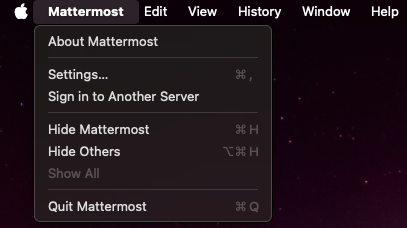
Mattermost 데스크톱 앱이 활성화된 상태에서 Mattermost > Settings...(Mattermost > 설정)를 선택합니다.
General
- Download Location(다운로드 위치): 데스크톱 앱에서 내려받은 파일을 저장할 위치를 지정합니다.
- Show icon in the notification area(알림 영역에 아이콘 표시): 알림 영역에 Mattermost 아이콘이 표시됩니다. 원한다면 이 아이콘을 숨길 수 있습니다. 변경 사항을 적용하려면 데스크톱 앱을 다시 시작하세요.
- Synchronize Desktop App theme with server(데스크톱 앱 테마를 서버와 동기화): 데스크톱 앱 테마가 기본 Mattermost 서버에 설정된 테마를 자동으로 따릅니다. 이 설정을 끄면 데스크톱 앱 테마를 따로 관리할 수 있습니다.
- Open app in full screen(전체 화면으로 앱 열기): 데스크톱 앱이 전체 화면으로 열리도록 설정합니다. 이 설정을 끄면 창 모드로 열립니다.
- Maximum number of open views(최대 열린 보기 수): 데스크톱 v6.0부터 워크스페이스당 열 수 있는 탭과 창의 최대 개수를 설정할 수 있습니다. 제한을 설정하면 개수를 초과할 때 Mattermost가 탭이나 창을 닫도록 안내합니다. 제한을 두지 않으려면 이 항목을 비워 두세요.
Notifications
- Show red badge on Dock icon to indicate unread messages(읽지 않은 메시지를 Dock 아이콘에 빨간 배지로 표시): Dock 아이콘의 빨간 배지에 읽지 않은 메시지와 멘션 개수가 표시됩니다. 원한다면 멘션 개수만 표시하도록 설정할 수 있습니다.
- Bounce the Dock icon(Dock 아이콘 튀기기): 활성화된 팀이나 서버에 새 메시지가 오면 Dock 아이콘이 한 번 튀거나, 데스크톱 앱을 열 때까지 계속 튑니다. 더 많이 튀기거나, 덜 튀기거나, 아예 튀지 않도록 설정할 수 있습니다.
Language
- App Language(앱 언어): 데스크톱 앱에서 사용할 언어를 지정합니다.
- Check spelling(맞춤법 검사): 앱 언어 설정에 따라 메시지에서 발견된 철자 오류가 강조 표시됩니다. 원한다면 맞춤법 검사를 끌 수 있습니다.
- Spell Checker Languages(맞춤법 검사 언어): 필요하다면 맞춤법 검사 언어를 추가로 지정합니다. 이 설정을 바꾸려면 데스크톱 앱을 다시 시작해야 합니다. 여러 언어를 설정한 경우 다음과 같이 동작합니다.
- 선택한 언어 중 하나라도 일치하면 철자가 올바른 것으로 표시됩니다.
- 선택한 언어 어디에도 일치하지 않으면 철자가 틀린 것으로 표시됩니다.
- Use an alternative dictionary URL(대체 사전 URL 사용): 맞춤법 검사에 사용할 대체 사전을 사이트 URL로 지정합니다.
Servers
- Add and manage server connections(서버 연결 추가 및 관리): 데스크톱 앱을 여러 Mattermost 워크스페이스에 연결하기에서 자세히 알아보세요.
Advanced
- Logging level(로깅 수준): 문제를 좁히고 해결하기 위해 로깅 수준을 조정합니다. 로그 수준을 높이면 디스크 사용량이 늘고 성능에 영향을 줄 수 있습니다.
- Send anonymous usage data to your configured servers(설정한 서버로 익명 사용 데이터 전송): 데이터 수집을 허용하도록 설정된 Mattermost 서버로 데스크톱 앱 사용 및 성능 데이터를 보냅니다.
- Send error reports to help improve the app(앱 개선을 위한 오류 보고서 전송): Mattermost 데스크톱 v6.1.0부터 오류 보고서와 크래시 정보가 문제 파악과 수정을 위해 Sentry(서드파티 오류 추적 서비스)로 자동 전송됩니다. 이 설정은 기본으로 켜져 있습니다. 오류 보고서에는 크래시 정보, 앱 버전, 플랫폼 정보(OS, 아키텍처, 메모리 통계)가 포함되며 개인 식별 정보(PII)는 포함되지 않습니다. 원한다면 오류 보고를 끌 수 있습니다. 변경 사항을 적용하려면 데스크톱 앱을 다시 시작하세요.
- Use GPU hardware acceleration(GPU 하드웨어 가속 사용): GPU 하드웨어 가속은 데스크톱 앱 인터페이스를 더 효율적으로 그립니다. 안정성이 떨어진다면 GPU 하드웨어 가속을 끄세요. 변경 사항을 적용하려면 데스크톱 앱을 다시 시작하세요.
Windows/Linux
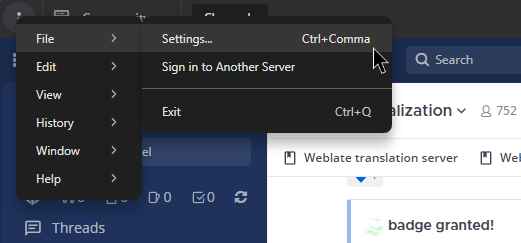
Mattermost 데스크톱 앱이 활성화된 상태에서 메뉴 막대 왼쪽 위의 More(더 보기)  아이콘을 선택한 뒤 File > Settings...(파일 > 설정)를 선택합니다.
General
- Download Location(다운로드 위치): 데스크톱 앱에서 내려받은 파일을 저장할 위치를 지정합니다.
- Start app on login(로그인 시 앱 시작): 컴퓨터에 로그인하면 데스크톱 앱이 자동으로 시작됩니다. 원한다면 끌 수 있습니다.
- Launch app minimized(최소화 상태로 앱 실행): 데스크톱 앱이 시스템 트레이에 최소화된 상태로 실행되도록 설정합니다.
- Icon color(아이콘 색상): Mattermost 아이콘을 밝은색, 어두운색, 시스템 기본값 중에서 선택해 표시합니다.
- Leave app running in notification area when application window is closed(창을 닫아도 알림 영역에서 앱 계속 실행): 데스크톱 앱을 닫을 때 완전히 종료할지 확인하는 안내가 표시됩니다. Don’t ask again(다시 묻지 않음)을 선택하면 이 확인을 끌 수 있고, Don’t show again(다시 표시하지 않음)을 선택하면 알림을 끌 수 있습니다. 변경 사항을 적용하려면 데스크톱 앱을 다시 시작하세요.
- Open app in full screen(전체 화면으로 앱 열기): 데스크톱 앱이 전체 화면으로 열리도록 설정합니다. 이 설정을 끄면 창 모드로 열립니다.
- Synchronize Desktop App theme with server(데스크톱 앱 테마를 서버와 동기화): 데스크톱 앱 테마가 기본 Mattermost 서버에 설정된 테마를 자동으로 따릅니다. 이 설정을 끄면 데스크톱 앱 테마를 따로 관리할 수 있습니다.
- Maximum number of open views(최대 열린 보기 수): 데스크톱 v6.0부터 워크스페이스당 열 수 있는 탭과 창의 최대 개수를 설정할 수 있습니다. 제한을 설정하면 개수를 초과할 때 Mattermost가 탭이나 창을 닫도록 안내합니다. 제한을 두지 않으려면 이 항목을 비워 두세요.
- Use native title bar(네이티브 제목 표시줄 사용, Linux 전용): Mattermost 데스크톱 v6.2.0부터 Mattermost 자체 제목 표시줄 대신 Linux 데스크톱 환경의 네이티브 제목 표시줄과 창 컨트롤로 앱을 표시할 수 있습니다. 변경 사항을 적용하려면 데스크톱 앱을 다시 시작하세요.
Notifications
- Show red badge on taskbar icon to indicate unread messages(읽지 않은 메시지를 작업 표시줄 아이콘에 빨간 배지로 표시):
- Flash taskbar icon when a new message is received(새 메시지 수신 시 작업 표시줄 아이콘 깜빡임): 활성화된 팀이나 서버에 새 메시지가 오면 작업 표시줄 아이콘이 깜빡입니다. 원한다면 깜빡임을 끌 수 있습니다.
Language
- App Language(앱 언어): 데스크톱 앱에서 사용할 언어를 지정합니다.
- Check spelling(맞춤법 검사): 앱 언어 설정에 따라 메시지에서 발견된 철자 오류가 강조 표시됩니다. 원한다면 맞춤법 검사를 끌 수 있습니다.
- Spell Checker Languages(맞춤법 검사 언어): 필요하다면 맞춤법 검사 언어를 추가로 지정합니다. 변경 사항을 적용하려면 데스크톱 앱을 다시 시작하세요. 여러 언어를 설정한 경우 다음과 같이 동작합니다.
- 선택한 언어 중 하나라도 일치하면 철자가 올바른 것으로 표시됩니다.
- 선택한 언어 어디에도 일치하지 않으면 철자가 틀린 것으로 표시됩니다.
- Use an alternative dictionary URL(대체 사전 URL 사용): 맞춤법 검사에 사용할 대체 사전을 사이트 URL로 지정합니다.
Servers
- Add and manage server connections(서버 연결 추가 및 관리): 데스크톱 앱을 여러 Mattermost 워크스페이스에 연결하기에서 자세히 알아보세요.
Advanced
- Logging level(로깅 수준): 문제를 좁히고 해결하기 위해 로깅 수준을 조정합니다. 로그 수준을 높이면 디스크 사용량이 늘고 성능에 영향을 줄 수 있습니다.
- Send anonymous usage data to your configured servers(설정한 서버로 익명 사용 데이터 전송): 데이터 수집을 허용하도록 설정된 Mattermost 서버로 데스크톱 앱 사용 및 성능 데이터를 보냅니다.
- Send error reports to help improve the app(앱 개선을 위한 오류 보고서 전송): Mattermost 데스크톱 v6.1.0부터 오류 보고서와 크래시 정보가 문제 파악과 수정을 위해 Sentry(서드파티 오류 추적 서비스)로 자동 전송됩니다. 이 설정은 기본으로 켜져 있습니다. 오류 보고서에는 크래시 정보, 앱 버전, 플랫폼 정보(OS, 아키텍처, 메모리 통계)가 포함되며 개인 식별 정보(PII)는 포함되지 않습니다. 원한다면 오류 보고를 끌 수 있습니다. 변경 사항을 적용하려면 데스크톱 앱을 다시 시작하세요.
- Use GPU hardware acceleration(GPU 하드웨어 가속 사용): GPU 하드웨어 가속은 데스크톱 앱 인터페이스를 더 효율적으로 그립니다. 안정성이 떨어진다면 GPU 하드웨어 가속을 끄세요. 변경 사항을 적용하려면 데스크톱 앱을 다시 시작하세요.