호스트 마법사
개요
호스트 마법사는 Zabbix에서 모니터링 대상(디바이스, 애플리케이션, 서비스 등)을 설정하기 위한 단계별 안내 인터페이스입니다. 다음 단계들을 안내합니다:
- 템플릿 선택
- 호스트 생성 또는 선택
- Zabbix agent 또는 agent 2 설치
- 호스트 인터페이스 추가
- 모니터링 대상 또는 Zabbix 호스트에 추가 구성 적용(템플릿에서 요구하는 경우)
Zabbix 프런트엔드에서 호스트 마법사에 접근하려면 다음을 수행하세요:
- 이동: Data collection > Hosts
- 화면 우측 상단의 Host Wizard 클릭
- 마법사의 안내를 따르세요
다양한 프런트엔드 섹션에서 호스트 이름(또는 옆의 점 3개 아이콘)을 클릭하여 호스트 메뉴에서 호스트 마법사에 접근해 기존 호스트를 편집할 수도 있습니다. 선택한 템플릿에서 요구하는 구성을 기존 호스트가 이미 포함하고 있는 경우, 일부 단계는 건너뛴다는 점을 참고하세요.
또는, 호스트 생성 및 구성의 기존 방식을 사용할 수도 있습니다.
호스트 마법사 시작 화면
호스트 마법사를 시작하면 시작 화면이 표시됩니다:
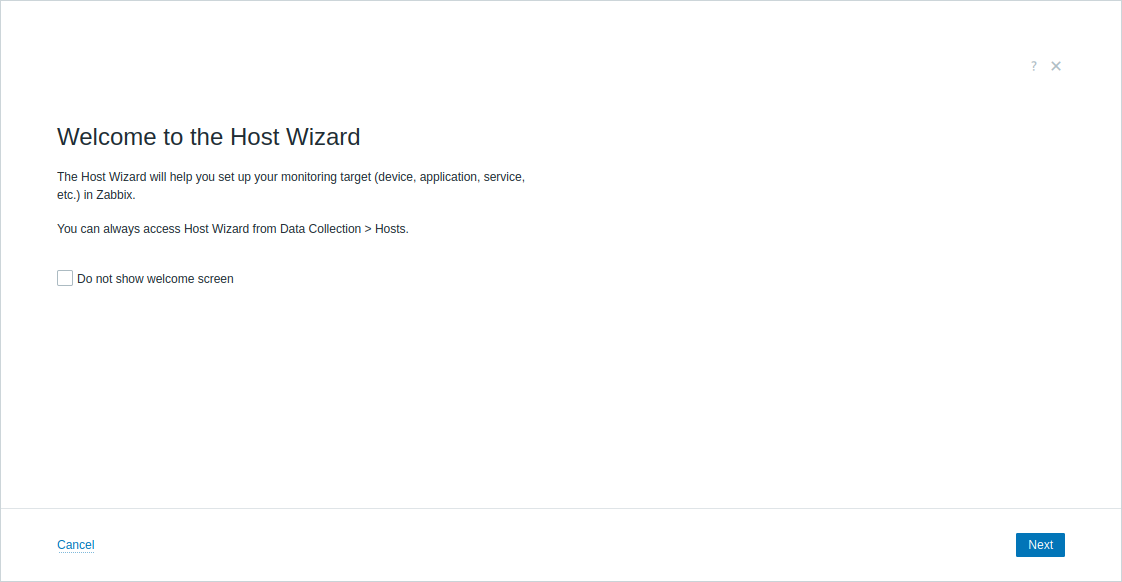
이후 세션에서 이 화면을 건너뛰려면 Do not show welcome screen 체크박스를 선택하고 Next를 클릭하세요.
다음 호스트 마법사 단계에서 설정을 구성하기 시작한 후 닫기 아이콘을 클릭하거나 ESC를 눌러 마법사를 닫으려고 하면 확인 화면이 나타납니다:
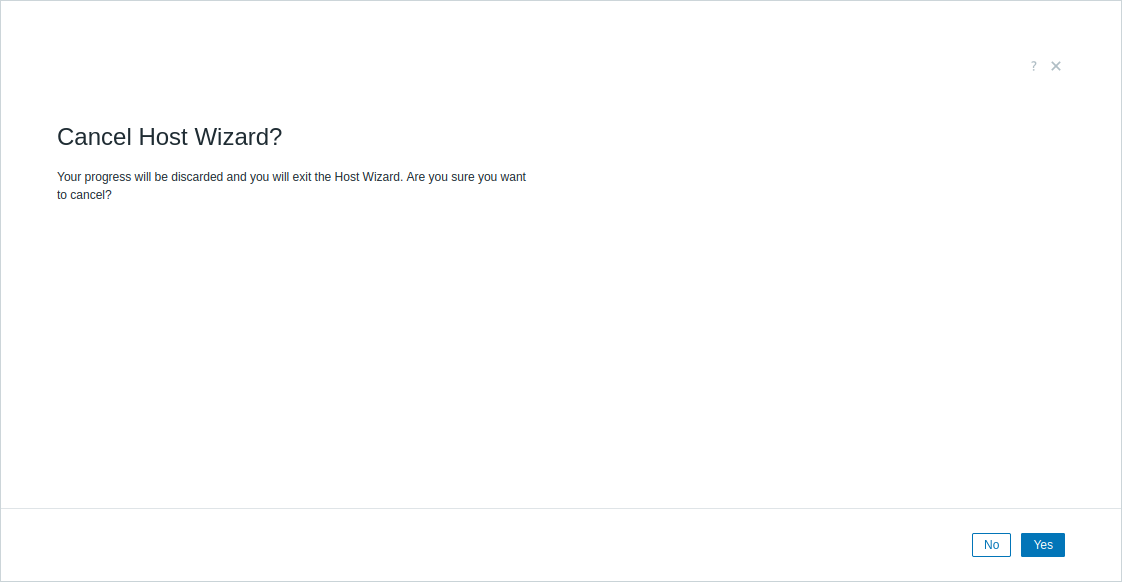
Yes를 클릭하면 진행 상황을 저장하지 않고 호스트 마법사를 종료합니다. No, ESC, 또는 닫기 아이콘을 클릭하면 마지막 단계로 돌아갑니다.
템플릿 선택
모니터링 대상 설정의 첫 번째 단계는 모니터링 대상을 위해 설계된 사전 정의된 구성(수집할 메트릭, 경고 생성 조건 등)의 집합인 템플릿을 선택하는 것입니다.
Zabbix 기본 제공 템플릿은 운영체제, 애플리케이션, 데이터베이스, 네트워크 장치, 서비스 등을 위한 다양한 사전 정의된 모니터링 구성을 제공합니다.
이 단계에서는 다음을 수행할 수 있습니다:
- 템플릿 태그를 기반으로 한 클래스(Cloud, Database, Network 등)와 서브클래스(예: automation, backup)별로 템플릿을 탐색합니다.
- 템플릿 이름 또는 템플릿 태그 이름과 값의 키워드로 템플릿을 검색합니다.
- 데이터 수집 방식(agent 기반 또는 agentless; agent 기반 템플릿에는 최소 하나의 Zabbix agent 아이템이 포함됨)으로 템플릿을 필터링합니다.
- agent 모드(active 또는 passive; active 템플릿에는 최소 하나의 Zabbix agent(active) 아이템이 포함되고, passive 템플릿에는 최소 하나의 passive 아이템이 포함됨; 자세한 내용은 Passive and active agent checks 참고)로 템플릿을 필터링합니다.
- 호스트 마법사를 사용하여 기존 호스트를 구성할 때는 해당 호스트에 이미 연결된 템플릿으로도 필터링할 수 있습니다.
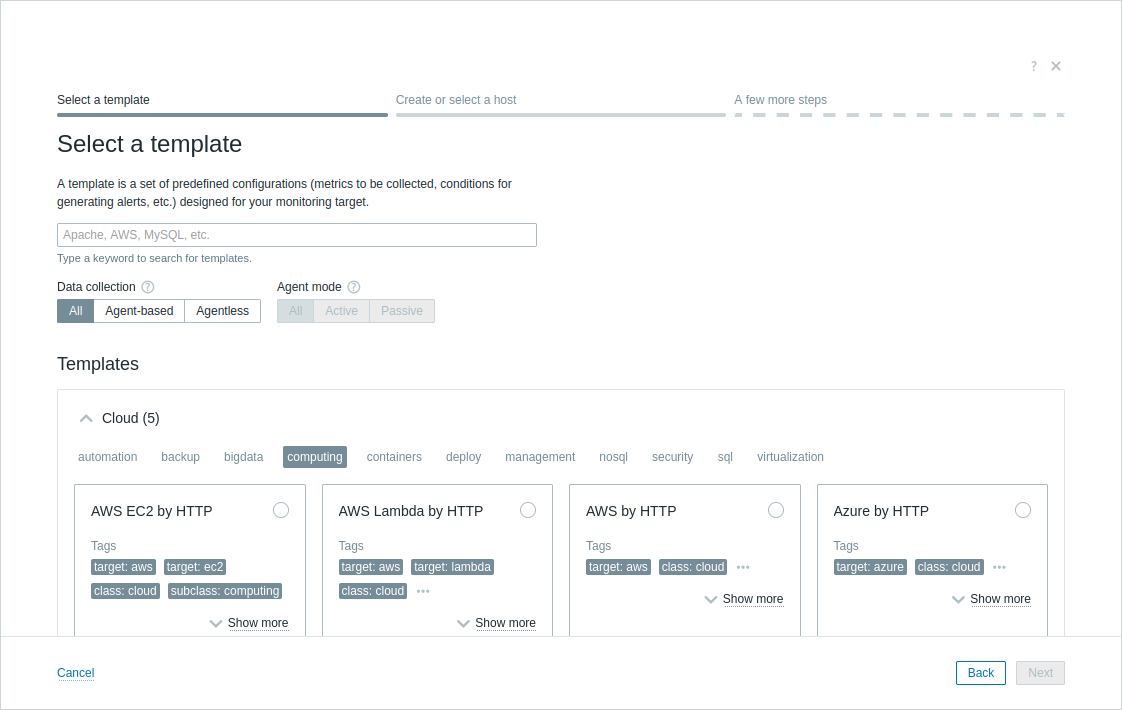
템플릿을 선택할 때 다음 메시지가 표시될 수 있습니다: Some templates (n) are incompatible with the Host Wizard. See how to update them. Custom templates are not supported. 이는 일부 기본 제공 템플릿이 아직 호스트 마법사와 호환되지 않아 업그레이드가 필요함을 나타냅니다. 템플릿 업그레이드 안내를 참고하세요.
선택한 템플릿에 따라 호스트 마법사의 다음 단계가 결정됩니다. 예를 들어, 데이터 수집에 Zabbix agent를 사용하는 MySQL by Zabbix agent 템플릿을 선택하면 마법사는 agent 설치 과정을 안내합니다.
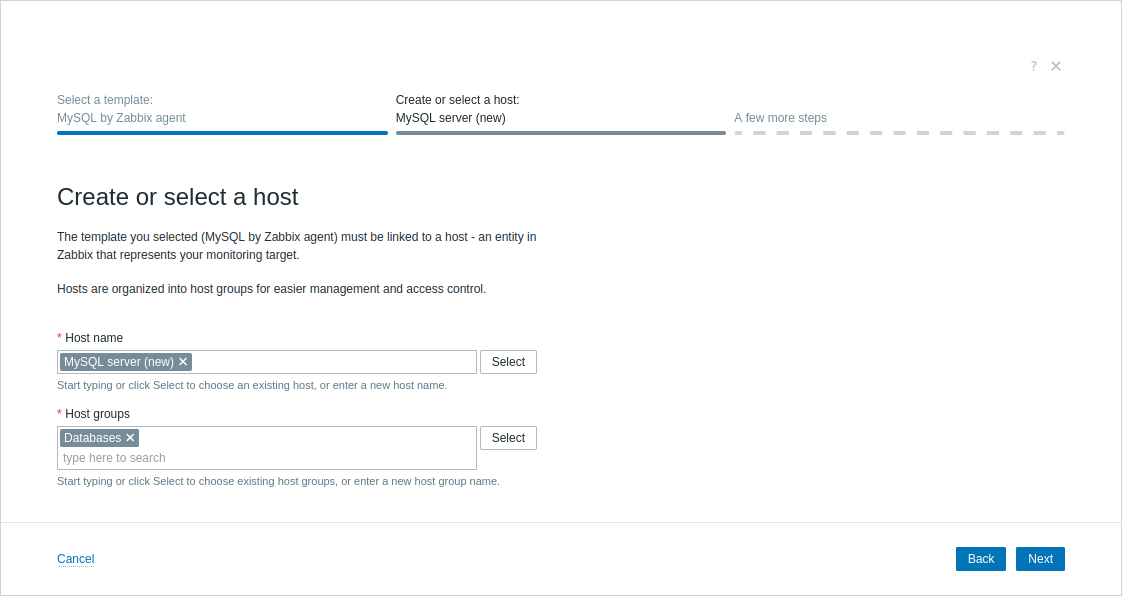
호스트 생성 또는 선택
템플릿은 모니터링 대상을 나타내는 Zabbix의 엔티티인 호스트에 연결되어야 합니다. 연결되면 호스트는 모니터링에 필요한 아이템(수집할 메트릭), 트리거(경고 생성 조건) 등 모든 템플릿 엔티티를 받습니다.
각 호스트는 호스트를 정리하고 사용자 권한을 할당하는 데 사용되는 호스트 그룹에 최소 하나 이상 속해야 합니다.
이 단계에서는 다음을 수행할 수 있습니다:
- 두 이름을 모두 입력하여 새 호스트와 호스트 그룹을 생성합니다.
- 호스트 이름을 입력하여 새 호스트를 생성하고, 새 호스트가 할당될 기존 호스트 그룹을 선택합니다.
- 기존 호스트를 선택합니다; 현재 그룹에서 제거하지 않고도 이 호스트를 추가 호스트 그룹에 할당할 수 있습니다.
기존 호스트를 선택해도 이후 단계에서 명시적으로 언급하지 않는 한 현재 구성이 제거되거나 덮어써지지 않습니다. 검색된 호스트는 선택할 수 없습니다.
예를 들어, 모니터링하려는 로컬에 설치된 MySQL 서버를 나타내는 MySQL server라는 이름의 새 호스트를 생성할 수 있습니다. 앞서 선택한 MySQL by Zabbix agent 템플릿이 이 호스트에 연결됩니다. 또한, 다른 데이터베이스 관련 호스트와 함께 정리하고 이후 권한 관리를 단순화하기 위해 기존 Databases 호스트 그룹을 선택하거나(또는 MySQL servers와 같은 새 그룹을 생성)할 수 있습니다.
Zabbix agent 설치
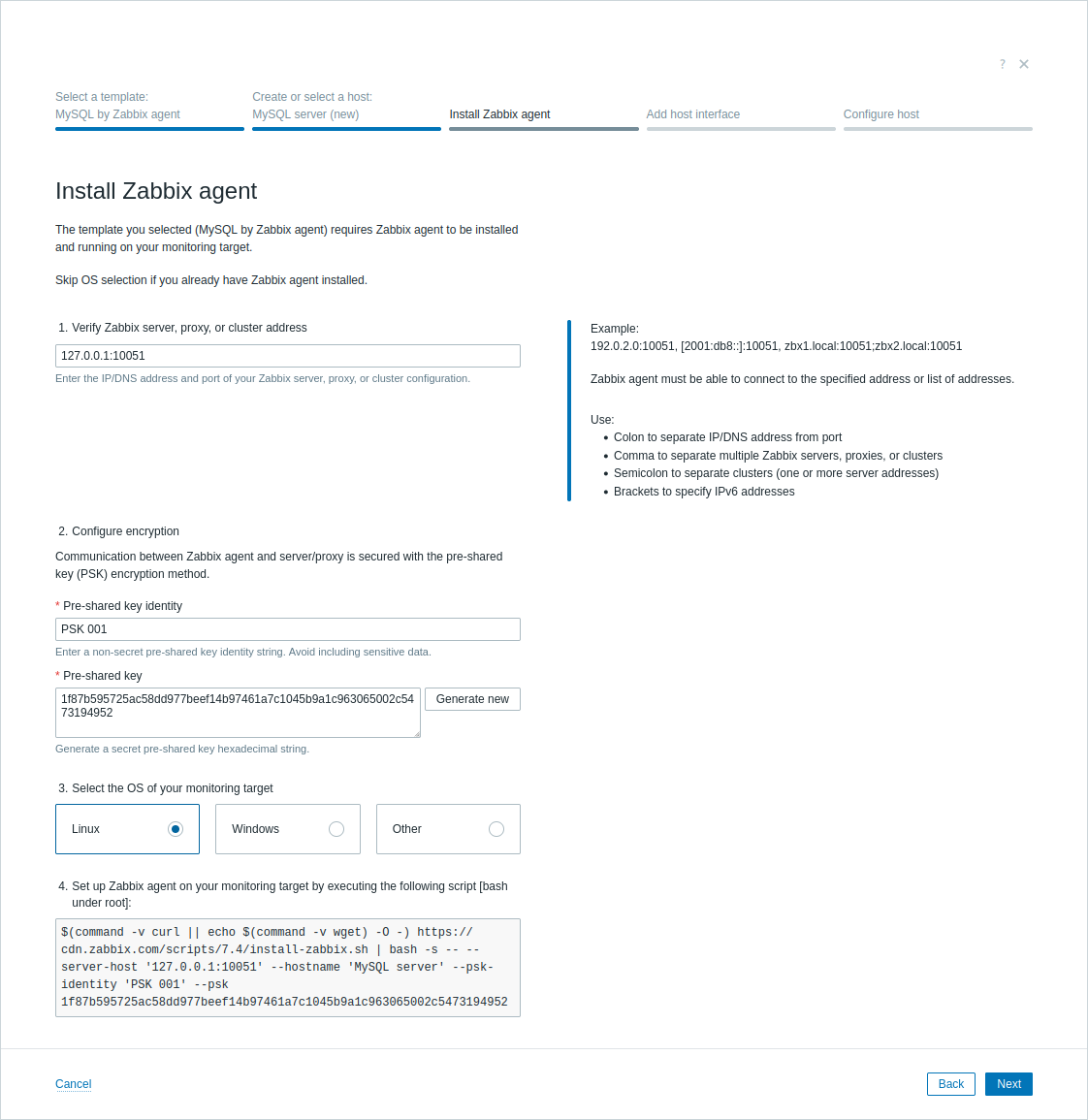
agent 기반 템플릿(예: MySQL by Zabbix agent)은 로컬 리소스와 애플리케이션을 능동적으로 모니터링하기 위해 모니터링 대상에 배포되는 프로세스인 Zabbix agent 또는 agent 2 설치가 필요합니다(템플릿에서 요구하는 경우).
이 단계에서는:
- Zabbix server, proxy, 또는 cluster 주소(예: 192.0.2.1:10051)를 확인합니다. 이 값은 Zabbix agent의 Server 및 ServerActive 파라미터를 구성하는 데 사용됩니다.
- 새롭고 고유하며 비밀이 아닌 pre-shared key identity(예: PSK 001 또는 mysql-agent-psk1)를 입력하고 pre-shared key를 생성합니다. 이 값들은 Zabbix 호스트(예: MySQL server)와 Zabbix agent의 pre-shared key(PSK) 암호화를 구성하는 데 사용됩니다.
기존 호스트를 편집하는 경우, PSK 구성은 해당 호스트의 기존 암호화 설정을 모두 덮어씁니다.
- 모니터링 대상을 호스팅하는 머신의 운영체제를 선택합니다.
- 제공된 스크립트를 해당 시스템에서 실행하거나 설치 안내를 따라 해당 시스템에 Zabbix agent를 설치합니다.
예를 들어, Pre-shared key identity를 PSK 001로 설정하고 새 Pre-shared key를 생성할 수 있습니다. 그런 다음 운영체제로 Linux를 선택하고 해당 시스템에서 제공된 스크립트를 실행할 수 있습니다. Zabbix agent 설치 후 호스트 마법사로 돌아오세요.
호스트 인터페이스 추가
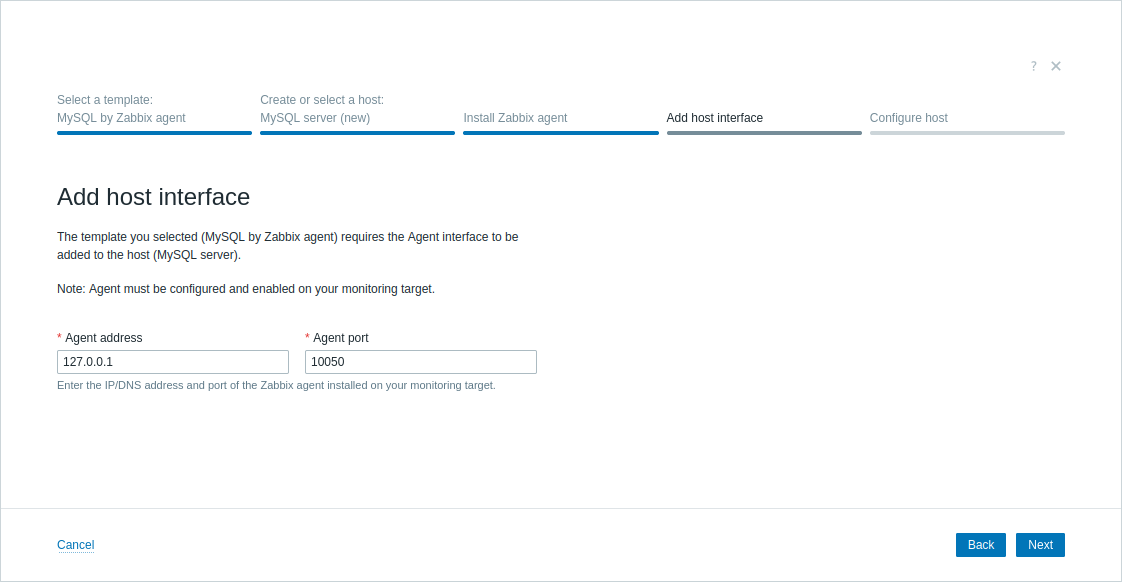
호스트 인터페이스는 Zabbix server가 네트워크를 통해 모니터링 대상에 연결하는 방식을 정의합니다. 선택한 템플릿에서 요구하는 데이터 수집 방식에 따라 IP 주소, DNS 이름, 포트, 인터페이스 유형(Agent, SNMP, JMX, 또는 IPMI)과 같은 연결 파라미터를 정의합니다.
이 단계에서는 선택한 템플릿에서 요구하는 호스트 인터페이스 세부 정보를 입력하세요.
예를 들어, Zabbix server, Zabbix agent, MySQL 서버가 모두 같은 머신에서 로컬로 실행 중이라면 기본 agent 주소(127.0.0.1)와 포트(10050)를 사용할 수 있습니다.
호스트 구성
일부 템플릿은 호스트를 생성하기 전에 추가 구성이 필요합니다. 여기에는 다음이 포함될 수 있습니다:
- 모니터링 대상의 수동 구성(예: 특정 서비스 활성화, 서비스 사용자 생성, 또는 권한 부여):
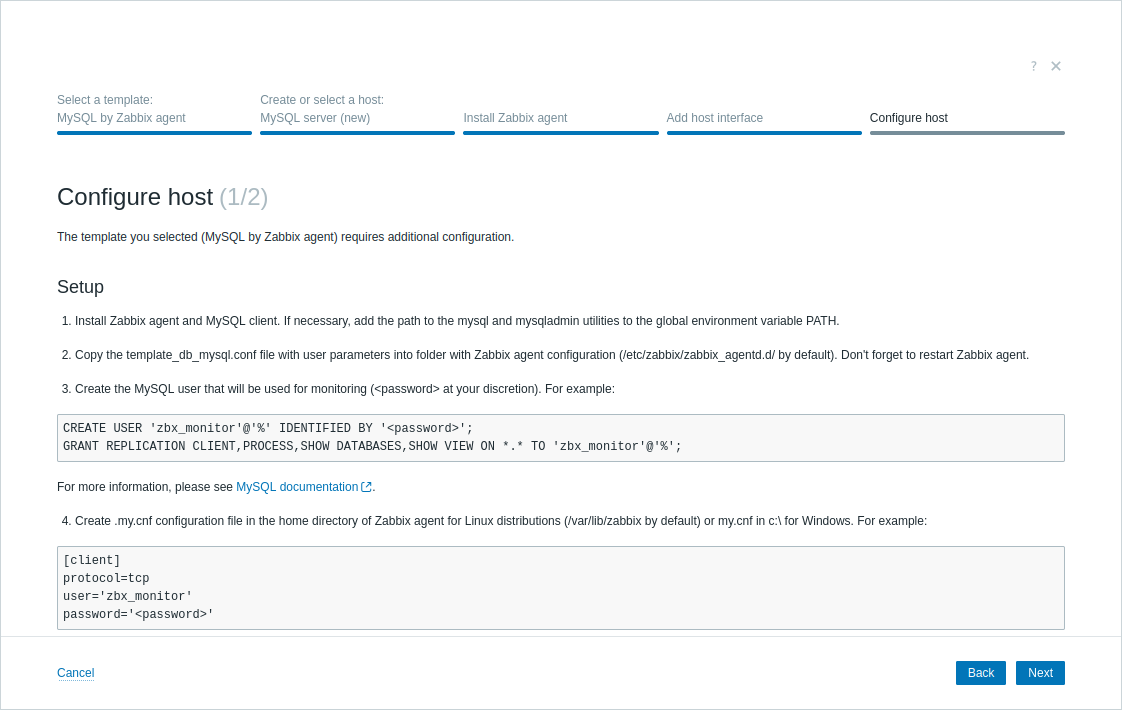
- 아이템 동작, 연결 설정, 인증 자격 증명 및 기타 파라미터를 제어하는 변수인 호스트 매크로 정의:
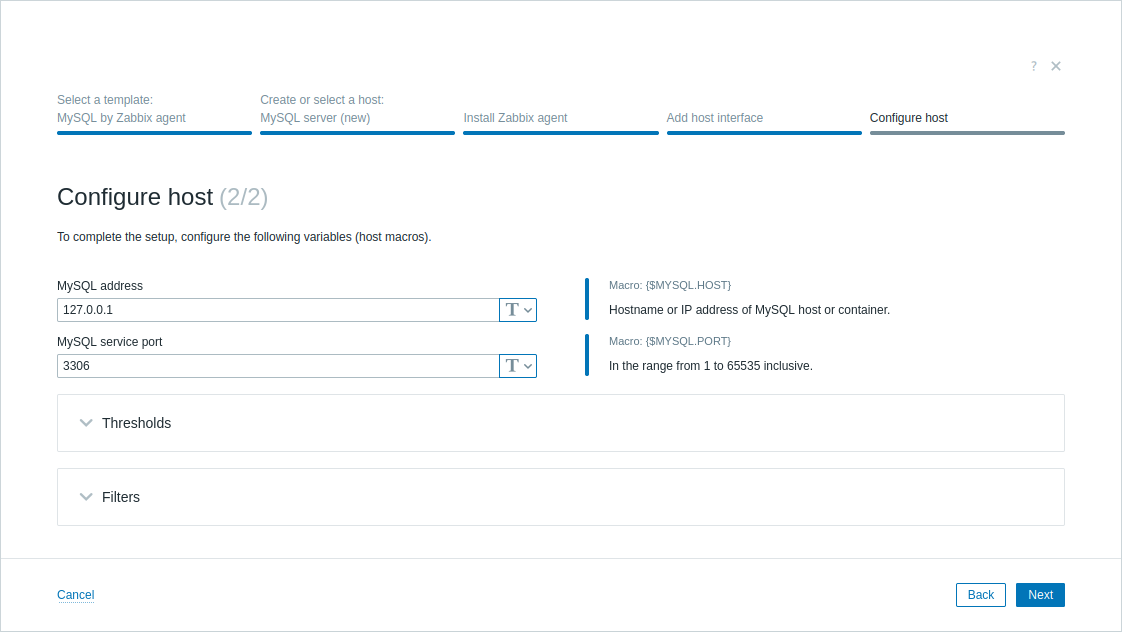
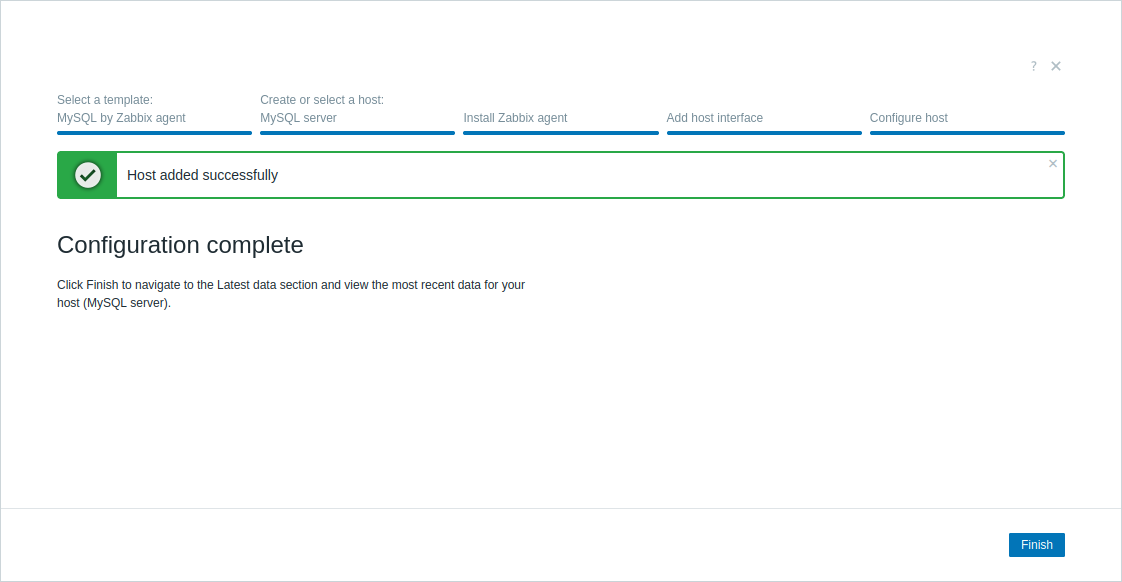
필요한 모든 구성 단계를 완료한 후, Create를 클릭하여 호스트를 Zabbix에 추가하세요(또는 기존 호스트의 구성을 업데이트하려면 Update를 클릭하세요):
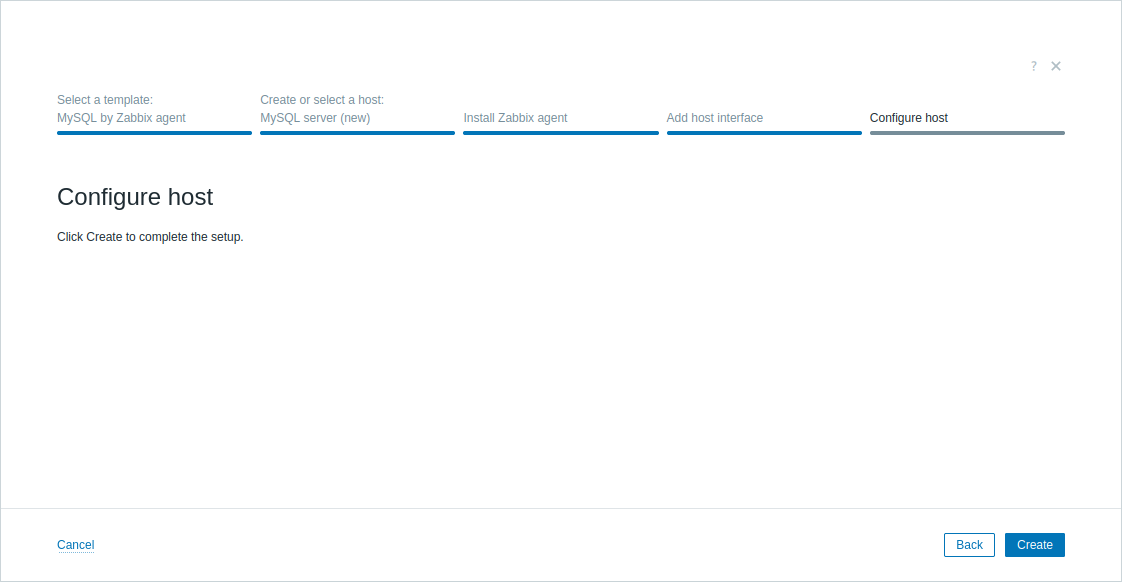
구성 완료
이 시점에서 Zabbix는 이미 모니터링 대상을 모니터링하고 있습니다.
새 호스트의 경우, Finish를 클릭하여 Latest data 섹션으로 이동해 호스트의 최신 데이터를 확인하세요. 기존 호스트의 경우, Finish를 클릭하여 호스트 마법사를 닫고 열었던 화면으로 돌아가세요.