
템플릿 구성
개요
템플릿을 구성하려면 먼저 일반 파라미터를 정의해 템플릿을 생성한 다음, 엔티티(아이템, 트리거, 그래프 등)를 추가해야 합니다.
템플릿 생성
템플릿을 생성하려면 다음과 같이 진행합니다:
- Data collection → Templates로 이동합니다.
- Create template을 클릭합니다.
- 템플릿 속성을 편집합니다.
Template 탭에는 템플릿의 일반 속성이 있습니다.
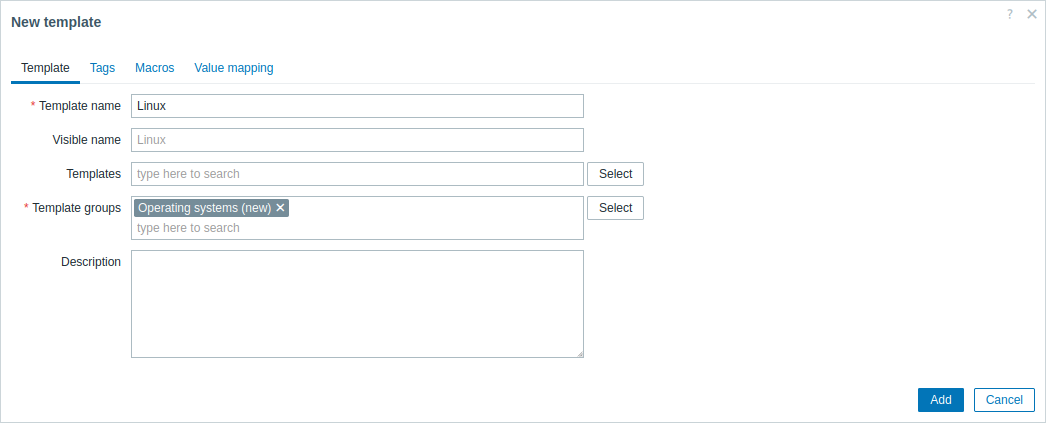
모든 필수 입력 필드는 빨간 별표로 표시됩니다.
템플릿 속성:
| 파라미터 | 설명 |
|---|---|
| Template name | 고유한 템플릿 이름입니다. 영숫자, 공백, 점, 하이픈, 밑줄을 사용할 수 있습니다. 앞뒤 공백은 허용되지 않습니다. |
| Visible name | 이 이름을 설정하면 목록, 맵 등에 이 이름이 표시됩니다. |
| Templates | 하나 이상의 템플릿을 이 템플릿에 연결합니다. 연결된 템플릿의 모든 엔티티(아이템, 트리거 등)가 상속됩니다. 새 템플릿을 연결하려면 Templates 필드에 이름을 입력하세요. 그러면 일치하는 템플릿의 드롭다운 목록이 표시됩니다. 또는 Select를 클릭해 Templates 팝업을 열 수 있는데, 처음에는 템플릿이 표시되지 않습니다. 목록을 채우려면 Template group 필드에 템플릿 그룹 이름을 입력하고(제안 목록에서 선택) 또는 Template group 필드 옆의 Select 버튼을 눌러 Template groups 팝업을 엽니다. 템플릿 그룹을 선택하면 Templates 팝업이 갱신되어 해당 그룹에 속한 템플릿이 표시됩니다. 선택한 템플릿은 구성이 저장되거나 업데이트될 때 연결됩니다. 템플릿 연결을 해제하려면 Templates 블록의 두 가지 옵션 중 하나를 사용합니다: Unlink - 템플릿 연결을 해제하되 엔티티(아이템, 트리거 등)는 유지합니다; Unlink and clear - 템플릿 연결을 해제하고 모든 엔티티(아이템, 트리거 등)를 제거합니다. |
| Template groups | 템플릿이 속한 템플릿 그룹입니다. |
| Description | 템플릿 설명입니다. |
| Vendor and version | 템플릿 벤더와 버전입니다. 템플릿 구성에 해당 정보가 포함된 경우, 기존 템플릿을 업데이트할 때만 표시됩니다(Zabbix가 제공하는 기본 제공 템플릿, 가져온 템플릿, 또는 Template API를 통해 수정된 템플릿). Zabbix 프론트엔드에서는 수정할 수 없습니다. 기본 제공 템플릿의 경우 버전은 다음과 같이 표시됩니다: Zabbix의 메이저 버전, 구분자("-"), 리비전 번호(템플릿의 새 버전마다 증가하며 Zabbix 메이저 버전마다 초기화됨). 예: 6.4-0, 6.4-5, 7.0-0, 7.0-3. |
Tags 탭에서는 템플릿 수준 태그를 정의할 수 있습니다. 이 템플릿에 연결된 호스트의 모든 장애에 여기서 입력한 값이 태그로 붙습니다.
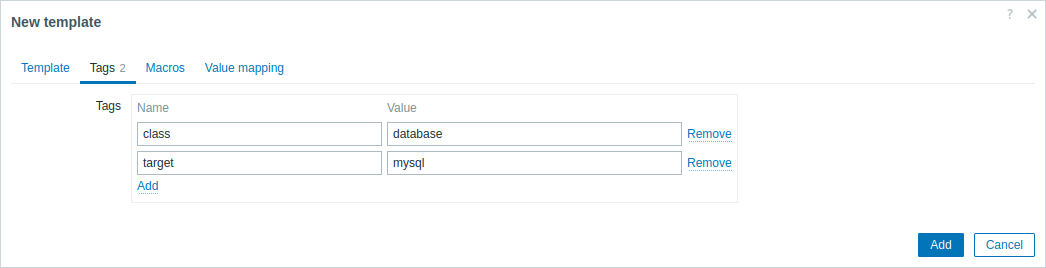
태그에서는 사용자 매크로, {INVENTORY.*} 매크로, {HOST.HOST}, {HOST.NAME}, {HOST.CONN}, {HOST.DNS}, {HOST.IP}, {HOST.PORT}, {HOST.ID} 매크로가 지원됩니다.
Macros 탭에서는 템플릿 수준 사용자 매크로를 이름-값 쌍으로 정의할 수 있습니다. 매크로 값은 일반 텍스트, 비밀 텍스트, 또는 Vault 시크릿으로 저장할 수 있습니다. 설명 추가도 지원됩니다.
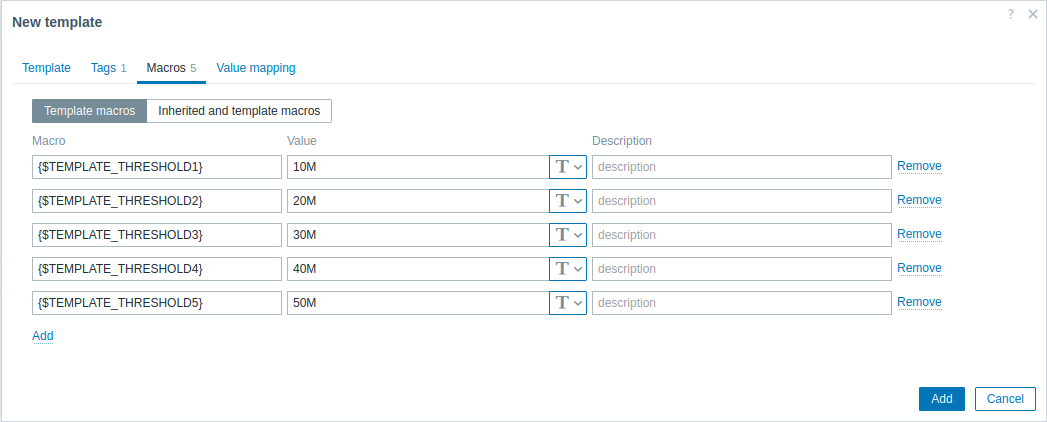
Inherited and template macros 옵션을 선택하면 템플릿이 상속받을 연결된 템플릿의 매크로와 전역 매크로, 그리고 각 매크로가 확인될 값도 함께 볼 수 있습니다.
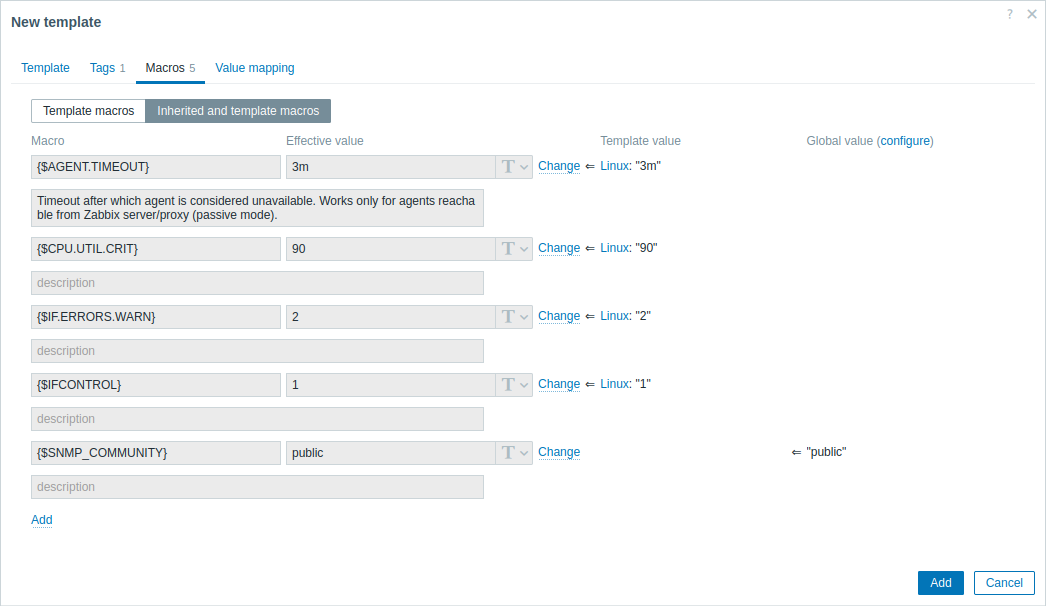
편의를 위해 해당 템플릿으로 가는 링크와 전역 매크로 구성으로 가는 링크가 제공됩니다. 연결된 템플릿의 매크로나 전역 매크로를 템플릿 수준에서 편집할 수도 있으며, 이 경우 사실상 해당 템플릿에 매크로 복사본이 생성됩니다.
Value mapping 탭에서는 값 매핑을 통해 아이템 데이터를 사람이 이해하기 쉬운 형태로 표현하도록 구성할 수 있습니다.
버튼:
 |
템플릿을 추가합니다. 추가된 템플릿이 목록에 나타납니다. |
 |
기존 템플릿의 속성을 업데이트합니다. |
 |
현재 템플릿의 속성을 기반으로 다른 템플릿을 생성합니다. 여기에는 연결된 템플릿에서 상속된 엔티티와 현재 템플릿에 직접 연결된 엔티티(아이템, 트리거 등)가 포함되지만, 복제된 템플릿을 원본과 구분할 수 있도록 현재 템플릿의 벤더와 버전은 제외됩니다. |
 |
템플릿을 삭제합니다. 템플릿의 엔티티(아이템, 트리거 등)는 연결된 호스트에 남습니다. |
 |
템플릿과 그 모든 엔티티를 연결된 호스트에서 삭제합니다. |
 |
템플릿 속성 편집을 취소합니다. |
아이템, 트리거, 그래프 추가
아이템을 템플릿에 먼저 추가해야 합니다. 해당 아이템 없이는 트리거와 그래프를 추가할 수 없습니다.
기존 아이템을 템플릿에 추가하거나 새 아이템을 생성할 수 있습니다.
템플릿에 아이템을 추가하려면:
- Data collection > Hosts(또는 Templates)로 이동합니다.
- 원하는 호스트/템플릿 행에서 Items를 클릭합니다.
- 템플릿에 추가할 아이템의 체크박스를 선택합니다.
- 아이템 목록 아래의 Copy를 클릭합니다.
- 아이템을 복사할 템플릿(또는 템플릿 그룹)을 선택하고 Copy를 클릭합니다.
선택한 모든 아이템이 템플릿으로 복사됩니다.
트리거와 그래프 추가도 비슷한 방식으로(각각 트리거 목록과 그래프 목록에서) 진행하며, 마찬가지로 필요한 아이템을 먼저 추가해야만 추가할 수 있다는 점에 유의합니다.
대시보드 추가
Data collection → Templates에서 템플릿에 대시보드를 추가하려면 다음과 같이 진행합니다:
- 템플릿 행에서 Dashboards를 클릭합니다.
- 대시보드 구성 지침에 따라 대시보드를 구성합니다.
전역 대시보드가 아닌 템플릿 대시보드에서 위젯을 구성할 때는 호스트 관련 파라미터를 사용할 수 없으며, 일부 파라미터는 레이블이 다릅니다. 템플릿 대시보드는 템플릿이 연결된 호스트의 데이터만 표시하기 때문입니다. 예를 들어 Problems 위젯의 Host groups, Exclude host groups, Hosts 파라미터는 사용할 수 없고, Host availability 위젯의 Host groups 파라미터도 사용할 수 없으며, Show hosts in maintenance 파라미터는 Show data in maintenance로 이름이 바뀝니다. 템플릿 대시보드 위젯에서 파라미터 사용 가능 여부에 대한 자세한 내용은 각 대시보드 위젯의 개별 파라미터를 참고하세요.
템플릿 대시보드에서 생성된 호스트 대시보드에 접근하는 방법에 대한 자세한 내용은 호스트 대시보드 섹션을 참고하세요.
로우레벨 디스커버리 규칙 구성
매뉴얼의 로우레벨 디스커버리 섹션을 참고하세요.
웹 시나리오 추가
Data collection → Templates에서 템플릿에 웹 시나리오를 추가하려면 다음과 같이 진행합니다:
- 템플릿 행에서 Web을 클릭합니다.
- 일반적인 웹 시나리오 구성 방법에 따라 웹 시나리오를 구성합니다.