
트리거 구성
개요
트리거를 구성하려면 다음을 수행하세요:
- Data collection > Hosts로 이동
- 해당 호스트 행에서 Triggers 클릭
- 오른쪽의 Create trigger를 클릭(또는 기존 트리거를 수정하려면 트리거 이름을 클릭)
- 양식에 트리거 파라미터를 입력
트리거와 그 계산 시점에 대한 일반 정보도 참고하세요.
구성
Trigger 탭에는 필수 트리거 속성이 모두 포함되어 있습니다.
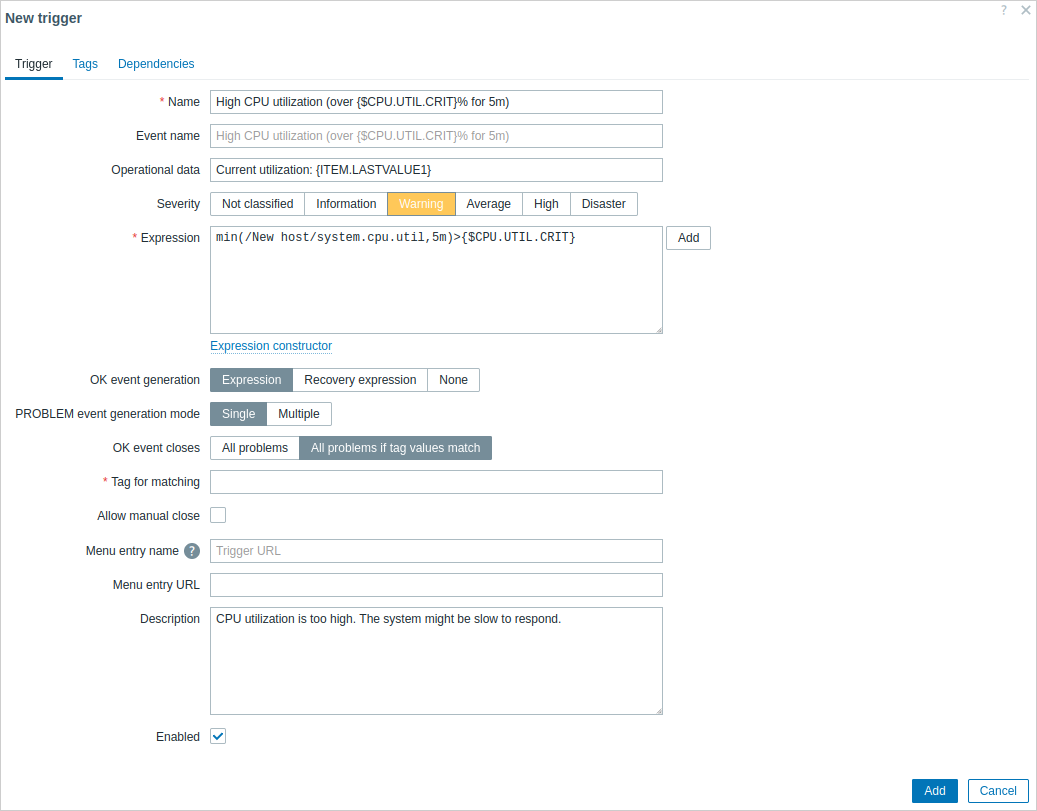
필수 입력 필드는 모두 빨간 별표로 표시되어 있습니다.
| 파라미터 | 설명 |
|---|---|
| Name | 트리거 이름. 지원되는 매크로: {HOST.HOST}, {HOST.NAME}, {HOST.PORT}, {HOST.CONN}, {HOST.DNS}, {HOST.IP}, {ITEM.VALUE}, {ITEM.VALUE.AGE}, {ITEM.VALUE.DATE}, {ITEM.VALUE.TIME}, {ITEM.VALUE.TIMESTAMP}, {ITEM.LASTVALUE}, {ITEM.LASTVALUE.AGE}, {ITEM.LASTVALUE.DATE}, {ITEM.LASTVALUE.TIME}, {ITEM.LASTVALUE.TIMESTAMP}, {ITEM.LOG.*}, 그리고 {$MACRO} 사용자 매크로. $1, $2...$9 매크로는 표현식의 첫 번째, 두 번째...아홉 번째 상수를 참조하는 데 사용할 수 있습니다. 참고: $1-$9 매크로는 비교적 단순하고 명확한 표현식에서 상수를 참조할 때 올바르게 해석됩니다. 예를 들어, 표현식이 last(/New host/system.cpu.load[percpu,avg1])>5인 경우 "Processor load above $1 on {HOST.NAME}"이라는 이름은 자동으로 "Processor load above 5 on New host"로 바뀝니다. |
| Event name | 정의된 경우, 이 이름은 문제 이벤트 이름을 만드는 데 사용됩니다. 기본적으로 이벤트 이름은 트리거 이름과 동일합니다. 이벤트 이름은 문제 데이터를 포함하는 의미 있는 알림을 구성하는 데 사용할 수 있습니다(예시 참고). 트리거 이름과 동일한 매크로 세트가 지원되며, 여기에 {TIME}, {TIMESTAMP}, {?EXPRESSION} 표현식 매크로가 추가됩니다. |
| Operational data | Monitoring > Problems에서 동적인 실시간 데이터를 표시하려면 매크로가 포함된 문자열을 입력하세요. 또는 이 필드를 비워두면 트리거 표현식에 있는 모든 항목의 최신 값이 표시됩니다. 트리거 이름과 동일한 매크로 세트가 지원되며, 동적으로 해석되는 기능이 추가됩니다. 예를 들어: {ITEM.VALUE<1-9>}는 트리거 상태가 변경된 시점(문제 생성, 해결, 수동 종료, 또는 상관 관계에 의한 종료)의 항목 값으로 해석됩니다. {ITEM.LASTVALUE<1-9>}는 항목의 최신 값으로 해석됩니다. 문제를 수동으로 종료해도 새 값이 생성되지 않으므로, 두 매크로 모두 여전히 문제 발생 시점의 값을 표시합니다. 또한 최신 값이 Max history display period(Administration > General 참고)보다 오래된 경우, 두 매크로 모두 UNKNOWN으로 해석됩니다. |
| Severity | 버튼을 클릭하여 원하는 트리거 심각도를 설정하세요. |
| Expression | 문제의 조건을 정의하는 데 사용되는 논리 표현식. 시간 접미사 및 메모리 크기 접미사가 지원됩니다. 표현식에 포함된 모든 조건이 충족되면, 즉 표현식이 TRUE로 평가되면 문제가 생성됩니다. Recovery expression에 추가 복구 조건이 지정되지 않는 한, 표현식이 FALSE로 평가되는 즉시 문제가 해결됩니다. |
| OK event generation | OK 이벤트 생성 옵션: Expression - OK 이벤트는 문제 이벤트와 동일한 표현식을 기준으로 생성됩니다; Recovery expression - 문제 표현식이 FALSE로 평가되고 복구 표현식이 TRUE로 평가되면 OK 이벤트가 생성됩니다; None - 이 경우 트리거는 스스로 OK 상태로 돌아가지 않습니다. |
| Recovery expression | 원래 문제 표현식이 이미 FALSE로 평가된 후, 문제가 해결되기 전에 충족되어야 하는 추가 조건을 정의하는 논리 표현식(선택 사항). 복구 표현식은 트리거 히스테리시스에 유용합니다. 문제 표현식이 여전히 TRUE인 경우 복구 표현식만으로 문제를 해결하는 것은 불가능합니다. 이 필드는 OK event generation에서 'Recovery expression'이 선택된 경우에만 표시됩니다. |
| PROBLEM event generation mode | 문제 이벤트 생성 모드: Single - 트리거가 처음 'Problem' 상태가 될 때 단일 이벤트가 생성됩니다; Multiple - 트리거가 'Problem'으로 평가될 때마다 이벤트가 생성됩니다. |
| OK event closes | OK 이벤트가 종료할 대상을 선택하세요: All problems - 이 트리거의 모든 문제; All problems if tag values match - 이벤트 태그 값이 일치하는 트리거 문제만 해당. |
| Tag for matching | 이벤트 상관 관계에 사용할 이벤트 태그 이름을 입력하세요. 이 필드는 OK event closes 속성에서 'All problems if tag values match'가 선택된 경우 표시되며, 이 경우 필수입니다. |
| Allow manual close | 이 트리거가 생성한 문제 이벤트의 수동 종료를 허용하려면 체크하세요. 수동 종료는 문제 이벤트를 확인(acknowledge)할 때 가능합니다. |
| Menu entry name | 비어 있지 않은 경우, 여기에 입력한 이름(최대 64자)이 Menu entry URL 파라미터에 지정된 트리거 URL의 레이블로 여러 프론트엔드 위치에서 사용됩니다. 비어 있는 경우 기본 이름인 Trigger URL이 사용됩니다. 트리거 이름과 동일한 매크로 세트가 지원되며, 여기에 {EVENT.ID}, {HOST.ID}, {TRIGGER.ID}가 추가됩니다. |
| Menu entry URL | 비어 있지 않은 경우, 여기에 입력한 URL(최대 2048자)은 예를 들어 Monitoring > Problems나 Problems 대시보드 위젯에서 문제 이름을 클릭할 때처럼, 여러 프론트엔드 위치의 이벤트 메뉴에서 링크로 제공됩니다. 트리거 이름과 동일한 매크로 세트가 지원되며, 여기에 {EVENT.ID}, {HOST.ID}, {TRIGGER.ID}가 추가됩니다. 참고: 비밀 값을 가진 사용자 매크로는 URL에서 해석되지 않습니다. |
| Description | 이 트리거에 대한 추가 정보를 제공하는 데 사용되는 텍스트 필드입니다. 특정 문제 해결을 위한 지침이나 담당자의 연락처 등이 포함될 수 있습니다. 트리거 이름과 동일한 매크로 세트가 지원됩니다. |
| Enabled | 필요한 경우 이 상자의 체크를 해제하면 트리거가 비활성화됩니다. 비활성화된 트리거의 문제는 프론트엔드에 더 이상 표시되지 않지만 삭제되지는 않습니다. |
Tags 탭에서는 트리거 수준의 태그를 정의할 수 있습니다. 이 트리거의 모든 문제는 여기에 입력된 값으로 태그가 지정됩니다.
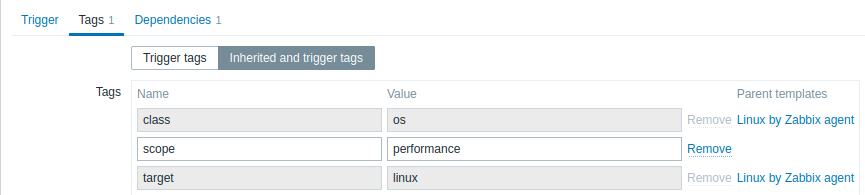
또한 Inherited and trigger tags 옵션을 사용하면 트리거가 템플릿에서 온 경우 템플릿 수준에서 정의된 태그를 볼 수 있습니다. 동일한 태그를 가진 템플릿이 여러 개인 경우, 해당 태그는 한 번만 표시되고 템플릿 이름은 쉼표로 구분됩니다. 트리거는 호스트 수준 태그를 "상속"하여 표시하지 않습니다.
| 파라미터 | 설명 |
|---|---|
| Name/Value | 트리거 이벤트를 표시하기 위한 사용자 지정 태그를 설정하세요. 태그는 태그 이름과 값의 쌍입니다. 이름만 사용하거나 값과 함께 사용할 수 있습니다. 트리거는 이름은 같지만 값이 다른 여러 태그를 가질 수 있습니다. 사용자 매크로, 컨텍스트가 있는 사용자 매크로, 로우 레벨 디스커버리 매크로, 그리고 {{ITEM.VALUE}}, {{ITEM.LASTVALUE}}를 사용하는 매크로 함수가 이벤트 태그에서 지원됩니다. 로우 레벨 디스커버리 매크로는 매크로 컨텍스트 내부에서 사용할 수 있습니다.{TRIGGER.ID} 매크로는 트리거 태그 값에서 지원됩니다. 이는 트리거 프로토타입에서 생성된 트리거를 식별하는 데 유용할 수 있으며, 예를 들어 유지보수 기간 동안 이러한 트리거의 문제를 억제하는 데 사용할 수 있습니다. 확장된 값의 전체 길이가 255를 초과하면 255자로 잘립니다. 이벤트 태그에 지원되는 모든 매크로를 참고하세요. 이벤트 태그는 이벤트 상관 관계, 액션 조건에 사용할 수 있으며 Monitoring > Problems나 Problems 위젯에서도 확인할 수 있습니다. |
Dependencies 탭에는 해당 트리거의 모든 의존 관계가 포함되어 있습니다.
새 의존 관계를 추가하려면 Add를 클릭하세요.
기존 트리거를 열어서 Clone 버튼을 클릭한 다음 다른 이름으로 저장하는 방식으로도 트리거를 구성할 수 있습니다.
표현식 테스트
수신된 값에 따라 구성된 트리거 표현식의 결과가 어떻게 될지 테스트할 수 있습니다.
다음은 공식 템플릿에서 가져온 표현식을 예시로 사용합니다:
avg(/Cisco IOS SNMPv2/sensor.temp.value[ciscoEnvMonTemperatureValue.{#SNMPINDEX}],5m)>{$TEMP_WARN}
or
last(/Cisco IOS SNMPv2/sensor.temp.status[ciscoEnvMonTemperatureState.{#SNMPINDEX}])={$TEMP_WARN_STATUS}
표현식을 테스트하려면 표현식 필드 아래의 Expression constructor를 클릭하세요.
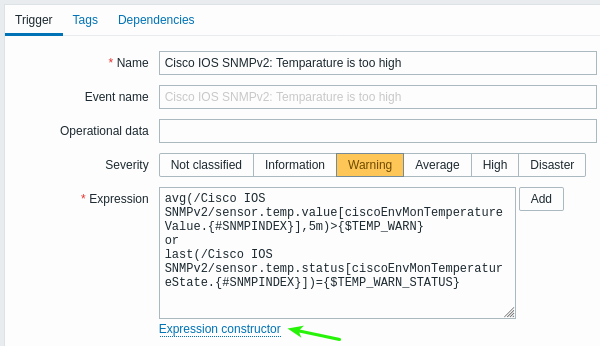
Expression constructor에는 개별 표현식이 모두 나열됩니다. 테스트 창을 열려면 표현식 목록 아래의 Test를 클릭하세요.

테스트 창에서는 샘플 값(이 예시에서는 '80', '70', '0', '1')을 입력한 다음 Test 버튼을 클릭하여 표현식 결과를 확인할 수 있습니다.
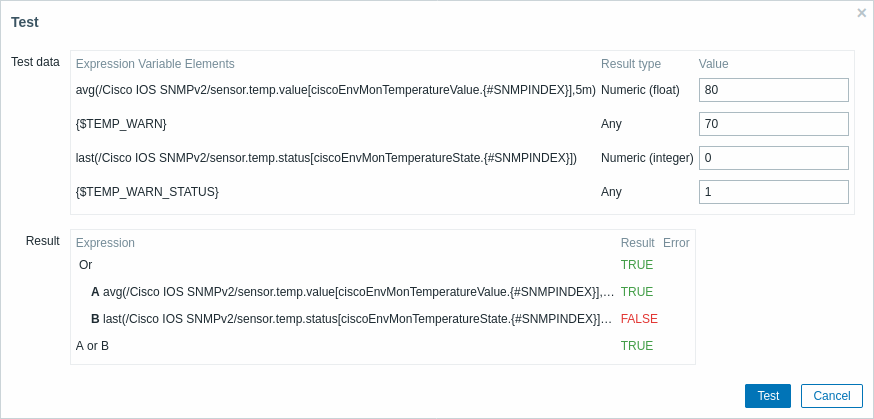
개별 표현식의 결과와 전체 표현식의 결과를 확인할 수 있습니다.
"TRUE"는 지정된 표현식이 올바르다는 의미입니다. 이 경우 A에서 "80"은 지정된 {$TEMP_WARN} 값인 이 예시의 "70"보다 큽니다. 예상대로 "TRUE" 결과가 나타납니다.
"FALSE"는 지정된 표현식이 올바르지 않다는 의미입니다. 이 경우 B에서 {$TEMP_WARN_STATUS} "1"은 지정된 값인 이 예시의 "0"과 같아야 합니다. 예상대로 "FALSE" 결과가 나타납니다.
선택된 표현식 유형은 "OR"입니다. 지정된 조건(이 경우 A 또는 B) 중 하나라도 TRUE이면 전체 결과는 TRUE가 됩니다. 즉 현재 값이 경고 값을 초과하여 문제가 발생했음을 의미합니다.