
서비스 트리
서비스 트리는 Services -> Services 메뉴 섹션에서 구성합니다. 오른쪽 상단에서 View에서 Edit 모드로 전환하세요.
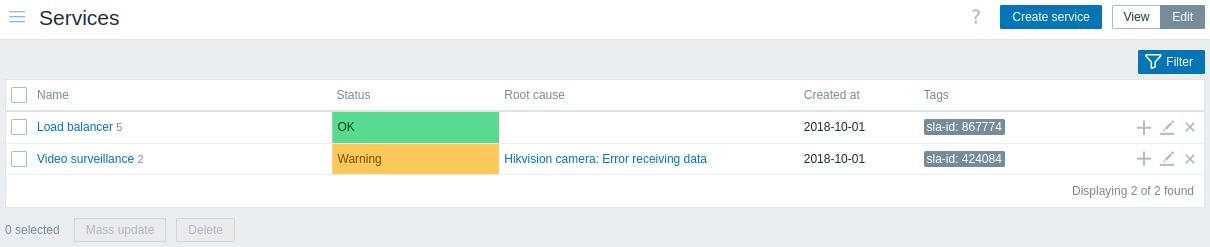
새 서비스를 구성하려면 오른쪽 상단의 Create service 버튼을 클릭하세요.
하위 서비스를 빠르게 추가하려면 상위 서비스 옆의 더하기 아이콘을 클릭할 수도 있습니다. 이렇게 하면 동일한 서비스 구성 폼이 열리지만, Parent services 매개변수가 미리 채워집니다.
서비스 구성
Service 탭에서 필요한 서비스 매개변수를 지정하세요.
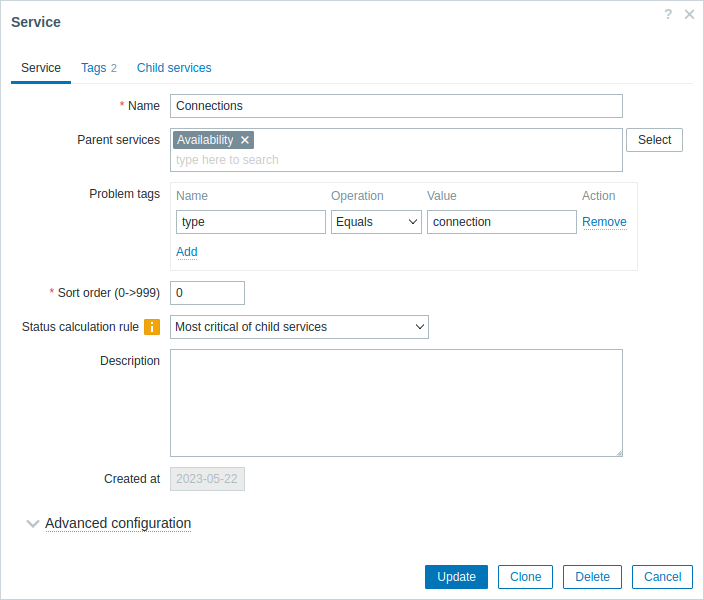
필수 입력란은 빨간색 별표로 표시되어 있습니다.
| 매개변수 | 설명 |
|---|---|
| Name | 서비스 이름입니다. |
| Parent services | 서비스가 속한 상위 서비스입니다. 최상위 수준의 서비스를 추가하는 경우 이 필드를 비워두세요. 하나의 서비스는 여러 상위 서비스를 가질 수 있습니다. 이 경우 각 상위 서비스 아래에 서비스 트리에 표시됩니다. |
| Problem tags | 문제 데이터를 서비스에 매핑할 태그를 지정합니다. 여러 조건을 설정할 수 있습니다. 태그 이름 일치는 항상 대소문자를 구분합니다. 각 조건에는 두 가지 연산자를 사용할 수 있습니다. Equals - 지정한 태그 이름 및 값을 포함합니다(대소문자 구분) Contains - 태그 값에 입력한 문자열이 포함된 태그 이름을 포함합니다(부분 문자열 일치, 대소문자 구분) |
| Sort order | 표시 정렬 순서이며, 낮은 값이 먼저 옵니다. |
| Status calculation rule | 서비스 상태를 계산하는 규칙입니다. Most critical if all children have problems - 모든 하위 서비스에 문제가 있는 경우, 하위 서비스 중 가장 심각한 문제를 서비스 상태 색상으로 사용합니다 Most critical of child services - 하위 서비스 중 가장 심각한 문제를 서비스 상태 색상으로 사용합니다 Set status to OK - 서비스 상태를 계산하지 않습니다 추가 상태 계산 규칙은 고급 구성 옵션에서 설정할 수 있습니다. |
| Description | 서비스 설명입니다. |
| Created at | 서비스가 생성된 시각이며, 기존 서비스를 편집할 때 표시됩니다. |
| Advanced configuration | Advanced configuration 헤더를 클릭하면 고급 구성 옵션이 표시됩니다. |
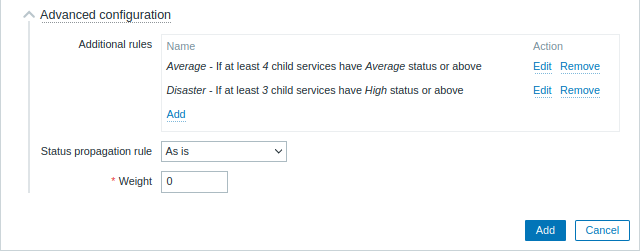
고급 구성
| 매개변수 | 설명 |
|---|---|
| Additional rules | 추가 상태 계산 규칙을 구성하려면 Add를 클릭하세요. |
| Set status to | 조건이 일치하는 경우 서비스 상태를 OK(기본값), Not classified, Information, Warning, Average, High 또는 Disaster 중 하나로 설정합니다. |
| Condition | 직계 하위 서비스에 대한 조건을 선택하세요. if at least (N) child services have (Status) status or above if at least (N%) of child services have (Status) status or above if less than (N) child services have (Status) status or below if less than (N%) of child services have (Status) status or below if weight of child services with (Status) status or above is at least (W) if weight of child services with (Status) status or above is at least (N%) if weight of child services with (Status) status or below is less than (W) if weight of child services with (Status) status or below is less than (N%) 여러 조건이 지정되어 있고 상황이 둘 이상의 조건과 일치하는 경우, 가장 높은 심각도가 설정됩니다. |
| N (W) | 조건에서 N 또는 W(1~100000), 또는 N%(1~100)의 값을 설정하세요. |
| Status | 조건에서 Status 값을 선택하세요. OK(기본값), Not classified, Information, Warning, Average, High 또는 Disaster. |
| Status propagation rule | 상위 서비스로 서비스 상태를 전파하는 규칙입니다. As is - 상태가 변경 없이 전파됩니다 Increase by - 전파되는 상태를 1~5단계 심각도만큼 높일 수 있습니다 Decrease by - 전파되는 상태를 1~5단계 심각도만큼 낮출 수 있습니다 Ignore this service - 상태가 상위 서비스로 전혀 전파되지 않습니다 Fixed status - 상태가 항상 동일한 값으로 고정되어 전파됩니다 |
| Weight | 서비스의 가중치입니다(0(기본값)에서 1000000 사이의 정수). |
추가 상태 계산 규칙은 기본 Status calculation rule 매개변수에 따라 계산된 수준보다 심각도를 높이는 용도로만 사용할 수 있습니다. 추가 규칙에 따르면 상태가 Warning이어야 하지만 Status calculation rule에 따르면 상태가 Disaster인 경우, 서비스는 Disaster 상태를 갖습니다.
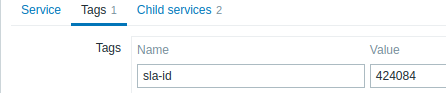
Tags 탭에는 서비스 수준 태그가 포함되어 있습니다. 서비스 수준 태그는 서비스를 식별하는 데 사용됩니다. 이 유형의 태그는 문제를 서비스에 매핑하는 데 사용되지 않습니다(이를 위해서는 첫 번째 탭의 Problem tags를 사용하세요).
Child services 탭에서는 종속 서비스를 지정할 수 있습니다. 기존 서비스 목록에서 서비스를 추가하려면 Add를 클릭하세요. 새 하위 서비스를 추가하려면 먼저 이 서비스를 저장한 다음, 방금 생성한 서비스 옆의 더하기 아이콘을 클릭하세요.
태그
서비스에는 두 가지 유형의 태그가 있습니다.
- 서비스 태그
- 문제 태그
서비스 태그
서비스 태그는 서비스를 서비스 동작 및 SLA와 매칭하는 데 사용됩니다. 이 태그는 Tags 서비스 구성 탭에서 지정합니다. SLA 매핑에는 OR 로직이 사용됩니다. 즉, 일치하는 태그가 하나라도 있으면 서비스가 SLA에 매핑됩니다. 서비스 동작에서는 매핑 규칙을 구성할 수 있으며 AND, OR 또는 AND/OR 로직을 사용할 수 있습니다.
문제 태그
문제 태그는 문제와 서비스를 매칭하는 데 사용됩니다. 이 태그는 기본 서비스 구성 탭에서 지정합니다.
최하위 계층 수준의 하위 서비스만 문제 태그를 정의하여 문제와 직접 연관될 수 있습니다. 문제 태그가 일치하면 서비스 상태가 문제와 동일한 상태로 변경됩니다. 여러 문제가 있는 경우, 서비스는 가장 심각한 문제의 상태를 갖습니다. 이후 상위 서비스의 상태는 Status calculation rule에 따라 하위 서비스 상태를 기반으로 계산됩니다.
여러 태그가 지정된 경우 AND 로직이 사용됩니다. 즉, 서비스에 매핑되려면 문제가 서비스 구성에 지정된 모든 태그를 가지고 있어야 합니다.
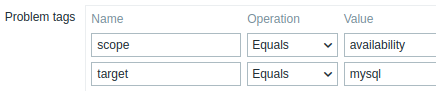
Zabbix의 문제는 템플릿, 호스트, 아이템, 웹 시나리오, 트리거의 전체 체인으로부터 태그를 상속받습니다. 이 태그들은 모두 문제를 서비스에 매칭하는 데 사용할 수 있습니다.
예시:
문제 Web camera 3 is down은 type:video-surveillance, floor:1, name:webcam-3 태그와 Warning 상태를 가지고 있습니다
Web camera 3 서비스에는 name:webcam-3 문제 태그 하나만 지정되어 있습니다

이 문제가 감지되면 서비스 상태가 OK에서 Warning으로 변경됩니다.
Web camera 3 서비스에 name:webcam-3와 floor:2 문제 태그가 지정되어 있었다면, 조건이 부분적으로만 충족되므로 문제가 감지되어도 상태가 변경되지 않았을 것입니다.
기존 서비스 수정
아래 설명된 버튼은 Services 섹션이 Edit 모드일 때만 표시됩니다.
기존 서비스를 편집하려면 서비스 옆의 연필 아이콘을 클릭하세요.
기존 서비스를 복제하려면 연필 아이콘을 클릭하여 구성을 연 다음 Clone 버튼을 클릭하세요. 서비스가 복제되면 상위 링크는 유지되지만 하위 링크는 유지되지 않습니다.
서비스를 삭제하려면 옆에 있는 x 아이콘을 클릭하세요. 상위 서비스를 삭제하면 하위 서비스는 삭제되지 않고 서비스 트리에서 한 단계 위로 이동합니다(1단계 하위 서비스는 삭제된 상위 서비스와 동일한 수준을 갖게 됩니다).
서비스 목록 아래의 두 버튼은 일괄 편집 옵션을 제공합니다.
- Mass update - 서비스 속성을 일괄 업데이트합니다
- Delete - 서비스를 삭제합니다
이 옵션을 사용하려면 해당 서비스 앞의 체크박스를 표시한 다음 필요한 버튼을 클릭하세요.