새 아이템
개요
이 섹션에서는 아이템을 설정하는 방법을 알아봅니다.
아이템은 Zabbix에서 데이터를 수집하는 기반입니다. 아이템이 없으면 데이터도 없습니다. 단일 메트릭이나 호스트에서 수집할 데이터의 종류는 아이템으로만 정의할 수 있기 때문입니다.
아이템 추가
모든 아이템은 호스트별로 그룹화됩니다. 따라서 예제 아이템을 구성하려면 데이터 수집 > 호스트로 이동하여 앞서 생성한 "새 호스트"를 찾습니다.
"새 호스트" 행에서 아이템 링크를 클릭한 다음 아이템 생성을 클릭합니다. 아이템 구성 양식이 열립니다.
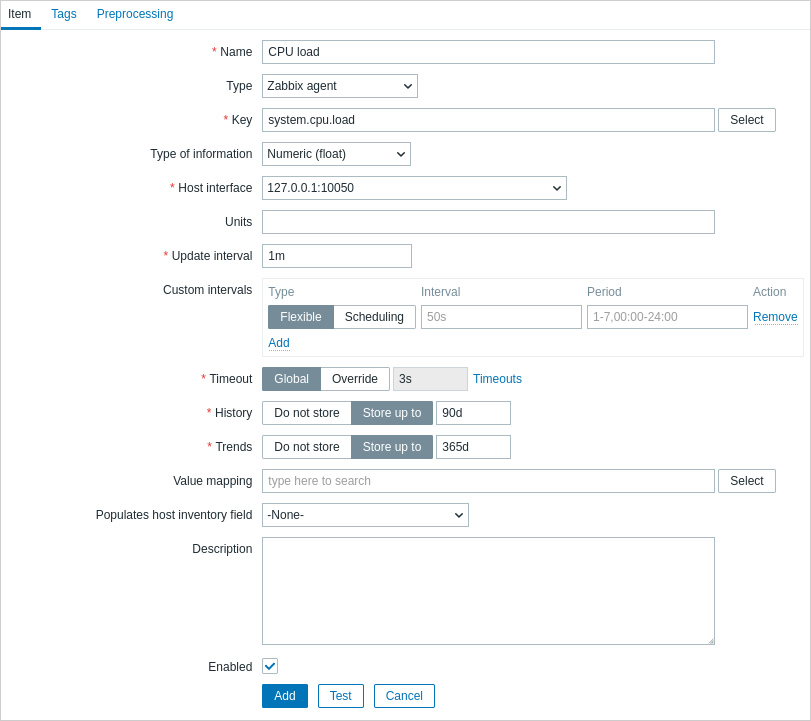
모든 필수 입력 필드에는 빨간색 별표가 표시됩니다.
예제 아이템에 입력해야 할 필수 정보는 다음과 같습니다.
이름
- 값으로 CPU 부하를 입력합니다. 목록을 비롯한 여러 위치에 표시되는 아이템 이름입니다.
키
- 값으로 system.cpu.load를 직접 입력합니다. 이는 수집할 정보의 유형을 식별하는 아이템의 기술적 이름입니다. 이 키는 Zabbix 에이전트와 함께 제공되는 사전 정의된 키 중 하나입니다.
정보 유형
- 이 속성은 예상 데이터의 형식을 정의합니다. system.cpu.load 키의 경우 이 필드는 자동으로 숫자(실수)로 설정됩니다.
아이템 이력 보관 기간을 7일 또는 14일로 줄이는 것도 좋습니다. 이렇게 하면 데이터베이스에 많은 이력 값이 저장되는 부담을 줄일 수 있습니다.
다른 옵션은 기본값을 사용하여 변경하지 않아도 됩니다.
완료되면 추가를 클릭합니다. 새 아이템이 아이템 목록에 표시됩니다.

데이터 보기
아이템을 정의한 후에는 실제로 데이터가 수집되고 있는지 궁금할 수 있습니다. 확인하려면 모니터링 > 최신 데이터로 이동하여 필터에서 '새 호스트'를 선택하고 적용을 클릭합니다.

첫 데이터가 도착하기까지 최대 60초가 걸릴 수 있습니다. 기본적으로 서버는 이 주기로 구성 변경 사항을 읽고 실행할 새 아이템을 가져옵니다.
'변경' 열에 값이 표시되지 않는다면 지금까지 값이 하나만 수신되었을 수 있습니다. 다음 값이 도착할 때까지 30초 동안 기다리십시오.
스크린샷과 같은 아이템 정보가 표시되지 않으면 다음 사항을 확인하십시오.
- 아이템의 '키' 및 '정보 유형' 필드를 스크린샷과 정확히 동일하게 입력했는지 확인합니다.
- 에이전트와 서버가 모두 실행 중인지 확인합니다.
- 호스트 상태가 '모니터링됨'이고 가용성 아이콘이 녹색인지 확인합니다.
- 호스트 필터에서 올바른 호스트를 선택했는지 확인합니다.
- 아이템이 활성화되어 있는지 확인합니다.
그래프
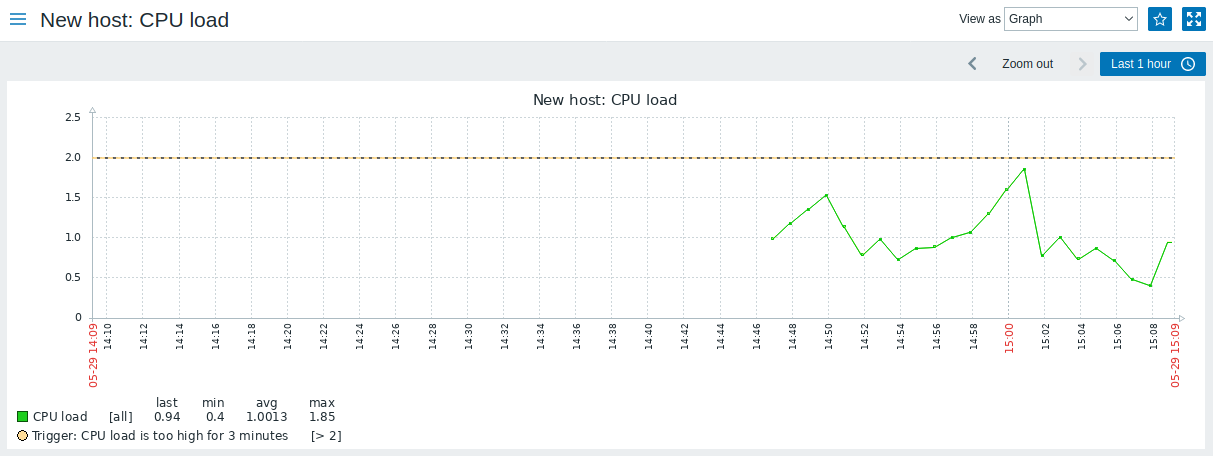
아이템이 한동안 작동했다면 이제 데이터를 시각적으로 확인할 수 있습니다. 모니터링되는 모든 숫자형 아이템에서는 추가 구성 없이 단순 그래프를 사용할 수 있습니다. 이러한 그래프는 런타임에 생성됩니다.
그래프를 보려면 모니터링 > 최신 데이터로 이동하여 아이템 옆의 '그래프' 링크를 클릭합니다.