
문제 알림 수신
개요
이 섹션에서는 Zabbix에서 알림 형태의 경보를 설정하는 방법을 알아봅니다.
아이템이 데이터를 수집하고 문제 상황에서 "발동"하도록 트리거가 설계되어 있으므로, Zabbix 프론트엔드를 직접 확인하고 있지 않을 때에도 중요한 이벤트를 알려주는 경보 메커니즘이 있으면 유용합니다.
이것이 알림의 역할입니다. 이메일은 문제 알림에 가장 널리 사용되는 전송 방법이므로, 이메일 알림을 설정하는 방법을 알아보겠습니다.
이메일 설정
Zabbix에는 처음부터 몇 가지 사전 정의된 알림 전송 방법이 있습니다. 그중 하나가 이메일입니다.
이메일 설정을 구성하려면 경보 > 미디어 타입으로 이동한 다음, 사전 정의된 미디어 타입 목록에서 이메일을 클릭합니다.
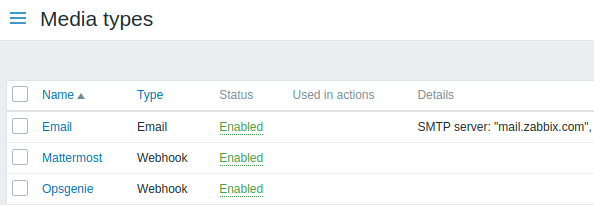
이메일 설정 구성 양식이 열립니다.
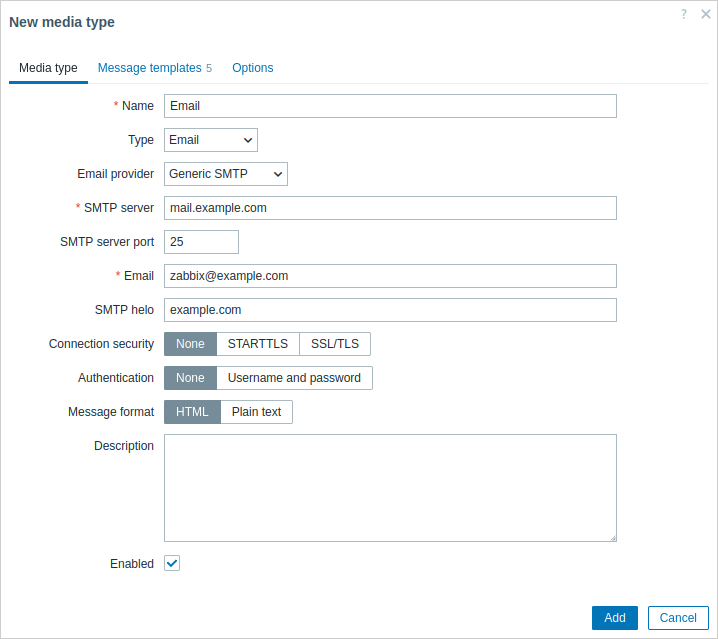
모든 필수 입력 필드는 빨간색 별표로 표시됩니다.
미디어 타입 탭에서 SMTP 서버, SMTP helo, 이메일 값을 환경에 맞게 설정합니다.
이메일 필드의 값은 Zabbix에서 보내는 알림의 '보낸 사람' 주소로 사용됩니다.
다음으로 문제 메시지의 내용을 정의해야 합니다. 내용은 메시지 템플릿 탭에서 구성하는 메시지 템플릿을 통해 정의합니다.
추가를 클릭하여 메시지 템플릿을 만들고, 메시지 타입으로 문제를 선택합니다.
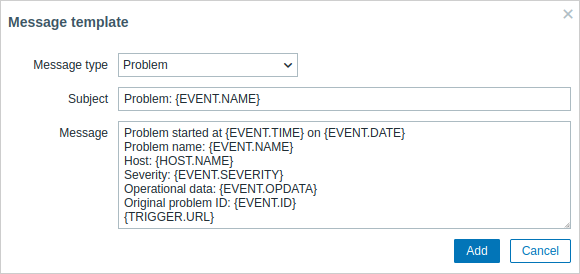
준비가 되면 추가를 클릭하고 양식을 저장합니다.
이제 이메일을 작동하는 미디어 타입으로 구성했습니다. 미디어 타입은 특정 전송 주소를 정의하여 사용자에게도 연결해야 하며(새 사용자를 구성할 때와 마찬가지), 그렇지 않으면 사용되지 않습니다.
새 액션
알림 전송은 Zabbix에서 액션이 수행하는 작업 중 하나입니다. 따라서 알림을 설정하려면 경보 > 액션 > 트리거 액션으로 이동한 다음 액션 만들기를 클릭합니다.
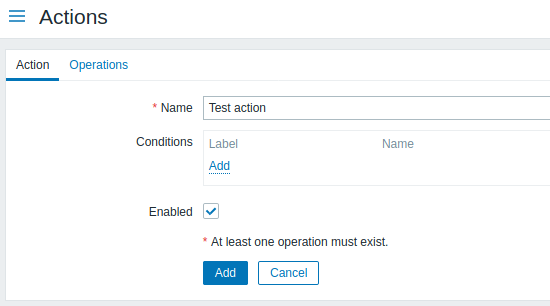
모든 필수 입력 필드는 빨간색 별표로 표시됩니다.
이 양식에 액션 이름을 입력합니다.
가장 단순한 경우, 더 구체적인 조건을 추가하지 않으면 트리거가 '정상'에서 '문제'로 변경될 때마다 액션이 수행됩니다.
액션이 수행할 작업도 정의해야 하며, 이는 작업 탭에서 설정합니다. 작업 블록에서 추가를 클릭하면 새 작업 양식이 열립니다.
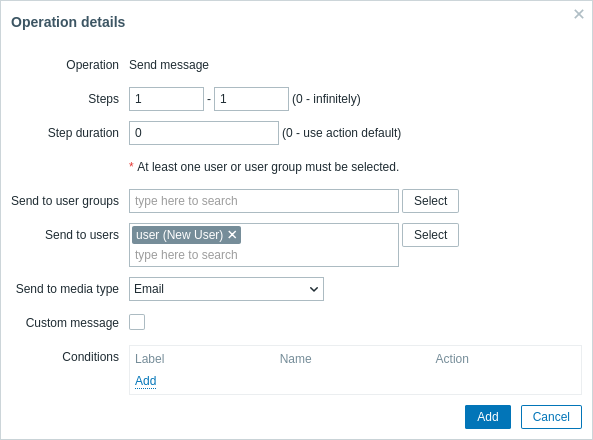
모든 필수 입력 필드는 빨간색 별표로 표시됩니다.
여기에서 사용자에게 보내기 블록의 선택을 클릭하고 앞서 정의한 사용자('user')를 선택합니다. 미디어 타입으로 보내기 값으로 "이메일"을 선택합니다. 설정을 마치면 추가를 클릭합니다. 그러면 작업이 다음과 같이 추가됩니다.
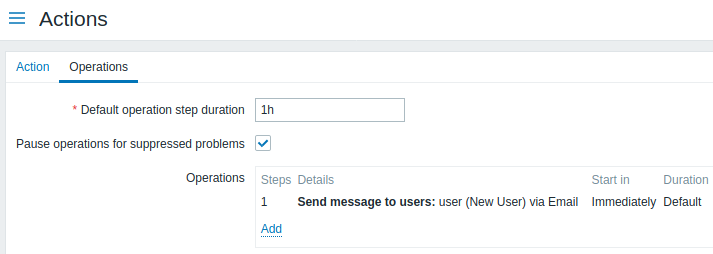
간단한 액션 구성은 이것으로 끝이므로 액션 양식에서 추가를 클릭합니다.
알림 수신
이제 알림 전송을 구성했으니 실제로 알림을 받아보겠습니다. 이를 위해 의도적으로 호스트의 부하를 높여 트리거가 "발동"하고 문제 알림이 수신되도록 할 수 있습니다.
호스트에서 콘솔을 열고 다음을 실행합니다.
cat /dev/urandom | md5sum
이 프로세스를 하나 이상 실행할 수 있습니다.
이제 모니터링 > 최신 데이터로 이동하여 'CPU 부하' 값이 얼마나 증가했는지 확인합니다. 트리거가 "발동"하려면 'CPU 부하' 값이 3분 동안 계속 '2'를 초과해야 한다는 점을 기억하세요. 조건이 충족되면 다음과 같은 결과가 나타납니다.
- 모니터링 > 문제에서 '문제' 상태가 깜박이는 트리거를 볼 수 있습니다.
- 이메일로 문제 알림을 받게 됩니다.
알림이 작동하지 않는 경우:
- 이메일 설정과 액션이 모두 올바르게 구성되었는지 다시 확인합니다.
- 사용자 추가 단계에서 설명한 대로, 생성한 사용자에게 이벤트를 생성한 호스트에 대한 읽기 권한이 최소한 부여되어 있는지 확인합니다. 'Zabbix administrators' 사용자 그룹에 속한 사용자는 호스트가 포함된 'Linux servers' 호스트 그룹에 대해 최소한 읽기 권한이 있어야 합니다.
- 또한 보고서 > 액션 로그로 이동하여 액션 로그를 확인할 수 있습니다.