
대시보드
개요
대시보드 섹션은 대시보드에서 모든 중요한 정보의 요약을 표시하도록 설계되었습니다.
한 번에 하나의 대시보드만 표시할 수 있지만, 여러 개의 대시보드를 구성할 수 있습니다. 각 대시보드는 슬라이드쇼로 순환할 수 있는 하나 또는 여러 페이지를 포함할 수 있습니다.
대시보드 페이지는 위젯으로 구성되며, 각 위젯은 특정 종류와 출처의 정보를 표시하도록 설계되어 있으며, 요약, 맵, 그래프, 시계 등이 될 수 있습니다.
위젯에서 호스트에 대한 접근은 호스트 권한에 따라 달라집니다.
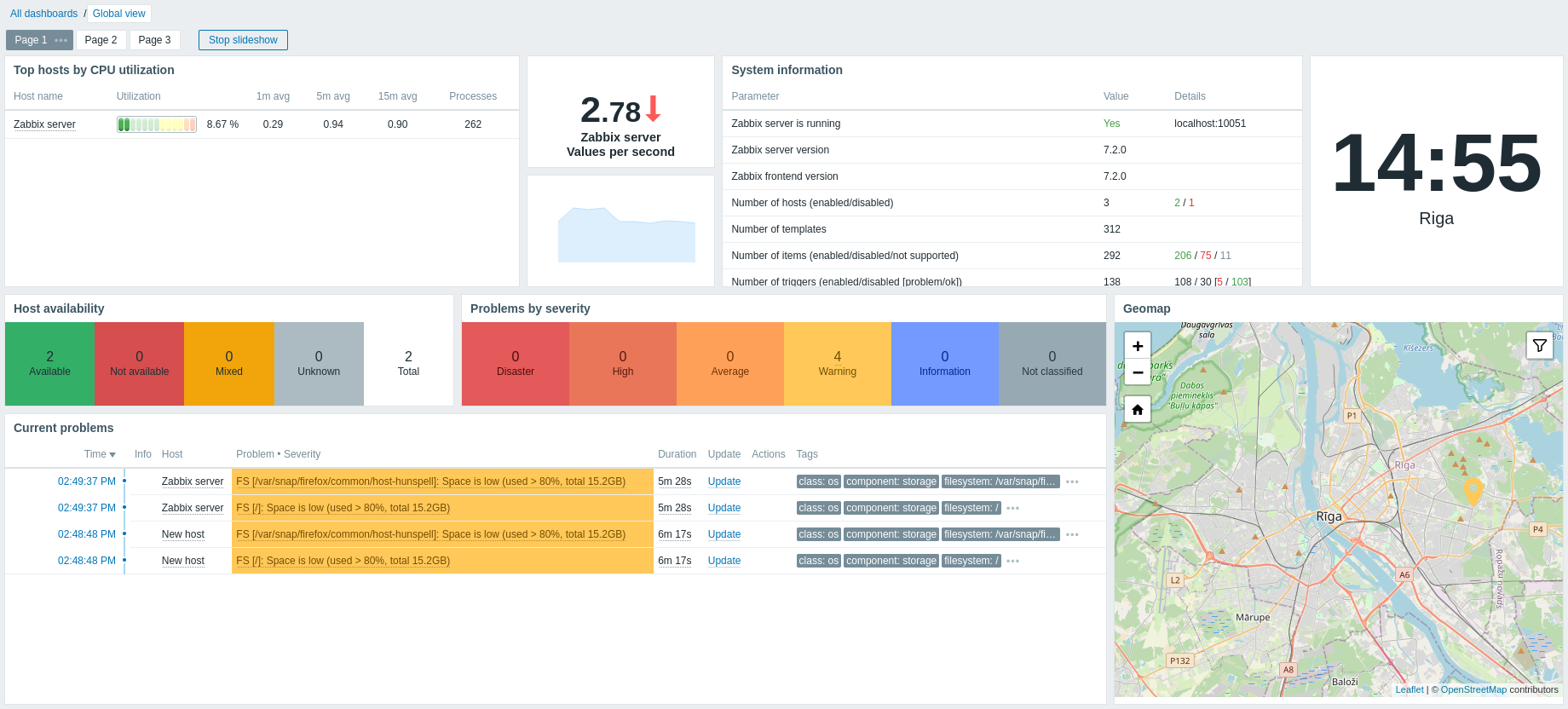
페이지와 위젯은 대시보드 편집 모드에서 대시보드에 추가되고 편집됩니다. 페이지는 대시보드 보기 모드에서 볼 수 있고 순환시킬 수 있습니다.
그래프 위젯에 표시되는 시간 기간은 위젯 위에 위치한 시간 기간 선택기로 제어됩니다. 오른쪽에 위치한 시간 기간 선택기 레이블은 현재 선택된 시간 기간을 표시합니다. 탭 레이블을 클릭하면 시간 기간 선택기를 펼치거나 접을 수 있습니다.
대시보드 크기
대시보드의 최소 너비는 1200픽셀입니다. 대시보드는 이 너비 아래로 축소되지 않으며, 대신 브라우저 창이 그보다 작으면 가로 스크롤바가 표시됩니다.
대시보드의 최대 너비는 브라우저 창 너비입니다. 대시보드 위젯은 창에 맞게 가로로 늘어납니다. 동시에 대시보드 위젯은 창 한계를 넘어 가로로 늘어날 수 없습니다.
가로로, 대시보드는 항상 동일한 너비를 가지며 동적으로 늘어나거나 줄어드는 72개의 열로 구성됩니다(단, 전체 1200픽셀 미만으로는 줄어들지 않습니다).
세로로, 대시보드는 최대 64개의 행을 포함할 수 있으며, 각 행의 높이는 70픽셀로 고정되어 있습니다.
따라서 위젯은 최대 72개의 열 너비와 64개의 행 높이를 가질 수 있습니다.
대시보드 보기
구성된 모든 대시보드를 보려면 섹션 제목 바로 아래의 모든 대시보드를 클릭하십시오.
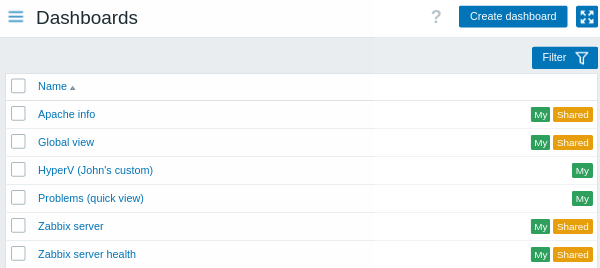
대시보드는 공유 태그와 함께 표시됩니다:
- My - 현재 사용자가 소유한 대시보드를 나타냅니다
- Shared - 공개 대시보드이거나 임의의 사용자 또는 사용자 그룹과 공유된 비공개 대시보드를 나타냅니다
공유 태그는 현재 사용자가 소유한 대시보드에 대해서만 표시된다는 점에 유의하십시오. 다른 사용자가 소유한 대시보드는 공유 태그 없이 나열됩니다.
목록 위 오른쪽에 위치한 필터를 사용하면 이름별로, 그리고 현재 사용자가 생성한 대시보드로 필터링할 수 있습니다.
하나 또는 여러 대시보드를 삭제하려면 해당 대시보드의 체크박스를 표시하고 목록 아래의 Delete를 클릭하십시오.
대시보드 보기
단일 대시보드를 보려면 대시보드 목록에서 그 이름을 클릭하십시오.
대시보드를 볼 때 다음 옵션을 사용할 수 있습니다:
 |
< | 대시보드 편집 모드로 전환합니다. 편집 모드는 새 대시보드가 생성될 때, 그리고 위젯의  편집 버튼을 클릭할 때도 열립니다. 편집 버튼을 클릭할 때도 열립니다. |
 |
< | 작업 메뉴를 엽니다(아래 작업 설명 참조). |
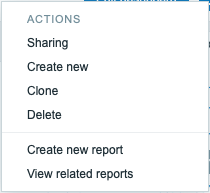 |
< | Sharing - 대시보드의 공유 설정을 편집합니다. Create new - 새 대시보드를 생성합니다. Clone - 기존 대시보드의 속성을 복사하여 새 대시보드를 생성합니다. 먼저 대시보드 매개변수를 입력하라는 메시지가 표시됩니다. 그런 다음 원본 대시보드의 모든 위젯을 포함한 새 대시보드가 편집 모드로 열립니다. Delete - 대시보드를 삭제합니다. Create new report - 리포트 구성 양식이 있는 팝업 창을 엽니다. 사용자에게 예약된 리포트를 관리할 권한이 없으면 비활성화됩니다. View related reports - 현재 대시보드를 기반으로 하는 기존 리포트 목록이 있는 팝업 창을 엽니다. 관련 리포트가 없거나 사용자에게 예약된 리포트를 볼 권한이 없으면 비활성화됩니다. |
 |
< | 페이지 콘텐츠만 표시합니다(키오스크 모드). 키오스크 모드는 다음 URL 매개변수로도 접근할 수 있습니다: /zabbix.php?action=dashboard.view&kiosk=1.일반 모드로 나가려면: /zabbix.php?action=dashboard.view&kiosk=0. |
공유
대시보드는 공개 또는 비공개로 설정할 수 있습니다.
공개 대시보드는 모든 사용자에게 표시됩니다. 비공개 대시보드는 소유자와 공유 설정에 추가된 사용자/사용자 그룹에게만 표시됩니다.
대시보드의 공유 상태를 편집하려면 단일 대시보드를 볼 때 작업 메뉴에서 Sharing 옵션을 클릭하십시오:
| 매개변수 | 설명 |
|---|---|
| Type | 대시보드 유형을 선택합니다: Private - 대시보드는 선택된 사용자 그룹 및 사용자에게만 표시됩니다. Public - 대시보드는 모두에게 표시됩니다. |
| List of user group shares | 대시보드에 접근할 수 있는 사용자 그룹을 선택합니다. 읽기 전용 또는 읽기-쓰기 접근을 허용할 수 있습니다. |
| List of user shares | 대시보드에 접근할 수 있는 사용자를 선택합니다. 읽기 전용 또는 읽기-쓰기 접근을 허용할 수 있습니다. |
공유 옵션이 사용자가 사용할 수 있는 작업을 어떻게 제한하는지 알아보려면 대시보드 권한을 참조하십시오.
대시보드 편집
대시보드를 편집할 때 다음 옵션을 사용할 수 있습니다:
 |
< | 일반 대시보드 매개변수를 편집합니다. |
 |
< | 새 위젯을 추가합니다. 화살표 버튼을 클릭하면 작업 메뉴가 열립니다(아래 작업 설명 참조). |
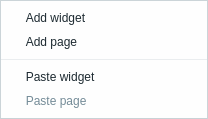 |
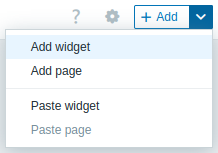
Add widget - 새 위젯을 추가합니다. Add page - 새 페이지를 추가합니다. Paste widget - 복사한 위젯을 붙여넣습니다. 복사된 위젯이 없으면 이 옵션은 회색으로 비활성화됩니다. 한 번에 하나의 엔티티(위젯 또는 페이지)만 복사할 수 있습니다. Paste page - 복사한 페이지를 붙여넣습니다. 복사된 페이지가 없으면 이 옵션은 회색으로 비활성화됩니다. |
|
 |
< | 대시보드 변경 사항을 저장합니다. |
 |
< | 대시보드 변경 사항을 취소합니다. |
대시보드 생성
새 대시보드를 생성하는 방법은 두 가지가 있습니다:
- 모든 대시보드를 볼 때 Create dashboard를 클릭합니다
- 단일 대시보드를 볼 때 작업 메뉴에서 Create new를 선택합니다
먼저 일반 대시보드 매개변수를 입력하라는 메시지가 표시됩니다:
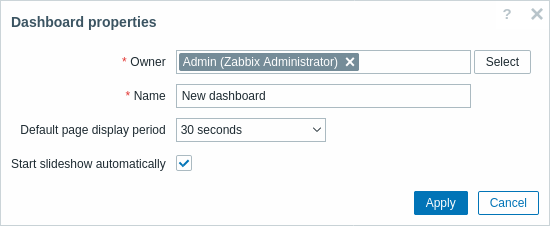
| 매개변수 | 설명 |
|---|---|
| Owner | 대시보드 소유자가 될 시스템 사용자를 선택합니다. |
| Name | 대시보드 이름을 입력합니다. |
| Default page display period | 슬라이드쇼에서 다음 페이지로 넘어가기 전에 대시보드 페이지가 표시되는 기간을 선택합니다. |
| Start slideshow automatically | 대시보드 페이지가 하나 이상 존재할 때 슬라이드쇼를 자동으로 실행하려면 이 체크박스를 표시합니다. |
Apply를 클릭하면 빈 대시보드가 열립니다:
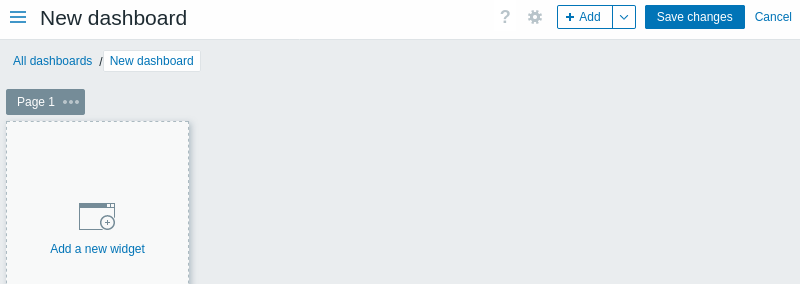
대시보드를 채우려면 위젯과 페이지를 추가할 수 있습니다.
대시보드를 저장하려면 Save changes 버튼을 클릭하십시오. Cancel을 클릭하면 대시보드가 생성되지 않습니다.
위젯 추가
대시보드에 다양한 위젯(작업 로그, 시계, 디스커버리 상태 등)을 추가할 수 있습니다. 위젯은 두 가지 방법으로 추가할 수 있습니다:
- Add 버튼 또는 그 옆의 화살표를 클릭한 다음 작업 메뉴에서 Add widget을 선택합니다. 위젯을 구성한 후, 기본 크기로 추가되어 기존 위젯 뒤에 배치됩니다.
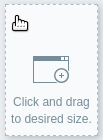
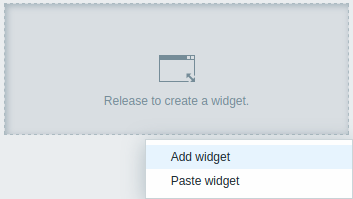
- 마우스를 대시보드의 빈 곳으로 이동합니다. 플레이스홀더가 나타나는 것을 확인한 다음 클릭하여 위젯 구성 양식을 엽니다. 위젯을 구성한 후, 기본 크기로 추가되거나 사용 가능한 공간에 맞게 크기가 조정됩니다. 또는 플레이스홀더를 드래그하여 위젯 크기를 정하고 놓아서 위젯 구성 양식을 엽니다(위젯이 클립보드에 복사되어 있는 경우, 먼저 Add widget과 Paste widget 중에서 선택하라는 메시지가 표시됩니다).
 |
 |
위젯 구성 양식에서:
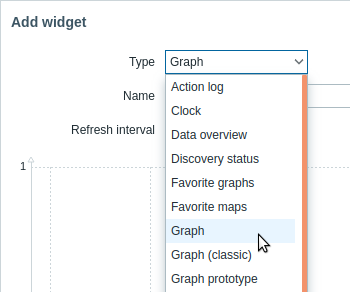
- 위젯 유형을 선택합니다.
- 위젯 매개변수를 구성합니다.
- 대시보드에 위젯을 추가하려면 Add를 클릭합니다.
위젯 편집
위젯은 대시보드 편집 모드에서 제목 표시줄을 드래그하여 크기를 조정하고 재배치할 수 있습니다. 위젯 구성 양식도 제목 표시줄을 드래그하여 재배치할 수 있습니다.
각 위젯은 오른쪽 상단 모서리에 컨트롤을 포함합니다:
- - 위젯을 편집합니다
 - 위젯 메뉴를 엽니다
편집하는 동안 위젯이 강조 표시되고 변경 사항이 실시간으로 미리보기됩니다. 필수 위젯 매개변수가 구성되지 않으면 위젯은 Widget is not fully configured 상태가 됩니다.
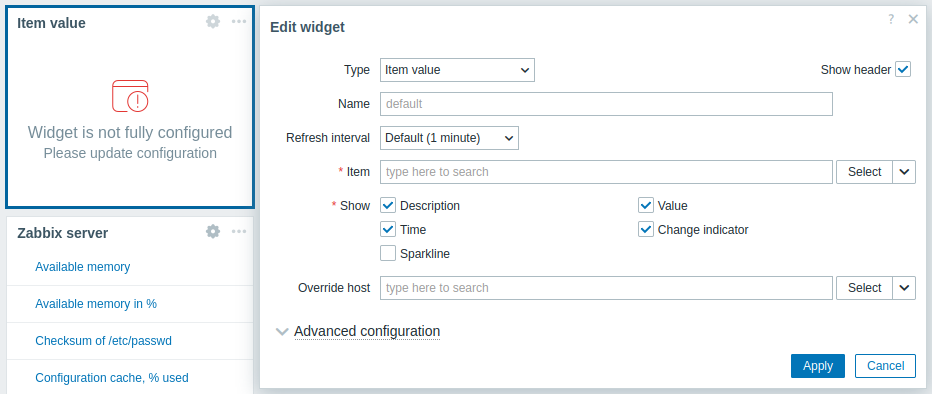
편집 후, 변경 사항을 적용하려면 위젯에서 Apply를 클릭한 다음 대시보드 오른쪽 상단의 Save changes를 클릭하십시오.
위젯 복사/붙여넣기
동일한 구성으로 새 위젯을 빠르게 생성하려면 대시보드 위젯을 복사하고 붙여넣을 수 있습니다. 위젯은 동일한 대시보드 내에서 또는 서로 다른 탭에서 열린 대시보드 사이에서 복사-붙여넣기할 수 있습니다.
위젯을 복사하려면 위젯 메뉴를 사용하십시오. 복사한 위젯을 붙여넣으려면(대시보드 편집 모드에서 사용 가능):
- Add 버튼 옆의 화살표를 클릭하고 Paste widget을 선택합니다.
- 또는 대시보드의 빈 영역을 클릭하고 Paste widget을 선택합니다.
또한 위젯 메뉴의 Paste 옵션을 사용하여 복사한 위젯을 기존 위젯 위에 붙여넣을 수도 있습니다.
슬라이드쇼 생성
대시보드에 두 개 이상의 페이지가 포함되어 있고(페이지 추가 참조) 다음 중 하나가 참인 경우 슬라이드쇼가 자동으로 실행됩니다:
- 대시보드 속성에서 Start slideshow automatically 옵션이 표시되어 있습니다
- 대시보드 URL에
slideshow=1매개변수가 포함되어 있습니다
페이지는 대시보드 및 개별 페이지의 속성에 지정된 간격에 따라 순환됩니다. 클릭하십시오:
- Stop slideshow - 슬라이드쇼를 중지합니다
- Start slideshow - 슬라이드쇼를 시작합니다

슬라이드쇼 관련 컨트롤은 키오스크 모드(페이지 콘텐츠만 표시되는 모드)에서도 사용할 수 있습니다:
 -
슬라이드쇼 중지
-
슬라이드쇼 중지 -
슬라이드쇼 시작
-
슬라이드쇼 시작 -
한 페이지 뒤로 이동
-
한 페이지 뒤로 이동 -
다음 페이지로 이동
-
다음 페이지로 이동
페이지 추가
대시보드에 새 페이지를 추가하려면:
- 대시보드가 편집 모드에 있는지 확인합니다
- Add 버튼 옆의 화살표를 클릭하고 Add page 옵션을 선택합니다
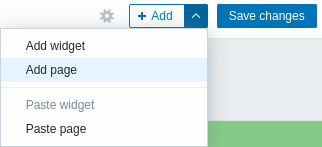
- 일반 페이지 매개변수를 입력하고 Apply를 클릭합니다. 이름을
비워두면 페이지는
Page N이름으로 추가되며, 여기서 'N'은 페이지의 증가 번호입니다. 페이지 표시 기간은 슬라이드쇼에서 페이지가 표시되는 시간을 사용자 지정할 수 있게 합니다.
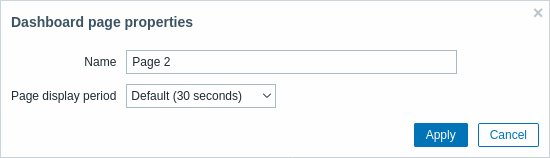
새 페이지가 추가되며, 새 탭(Page 2)으로 표시됩니다.

페이지는 페이지 탭을 드래그 앤 드롭하여 재정렬할 수 있습니다. 재정렬해도 원래 페이지 이름은 유지됩니다. 언제든지 각 탭을 클릭하여 각 페이지로 이동할 수 있습니다.
새 페이지가 추가되면 비어 있습니다. 위에서 설명한 대로 위젯을 추가할 수 있습니다.
페이지 복사/붙여넣기
대시보드 페이지는 복사하고 붙여넣을 수 있어, 기존 페이지의 속성을 가진 새 페이지를 생성할 수 있습니다. 동일한 대시보드에서 또는 다른 대시보드에서 붙여넣을 수 있습니다.
기존 페이지를 대시보드에 붙여넣으려면, 먼저 페이지 메뉴를 사용하여 복사하십시오:
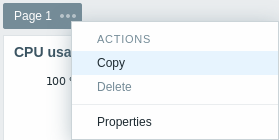
복사한 페이지를 붙여넣으려면:
- 대시보드가 편집 모드에 있는지 확인합니다
- Add 버튼 옆의 화살표를 클릭하고 Paste page 옵션을 선택합니다
페이지 메뉴
페이지 메뉴는 페이지 이름 옆의 점 세 개
 를
클릭하여 열 수 있습니다:
를
클릭하여 열 수 있습니다:
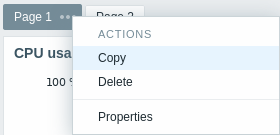
다음 옵션을 포함합니다:
- Copy - 페이지를 복사합니다
- Delete - 페이지를 삭제합니다(페이지는 대시보드 편집 모드에서만 삭제할 수 있습니다)
- Properties - 페이지 매개변수(이름 및 슬라이드쇼에서의 페이지 표시 기간)를 사용자 지정합니다
위젯 메뉴
위젯 메뉴는 대시보드가 편집 모드인지 보기 모드인지에 따라 다른 옵션을 포함합니다:
| 위젯 메뉴 | 옵션 |
|---|---|
대시보드 편집 모드에서: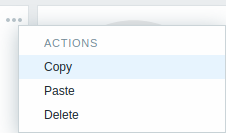 |
Copy - 위젯을 복사합니다. Paste - 복사한 위젯을 이 위젯 위에 붙여넣습니다. 복사된 위젯이 없으면 이 옵션은 회색으로 비활성화됩니다. Delete - 위젯을 삭제합니다. |
대시보드 보기 모드에서: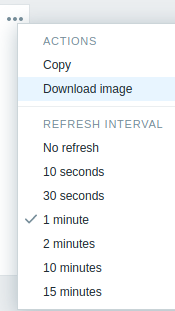 |
Copy - 위젯을 복사합니다. Download image - 위젯을 PNG 이미지로 다운로드합니다. 이 옵션은 이 기능을 지원하는 위젯에 사용할 수 있습니다(개별 위젯 페이지 참조). 브라우저 설정에 따라, 이미지는 자동으로 다운로드 폴더에 저장되거나 저장 대화 상자가 열려 위치를 선택할 수 있습니다. Refresh interval - 위젯 내용을 새로 고치는 빈도를 선택합니다. |
대시보드 권한
일반 사용자 및 'Admin' 유형 사용자(대시보드에 대한 접근과 Create and edit dashboards 옵션이 할당된 사용자 역할에 대해 활성화된 경우)의 대시보드에 대한 권한은 아래에 설명된 방식으로 제한됩니다.