
가용성 리포트
개요
Reports > Availability report에서 각 트리거가 problem/OK 상태였던 시간의 비율을 확인할 수 있습니다.
각 상태별로 시간의 백분율이 표시되어, 시스템 내 다양한 요소의 가용성을 쉽게 파악할 수 있습니다.
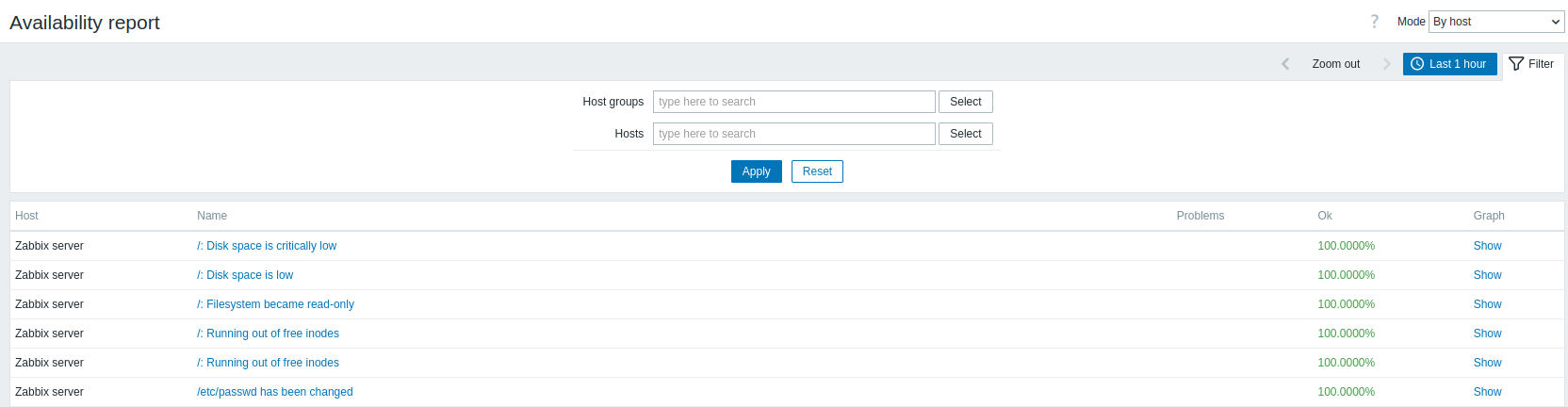
오른쪽 상단의 드롭다운에서 선택 모드를 지정할 수 있습니다. 호스트별로 트리거를 표시할지, 템플릿에 속한 트리거별로 표시할지 선택합니다.
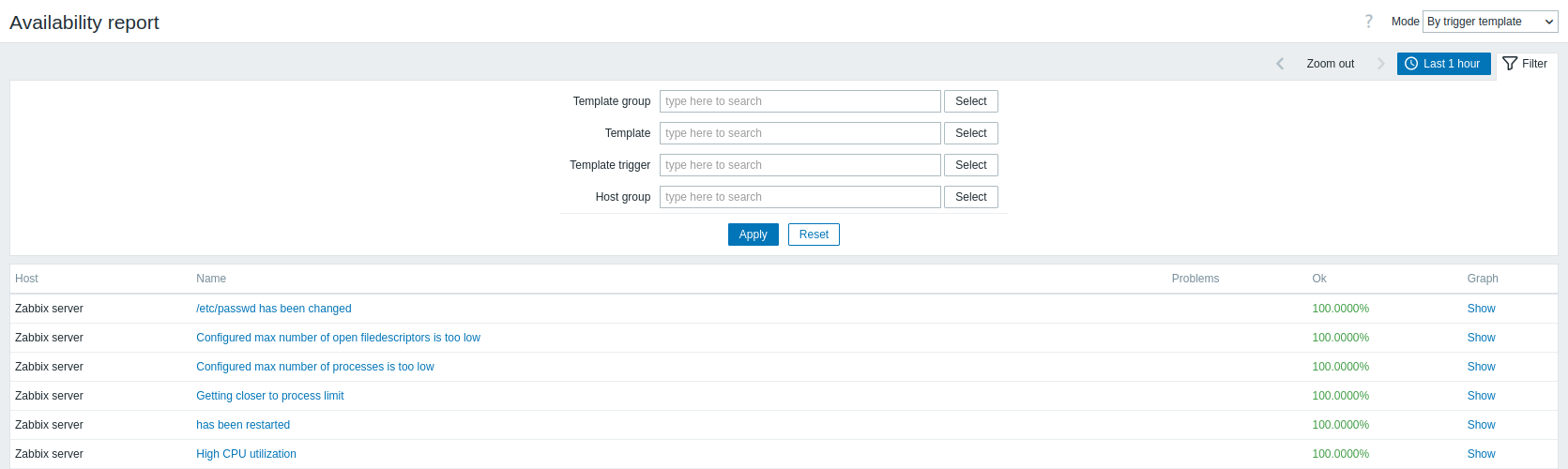
트리거 이름은 해당 트리거의 최신 이벤트로 연결되는 링크입니다.
필터 사용
필터를 사용하면 표시되는 호스트 및/또는 트리거 수를 좁힐 수 있습니다. 검색 성능을 높이기 위해 매크로가 해석되지 않은 상태로 데이터가 검색됩니다.
필터는 Availability report 섹션 이름 아래에 있습니다. 오른쪽의 Filter 탭을 클릭하면 열고 접을 수 있습니다.
트리거 템플릿별 필터링
By trigger template 모드에서는 아래 나열된 매개변수 중 하나 이상으로 결과를 필터링할 수 있습니다.
| 매개변수 | 설명 |
|---|---|
| Template group | 선택한 템플릿 그룹에 속한 템플릿에서 상속된 트리거로 호스트를 필터링합니다. 상위 템플릿 그룹을 지정하면 중첩된 모든 템플릿 그룹이 암묵적으로 선택됩니다. |
| Template | 선택한 템플릿(중첩된 템플릿 포함)에서 상속된 트리거로 호스트를 필터링합니다. 중첩된 템플릿이 자체 트리거를 가지고 있는 경우 해당 트리거는 표시되지 않습니다. |
| Template trigger | 선택한 트리거로 호스트를 필터링합니다. 필터링된 호스트의 다른 트리거는 표시되지 않습니다. |
| Host group | 선택한 호스트 그룹에 속한 호스트를 필터링합니다. |
호스트별 필터링
By host 모드에서는 호스트 또는 호스트 그룹으로 결과를 필터링할 수 있습니다. 상위 호스트 그룹을 지정하면 중첩된 모든 호스트 그룹이 암묵적으로 선택됩니다.
기간 선택기
기간 선택기를 사용하면 자주 사용하는 기간을 한 번의 클릭으로 선택할 수 있습니다. 필터 옆의 Time period 탭을 클릭하면 선택기를 펼치거나 접을 수 있습니다.
Graph 열에서 Show를 클릭하면 막대 그래프로 가용성 정보가 표시되며, 각 막대는 현재 연도에서 지나간 한 주를 나타냅니다.
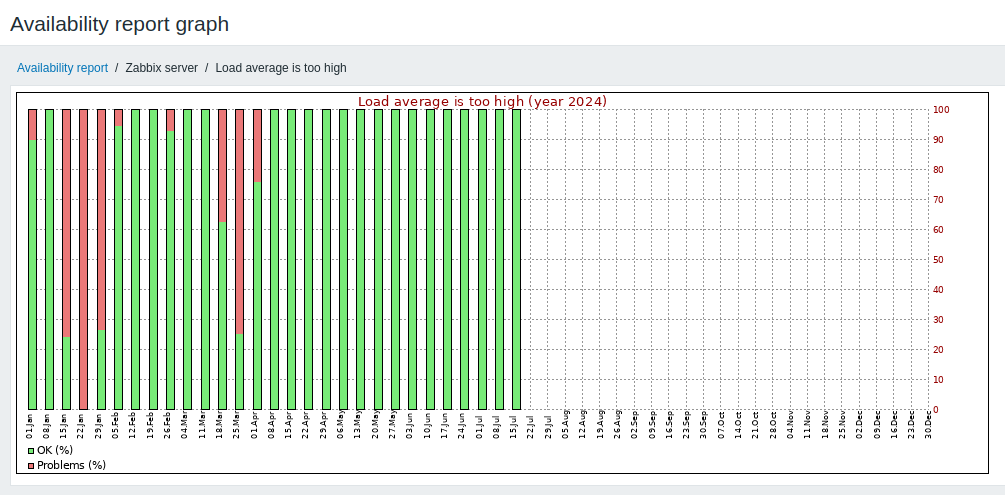
막대의 녹색은 OK 시간을, 빨간색은 problem 시간을 나타냅니다.
점검 기간의 영향
점검(Maintenance)은 가용성 리포트에서 시간을 자동으로 제외하지 않습니다. No data collection으로 설정된 점검만이 폴링을 중지하여(따라서 problem이 생성되지 않음) 영향을 받는 트리거의 가용성 백분율을 변경하지 않고 유지합니다.