
커스텀 그룹 관리
Entry, Professional, Enterprise, Enterprise Advanced 플랜에서 사용할 수 있습니다.
커스텀 그룹을 사용하면 채널의 모든 멤버에게 투명성을 유지하면서도 필요한 사람에게 적절한 시점에 알림을 보낼 수 있어 소음이 줄고 집중도가 높아집니다. 커스텀 사용자 그룹으로 최대 256명에게 한 번에 알림을 보낼 수 있어, 사용자를 한 명씩 지정할 필요가 없습니다.
예를 들어 다가오는 기능 릴리스에 필요한 버그 수정에 대해 채널의 다른 사람을 방해하지 않고 여러 부서에 걸친 팀에만 @멘션하고 싶을 수 있습니다. 커스텀 그룹을 사용하면 해당 팀에 즉시 알림이 가고, 중요한 이해관계자들은 기능 릴리스 진행 상황을 계속 지켜볼 수 있습니다.
또는 사용자 그룹을 팀과 채널에 한꺼번에 추가하고 싶을 수도 있습니다. 채널에서 커스텀 그룹을 @멘션하면, 아직 채널이나 팀의 멤버가 아닌 그룹 구성원을 추가하겠냐는 안내가 표시됩니다. 자세한 내용은 워크스페이스에 사람 초대 문서를 참고하세요.
커스텀 사용자 그룹을 만들고 나면 다른 Mattermost 멤버를 @멘션하듯 그룹을 멘션할 수 있습니다. 자세한 내용은 메시지에서 멘션하기 문서를 참고하세요.
- 이 기능은 시스템 관리자가 활성화해야 합니다. 자세한 내용은 Mattermost 설정 문서를 참고하세요.
- Mattermost v7.2부터 시스템 관리자는 Custom Group Manager 시스템 관리자 역할을 통해 커스텀 사용자 그룹을 관리할 수 있는 사람을 제한할 수 있습니다. 자세한 내용은 위임형 세분화 관리 문서를 참고하세요.
- 모바일에서 커스텀 사용자 그룹을 만드는 기능은 향후 릴리스에서 제공될 예정입니다. 모바일에서 커스텀 사용자 그룹에 대한 @멘션은 LDAP 동기화 그룹과 동일하게 동작합니다.
커스텀 그룹 만들기
- 웹 브라우저나 데스크톱 앱에서 채널 사이드바 위쪽의
 를 선택한 다음 Create New User Group(새 사용자 그룹 만들기)을 선택합니다.
 - 이름과 멘션을 지정합니다. 멘션은 그룹에 @멘션으로 알림을 보낼 때 사용하는 핸들입니다. 그룹 이름은 Mattermost 워크스페이스 전체에서 고유해야 합니다. 채널 이름, 표시 이름, 다른 커스텀 그룹 이름으로 이미 쓰이고 있다면 사용할 수 없습니다.
- 그룹에 추가할 멤버를 검색해 선택한 다음 Create Group을 선택합니다.
그룹 멤버 확인하기
Mattermost v7.8부터 웹 브라우저나 데스크톱 앱에서 스레드의 그룹 멘션을 선택하면 그룹 멤버 목록이 표시됩니다.
커스텀 사용자 그룹 관리
커스텀 그룹 목록을 확인하고 필터링하거나, 기존 그룹에 사람을 추가하거나, 그룹 이름과 멘션을 수정하거나, 그룹에서 나가거나, 그룹을 보관할 수 있습니다.
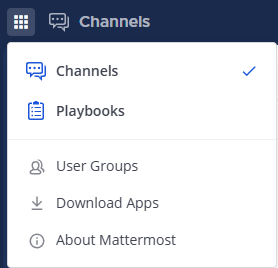
웹 브라우저나 데스크톱 앱에서 커스텀 사용자 그룹을 관리하려면 제품 메뉴에서 User Groups(사용자 그룹)를 선택한 뒤 수정할 그룹을 선택합니다.
사용 가능한 그룹 확인
사용 가능한 모든 커스텀 사용자 그룹 목록을 확인하고 이름으로 특정 그룹을 검색할 수 있습니다.
그룹 목록을 자신이 속한 그룹만 보거나 보관된 그룹만 보도록 필터링할 수 있습니다.
이름 또는 멘션 변경
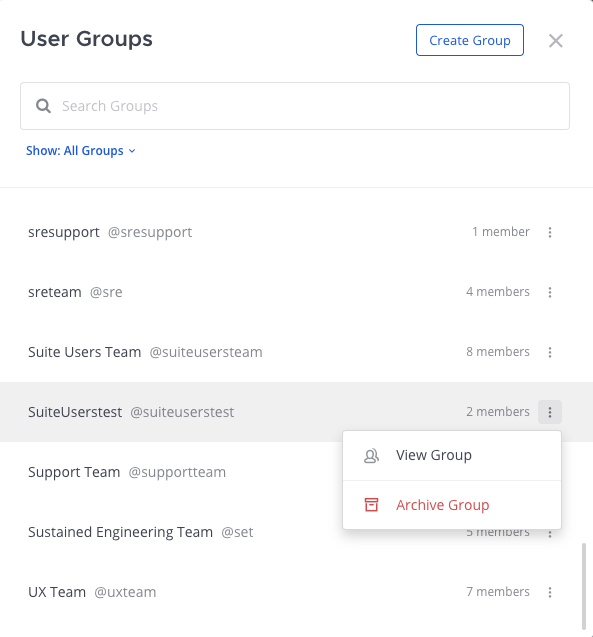
- 커스텀 그룹 오른쪽의 More Actions(추가 작업)
 아이콘에서 View Group을 선택합니다.
- More Actions 아이콘에서 Edit Details를 선택합니다.
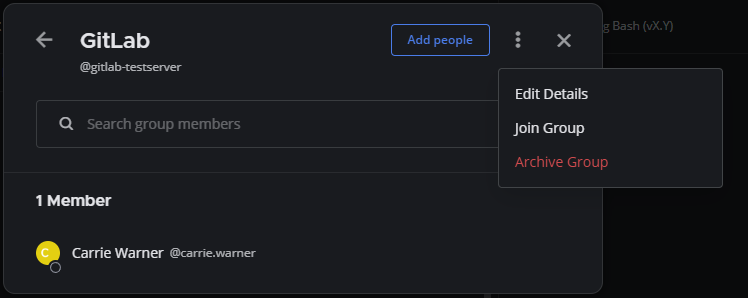
- Name 또는 Mention을 수정한 다음 Save Details를 선택합니다.
사람 추가
- Add People을 선택합니다.
- 그룹에 추가할 사람을 검색해 선택한 다음 Add People을 선택합니다.
사람 제거
멤버 위에 마우스를 올린 다음 Trash(휴지통) 아이콘을 선택하면 그룹에서 제거됩니다.
그룹 참여
그룹 멤버를 보고 있을 때 More Actions 아이콘에서 Join Group을 선택합니다.
그룹 나가기
More Actions 아이콘에서 Leave Group을 선택합니다.
그룹 보관
More Actions 아이콘에서 Archive Group을 선택합니다. 커스텀 사용자 그룹을 보관하면 그룹 핸들로 멘션할 수 없고 멤버 목록도 볼 수 없습니다. 다만 그룹이 목록에서 삭제되지는 않으며, 수동으로 제거하지 않는 한 모든 멤버는 그룹에 그대로 남습니다.
그룹 보관 해제
Mattermost v9.1부터 보관된 그룹을 복원할 수 있습니다. More Actions 아이콘에서 보관된 그룹만 표시되도록 목록을 필터링합니다. 보관된 그룹을 선택해 필요하면 세부 정보를 확인한 다음 Restore Group을 선택합니다.