상태와 활동 여부 설정
Entry, Professional, Enterprise, Enterprise Advanced 플랜에서 사용할 수 있습니다.
Mattermost에서 커스텀 상태와 활동 여부를 설정해 지금 대화가 가능한지 팀원에게 알릴 수 있습니다.
커스텀 상태 설정
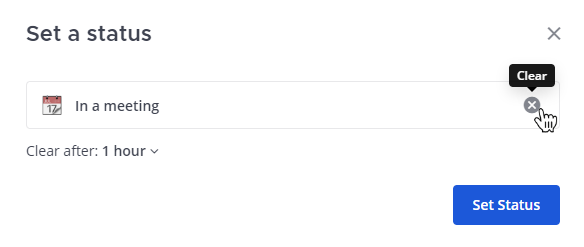
커스텀 상태를 설정하면 Mattermost에서 이름 옆에 상태 메시지와 원하는 이모지를 함께 표시할 수 있습니다. 다른 구성원은 채널 사이드바나 대화 등 여러분의 이름이 보이는 곳이라면 어디서든 상태를 확인할 수 있습니다. Mattermost에서 커스텀 상태를 설정하는 방법은 다음과 같습니다.
Web/Desktop
- 프로필 사진을 선택한 뒤 Set a custom status(커스텀 상태 설정)를 선택합니다.
- 추천 상태 목록에서 고르거나 새 이모지와 상태를 입력합니다. 이모지를 지정하지 않으면 말풍선 이모지 💬가 기본으로 사용됩니다. 커스텀 상태는 최대 100자까지 입력할 수 있습니다.
- 커스텀 상태를 언제 해제할지 지정합니다.
- Set Status(상태 설정)를 선택합니다.
Mobile
- 프로필 사진을 선택한 뒤 Set a status(상태 설정)를 선택합니다.
- 추천 상태 목록에서 고르거나, 최근 상태를 다시 사용하거나, 직접 상태를 입력하고 이모지를 선택합니다. 이모지를 지정하지 않으면 말풍선 이모지 💬가 기본으로 사용됩니다. 커스텀 상태는 최대 100자까지 입력할 수 있습니다.
- 커스텀 상태를 언제 해제할지 지정합니다.
- Done(완료)을 누릅니다.
- 커스텀 상태는 Mattermost에서 기본적으로 켜져 있습니다. 시스템 관리자는 System Console > Site Configuration > Users and Teams > Enable Custom Statuses(시스템 콘솔 > 사이트 구성 > 사용자 및 팀 > 커스텀 상태 활성화)에서 이 기능을 끌 수 있습니다. 이 기능을 끄면 Mattermost의
Update your status안내도 함께 사라집니다.
커스텀 상태 해제
커스텀 상태를 해제하려면 프로필 사진을 선택한 뒤 Clear Status(상태 해제)를 선택하거나, 현재 상태 옆의 Clear(해제) 옵션을 선택하세요.
활동 여부 설정
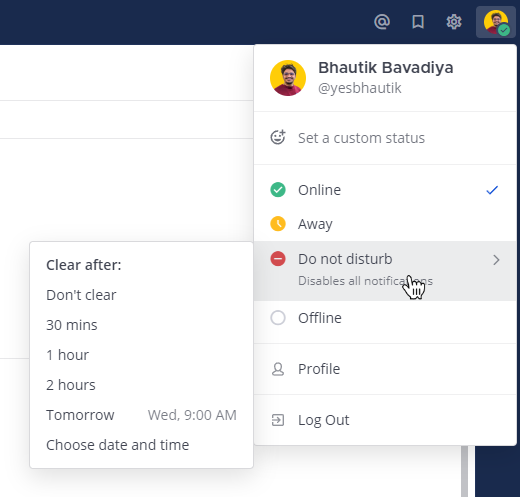
활동 여부를 설정하려면 프로필 사진을 선택한 뒤 Online(온라인), Away(자리 비움), Do Not Disturb(방해 금지), Offline(오프라인) 중에서 고르세요.
| 활동 여부 | 설명 |
|---|---|
 |
Online(온라인):
|
 |
Away(자리 비움):
|
 |
Do Not Disturb(방해 금지):
|
 |
Offline(오프라인):
|
다른 구성원은 채널 사이드바, 대화, 다이렉트 메시지 등 여러분의 이름이 보이는 곳이라면 어디서든 활동 여부를 확인할 수 있습니다.
활동 여부를 방해 금지로 설정하기
자리를 비우거나 집중이 필요할 때 활동 여부를 Do Not Disturb(방해 금지)로 설정하면 데스크톱, 이메일, 푸시 알림이 모두 꺼집니다.
미리 정해진 만료 시간을 고르거나, 만료 시간을 직접 지정하거나, Don't clear(해제하지 않음)로 설정해 알림을 끌 기간을 정할 수 있습니다. 만료 시간이 되면 이전 설정으로 자동 복귀합니다(최대 5분 정도 걸릴 수 있습니다).