
메시지로 파일 공유
Entry, Professional, Enterprise, Enterprise Advanced 플랜에서 사용할 수 있습니다.
파일을 첨부하면 팀이 아이디어를 시각적으로 이해하는 데 도움이 되는 정보를 함께 전달할 수 있습니다. 동영상, 음성 녹음, 스크린샷, 사진을 공유하면 메시지가 더 효과적이고 명확해집니다.
Web/Desktop
다음 방법으로 다른 Mattermost 사용자나 채널 전체에 파일을 공유할 수 있습니다.
- 파일을 채널로 끌어다 놓기.
- 메시지 입력란의 Attachment(첨부)
 아이콘 선택하기.
 - 클립보드에서 붙여 넣기.
공개 링크 공유
공개 링크를 사용하면 Mattermost 워크스페이스 밖의 누구와도 메시지 첨부 파일을 공유할 수 있습니다. 첨부 파일을 공유하려면 첨부 파일의 썸네일을 선택한 다음 Get Public Link를 선택하세요.
파일 미리보기에 Get Public Link가 보이지 않는다면, 시스템 관리자에게 시스템 콘솔의 Site Configuration > Public Links에서 이 기능을 켜 달라고 요청하세요.
파일 다운로드
파일 썸네일 옆의 Download(다운로드)  아이콘을 선택하면 첨부 파일을 내려받을 수 있습니다.
Mattermost 데스크톱 앱 v5.2부터는 앱 창 오른쪽 위의 Downloads  옵션에서 다운로드 상태를 확인하고, 내려받은 파일에 접근하고, 다운로드 목록을 비울 수 있습니다.
파일 보기
채널 헤더의 Channel files(채널 파일)  아이콘을 선택하면 채널에서 공유된 모든 파일을 볼 수 있습니다.
Mobile
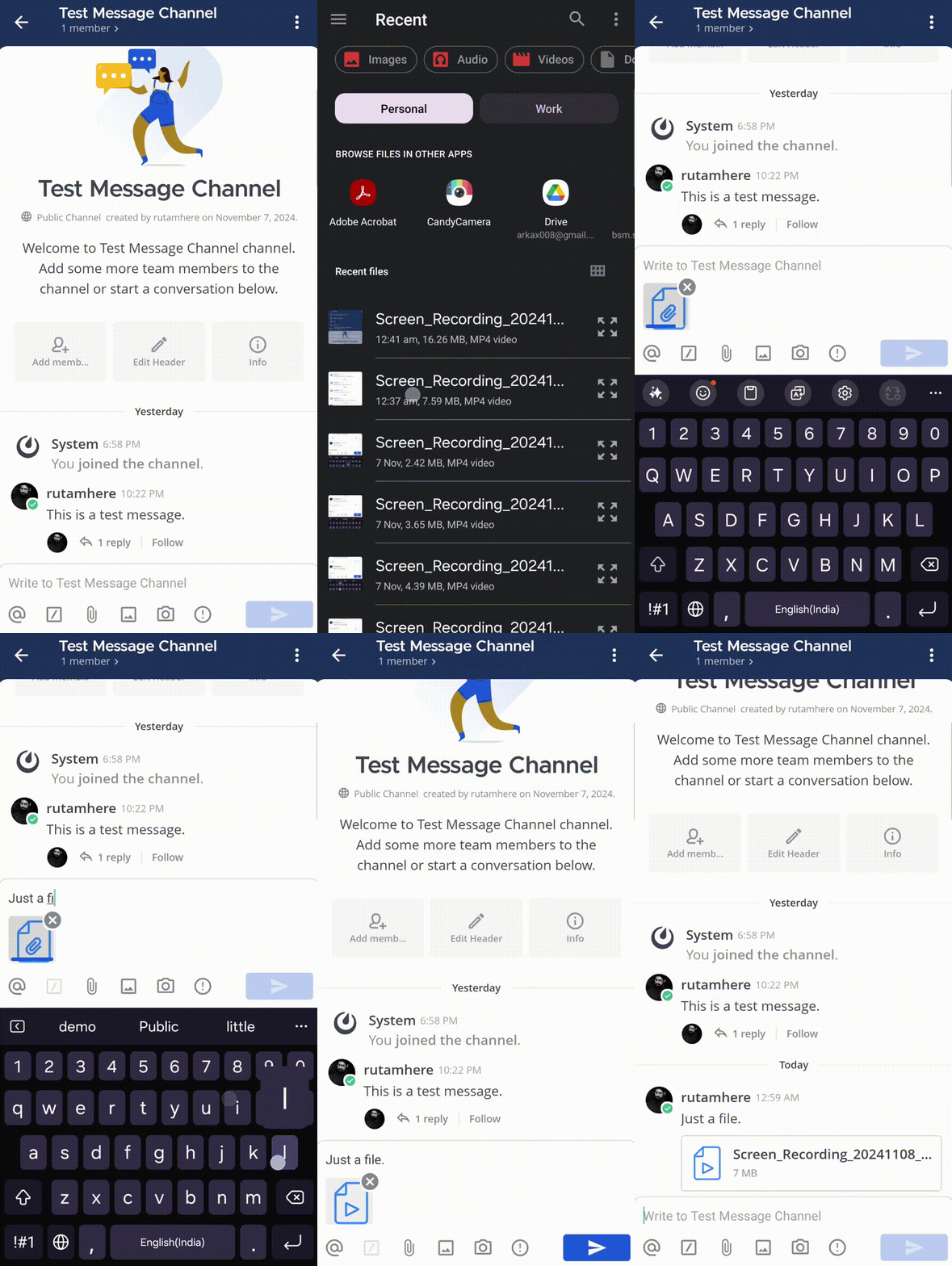
메시지를 작성할 때 메시지 입력란 아래의 Attachment(첨부) 아이콘을 탭하면 다른 Mattermost 사용자나 채널 전체에 파일을 공유할 수 있습니다.
Mattermost v10.7 및 모바일 v2.27부터는 메시지 스레드에서 오디오 파일을 바로 재생하고 내려받을 수 있습니다.
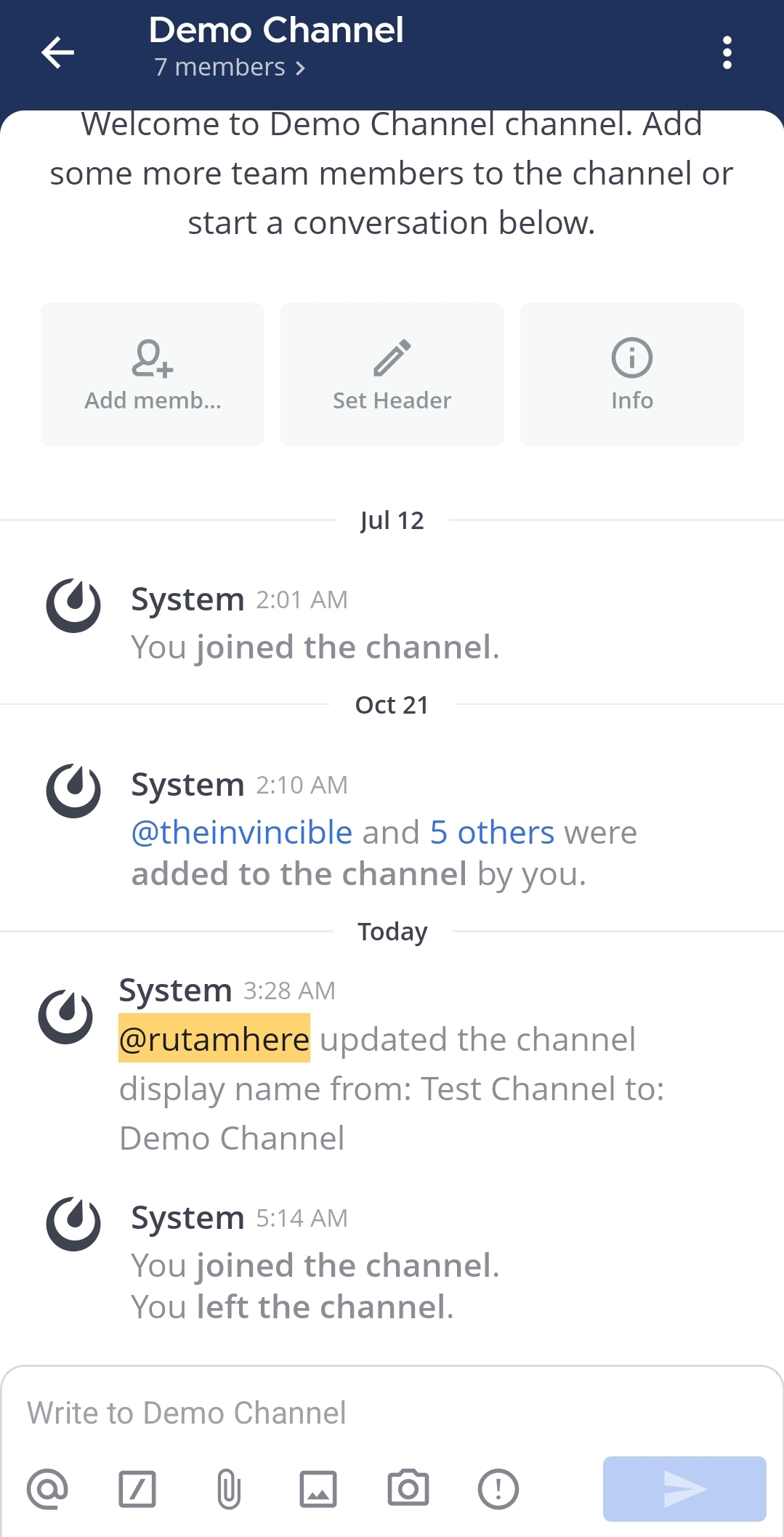
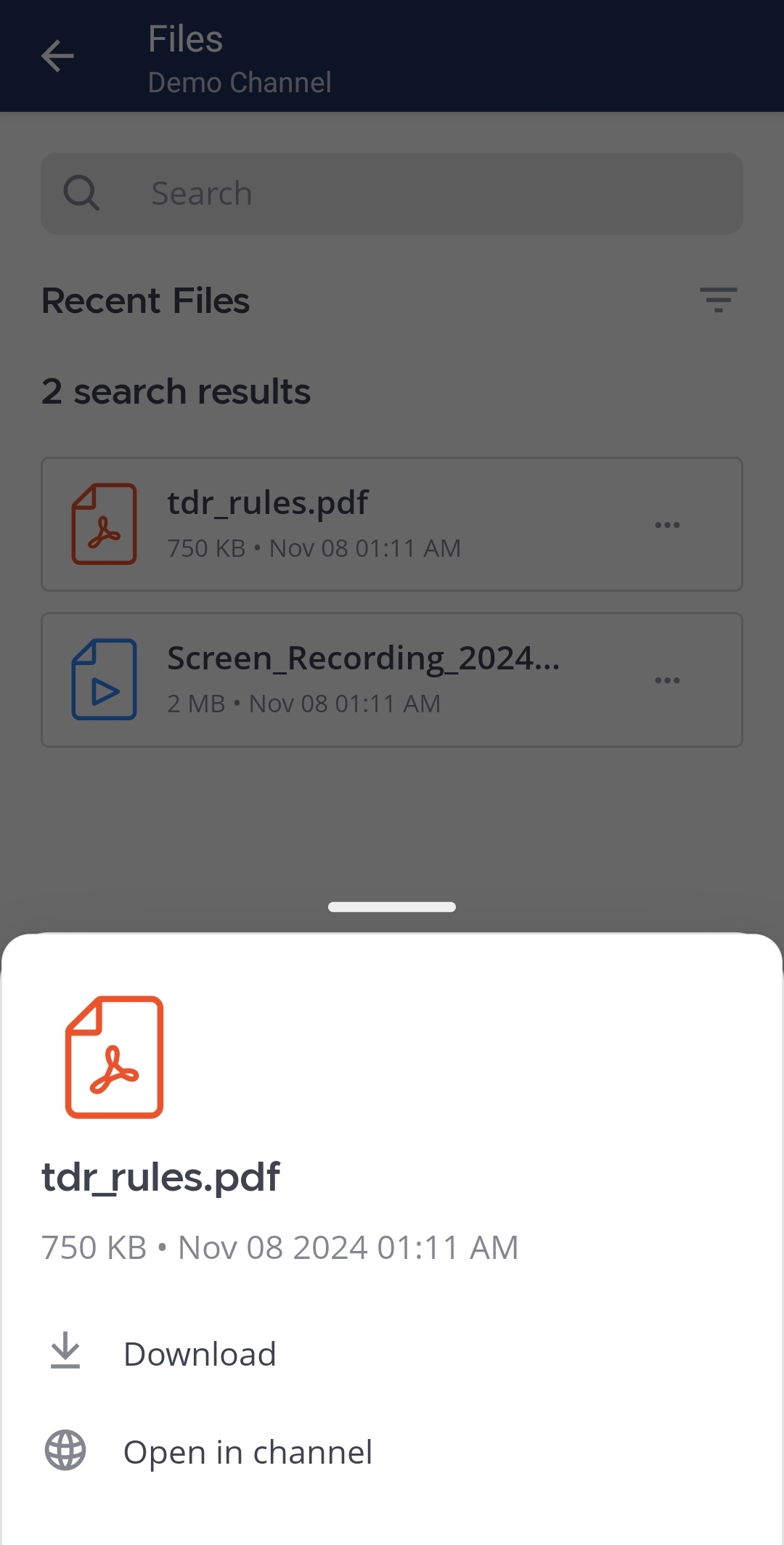
모바일에서 파일 보기
-
화면 상단의 채널 이름을 탭합니다.
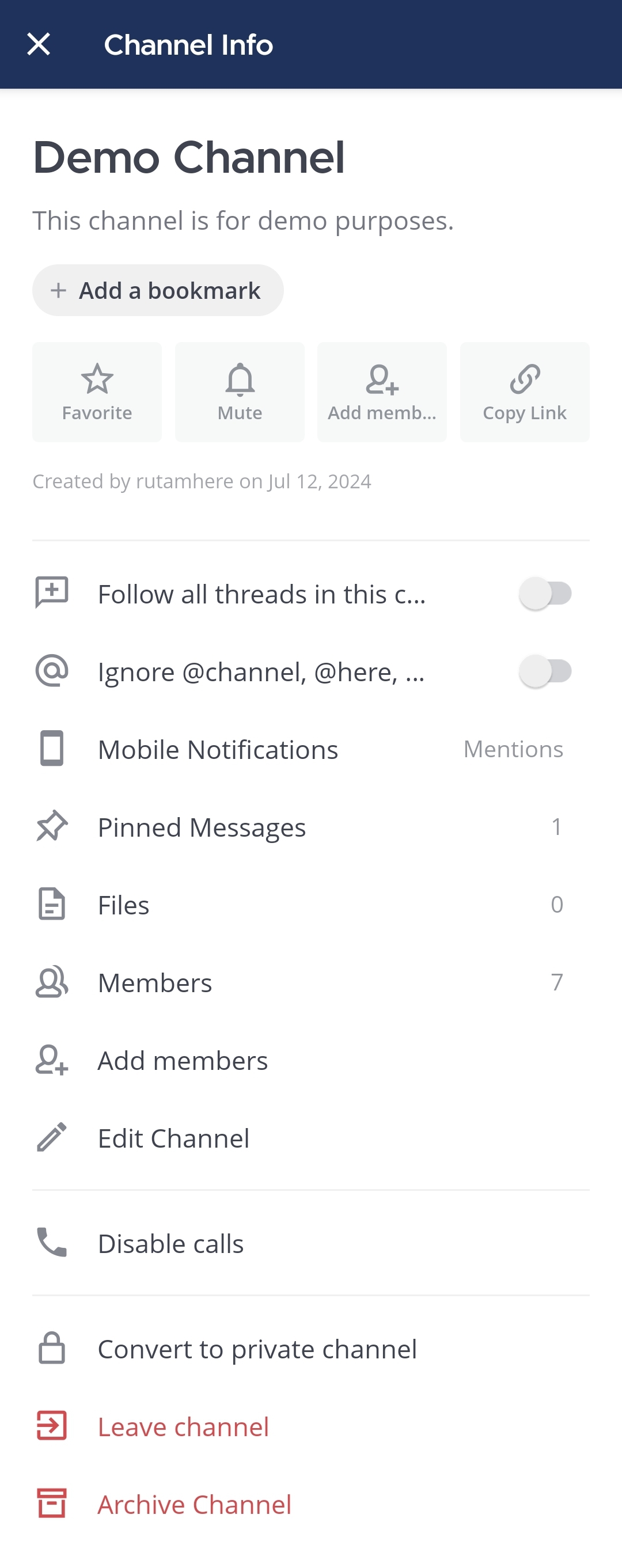
-
Files를 탭합니다.
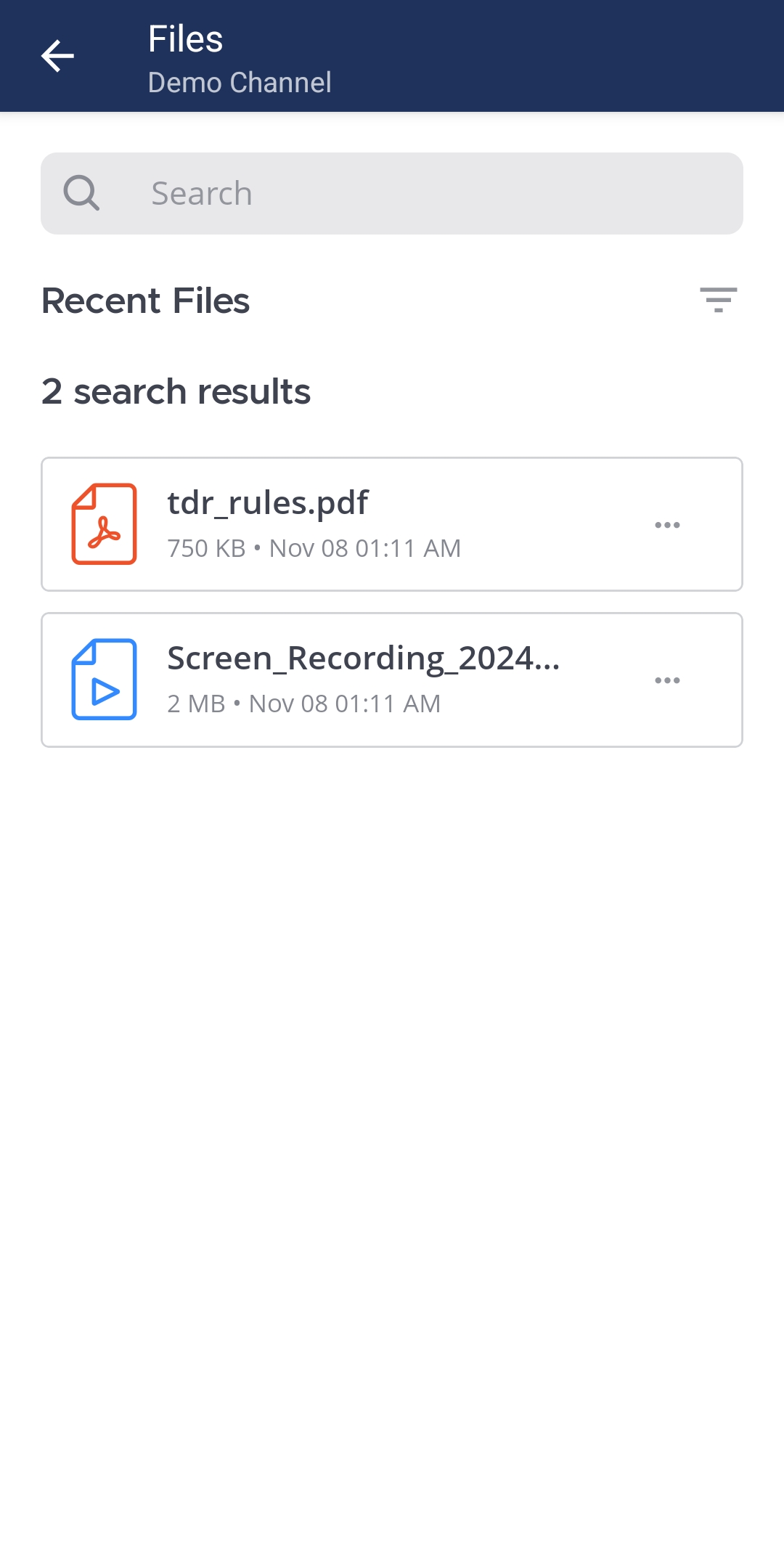
-
파일을 탭해 내려받거나, 열거나, 파일의 공개 링크를 복사합니다.
또는  를 선택해 파일을 내려받거나 채널에서 열 수도 있습니다.
첨부 제한과 크기
게시물 하나에 파일을 최대 10개까지 첨부할 수 있습니다. 기본 최대 파일 크기는 100 MB이며, 시스템 관리자가 변경할 수 있습니다. 자세한 내용은 설정 제품 문서를 참고하세요.
이미지 파일은 최대 7680 × 4320 픽셀까지 지원하며, 최대 이미지 해상도는 33 MP(메가픽셀) 또는 8K 해상도, 원본 이미지 파일 크기는 약 253 MB까지 가능합니다. 시스템 관리자는 config.json 파일에서 최대 이미지 해상도를 조정할 수 있습니다. 자세한 내용은 설정 제품 문서를 참고하세요.
첨부 파일 미리보기
Mattermost에는 다음 작업에 사용할 수 있는 파일 미리보기 기능이 내장되어 있습니다.
- 파일 다운로드
- 공개 링크 공유
- 미디어 보기
첨부 파일의 썸네일을 선택하면 파일 미리보기에서 열립니다.
미디어 보기
대부분의 브라우저에서 다음 미디어 형식을 지원합니다.
- 이미지: BMP, GIF, JPG, JPEG, PNG, SVG, WEBP
- 동영상: MP4, MOV를 비롯해 브라우저가 지원하는 동영상 형식
- 오디오: MP3, M4A
- 파일: PDF, TXT
Word, Excel, PPT 같은 다른 문서 미리보기는 아직 지원되지 않습니다.
제한된 첨부 파일
관리자가 Mattermost 인스턴스에 속성 기반 권한 정책을 구성했다면, 사용자 속성에 따라 파일 업로드나 다운로드가 제한될 수 있습니다. 제한된 첨부 파일은 메시지에서 Files not available이라는 자리 표시자와 Access to files is restricted based on attributes라는 부제로 표시됩니다.
접근할 수 있어야 할 파일에 접근하지 못한다면 Mattermost 관리자에게 문의하세요. 관리자용 상세 정보는 권한 정책을 참고하세요.