
MFA
개요
다중 요소 인증(MFA)을 사용하면 사용자 이름과 비밀번호 이상의 추가 보안 계층을 제공하며 Zabbix에 로그인할 수 있습니다.
MFA를 사용하면 사용자는 Zabbix에 존재해야 하고, 로그인 시 Zabbix 자격 증명을 제공해야 하며, 일반적으로 사용자 휴대폰의 인증 앱에서 생성된 코드와 같은 다른 수단으로도 자신의 신원을 증명해야 합니다.
여러 MFA 방식을 사용할 수 있어 사용자는 자신의 보안 요구 사항과 선호도에 가장 적합한 옵션을 선택할 수 있습니다. 이러한 방식은 시간 기반 일회용 비밀번호(Time-Based One-Time Password, TOTP)와 Duo Universal Prompt입니다.
구성
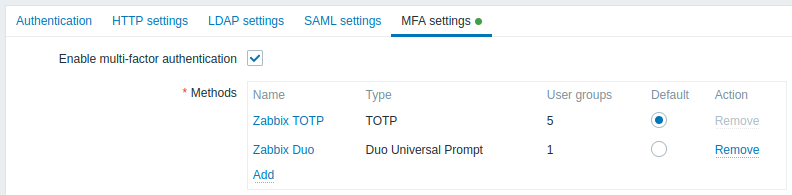
구성 매개변수:
| 매개변수 | 설명 |
|---|---|
| Enable multi-factor authentication | 다중 요소 인증을 활성화하려면 체크박스를 선택하십시오. |
| Methods | MFA 방식을 구성하려면 Add를 클릭하십시오(아래 방식 구성 참조). |
방식 구성
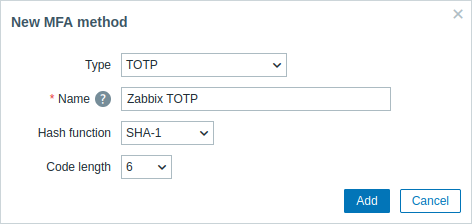
방식 구성 매개변수:
| 매개변수 | 설명 |
|---|---|
| Type | MFA 방식 유형을 선택하십시오: TOTP - 인증 앱을 사용하여 시간 기반 일회용 비밀번호를 생성합니다; Duo Universal Prompt - Duo 인증 서비스를 사용하여 다중 요소 인증을 제공합니다. |
| Name | 모든 MFA 사용자의 인증 앱에 계정 이름으로 표시되는 이름을 입력하십시오(예: "Zabbix"). |
| Hash function | TOTP 코드 생성을 위한 해시 함수(SHA-1, SHA-256, 또는 SHA-512)를 선택하십시오. 이 매개변수는 MFA 방식 유형이 "TOTP"로 설정된 경우 사용할 수 있습니다. 현재 많은 애플리케이션이 SHA-256 또는 SHA-512를 지원하지 않으므로 이를 선택하면 호환성이 크게 제한될 수 있습니다. |
| Code length | 인증 코드 길이(6 또는 8)를 선택하십시오. 이 매개변수는 MFA 방식 유형이 "TOTP"로 설정된 경우 사용할 수 있습니다. |
| API hostname | Duo 인증 서비스에서 제공한 API 호스트 이름을 입력하십시오. 이 매개변수는 MFA 방식 유형이 "Duo Universal Prompt"로 설정된 경우 사용할 수 있습니다. |
| Client ID | Duo 인증 서비스에서 제공한 클라이언트 ID를 입력하십시오. 이 매개변수는 MFA 방식 유형이 "Duo Universal Prompt"로 설정된 경우 사용할 수 있습니다. |
| Client secret | Duo 인증 서비스에서 제공한 클라이언트 시크릿을 입력하십시오. 이 매개변수는 MFA 방식 유형이 "Duo Universal Prompt"로 설정된 경우 사용할 수 있습니다. |
구성 예시
이 섹션에서는 시간 기반 일회용 비밀번호(TOTP)와 Duo Universal Prompt를 사용하여 MFA를 구성하는 예시를 제공합니다.
TOTP
TOTP의 경우 사용자는 인증 앱(예: Google Authenticator 앱)을 사용하여 신원을 확인해야 합니다.
1. Users → Authentication에서 Zabbix의 MFA 설정으로 이동하여 다중 요소 인증을 활성화합니다.
2. 다음 구성으로 새 MFA 방식을 추가합니다:
- Type: TOTP
- Name: Zabbix TOTP
- Hash function: SHA-1
- Code length: 6
3. Add 버튼을 클릭한 다음 Update 버튼을 클릭합니다.
4. Users → User groups로 이동하여 다음 구성으로 새 사용자 그룹을 생성합니다:
- Group name: TOTP group
- Users: Admin
- Multi-factor authentication: Default(또는 기본값으로 설정되어 있지 않은 경우 "Zabbix TOTP")
5. Zabbix에서 로그아웃한 다음 자격 증명을 사용하여 다시 로그인합니다. 로그인에 성공하면 QR 코드와 시크릿 키가 표시되며 MFA 등록을 요청받습니다.
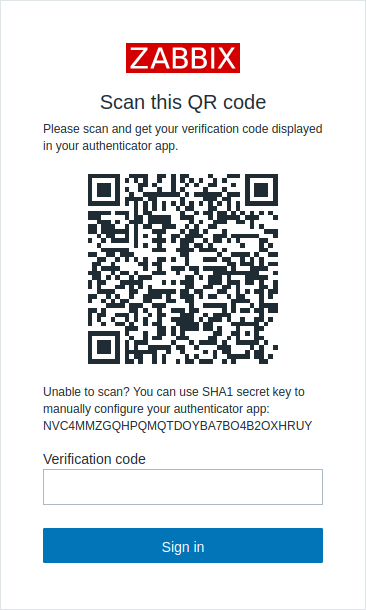
6. QR 코드를 스캔하거나 Google Authenticator 앱에 시크릿 키를 입력합니다. 앱이 인증 코드를 생성하며, 이를 입력하여 로그인 과정을 완료해야 합니다.
7. 이후 로그인 시에는 Google Authenticator 앱에서 인증 코드를 확인하여 로그인 중에 입력하십시오.
Duo Universal Prompt
Duo Universal Prompt의 경우 사용자는 Duo Mobile 인증 앱을 사용하여 신원을 확인해야 합니다.
Duo Universal Prompt MFA 방식은 php-curl 확장 설치, HTTPS를 통한 Zabbix 접근, Duo 서버로의 아웃바운드 연결 허용이 필요합니다. 또한 웹 서버에서 콘텐츠 보안 정책(CSP)을 활성화한 경우, 가상 호스트 구성 파일의 CSP 지시문에 "duo.com"을 추가해야 합니다.
1. Duo Signup에서 무료 Duo 관리자 계정을 신청합니다.
2. Duo 관리 패널을 열고 Applications → Protect an Application으로 이동하여 Web SDK 애플리케이션을 검색한 다음 Protect를 클릭합니다.
3. Zabbix에서 MFA 방식을 구성하는 데 필요한 자격 증명(Client ID, Client secret, API hostname)을 기록해 둡니다.
4. Users → Authentication에서 Zabbix의 MFA 설정으로 이동하여 다중 요소 인증을 활성화합니다.
5. 다음 구성으로 새 MFA 방식을 추가합니다:
- Type: Duo Universal Prompt
- Name: Zabbix Duo
- API hostname: (Duo에서 제공한 API hostname 사용)
- Client ID: (Duo에서 제공한 Client ID 사용)
- Client secret: (Duo에서 제공한 Client secret 사용)
6. Add 버튼을 클릭한 다음 Update 버튼을 클릭합니다.
7. Users → User groups로 이동하여 다음 구성으로 새 사용자 그룹을 생성합니다:
- Group name: Duo group
- Users: Admin
- Multi-factor authentication: Default(또는 기본값으로 설정되어 있지 않은 경우 "Zabbix Duo")
8. Zabbix에서 로그아웃한 다음 자격 증명을 사용하여 다시 로그인합니다. 로그인에 성공하면 MFA 등록을 요청받고 Duo로 리디렉션됩니다. Duo 설정을 완료하고 휴대폰의 Duo 앱으로 사용자를 확인하여 로그인합니다.
9. 이후 로그인 시에는 Duo 앱에서 제공하는 적절한 MFA 방식(예: 인증 코드 확인, 푸시 알림 응답, 하드 키 사용 등)을 사용하고 로그인 중에 필요한 정보를 입력하십시오.