
지표와 목표
Entry, Professional, Enterprise, Enterprise Advanced 플랜에서 사용할 수 있습니다.
워크플로 대시보드는 조직 전반의 워크플로 성과에 대한 인사이트를 제공합니다. 협업 Playbook(플레이북)의 여러 Run(실행)에서 나온 결과 지표를 목표치 및 과거 성과와 비교해 보여 줍니다. 협업 플레이북을 실행할 때마다 팀과 이해관계자가 검토할 수 있도록 워크플로 대시보드를 갱신할 수 있으며, 대시보드 구성 요소는 플레이북마다 맞춤 설정합니다.
성과를 모니터링하고 판단하는 데 쓸 수 있는 지표 기반 워크플로 대시보드의 예로는 장애 대응 워크플로의 탐지 시간과 해결 시간, 월간 소프트웨어 릴리스 관리 워크플로의 작업 계획 완료율, 발사 운영이 포함된 물류 워크플로의 발사 성공률 등이 있습니다.
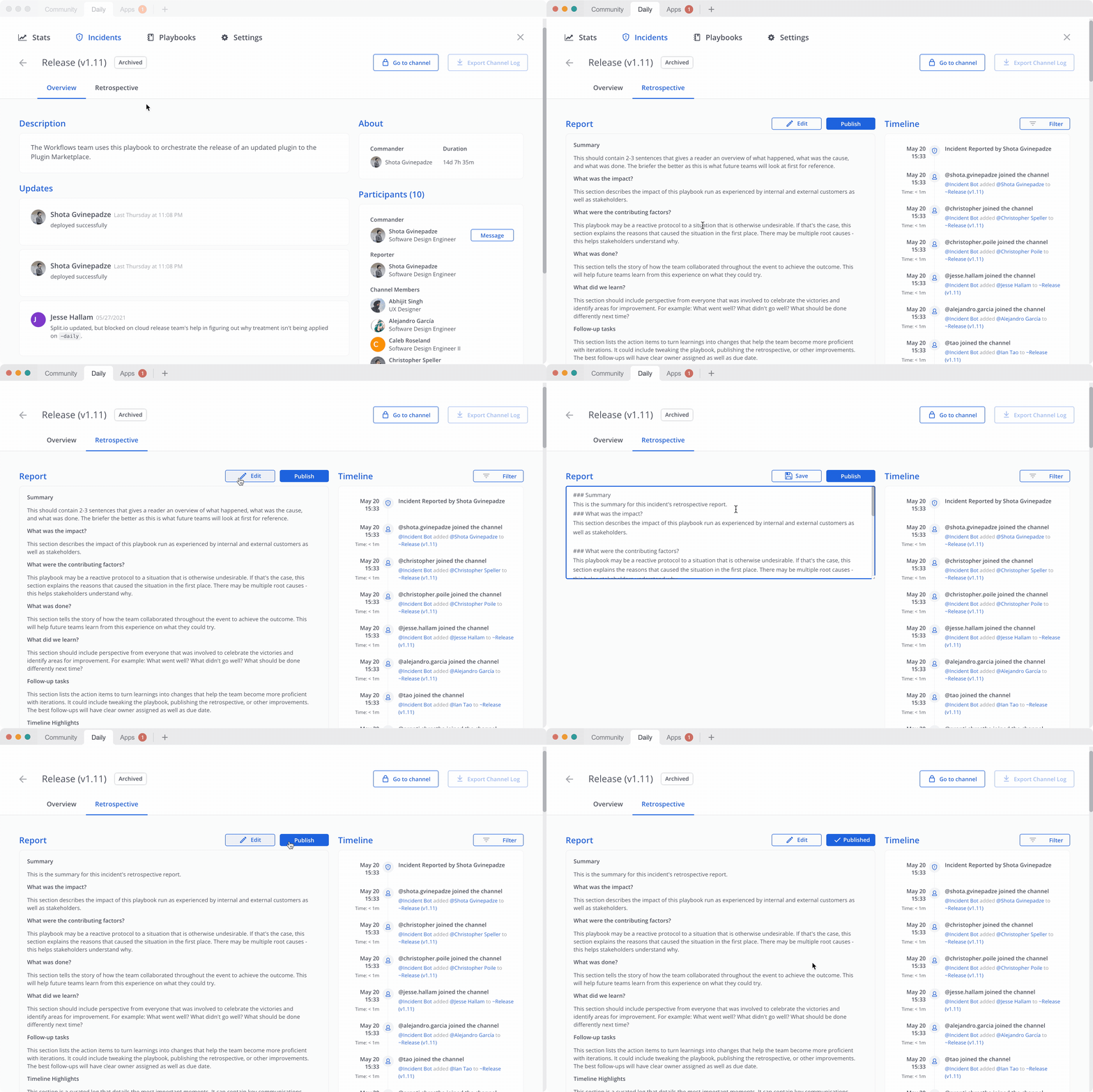
실행 전에 회고 설정하기
Mattermost에서 Playbooks 탭으로 이동하세요. 수정할 플레이북을 찾아 Actions(액션) 아래의 ... 아이콘을 선택한 다음 Edit(편집)를 선택합니다. 다음 화면에서 Retrospective(회고)를 선택하고 토글을 Enable Retrospective(회고 사용)로 옮기세요.
실행이 끝난 뒤 Retrospective(회고)를 작성하라는 알림을 설정할 수 있습니다. 설정한 템플릿은 실행의 회고에 미리 채워집니다.
정확한 회고를 작성하려면 실행 타임라인을 활용하세요. 소유자 변경, 상태 업데이트, 작업 배정 같은 이벤트는 자동으로 표시됩니다. 게시물 컨텍스트 메뉴를 사용해 원하는 게시물을 타임라인에 추가할 수도 있습니다.
지표
지표를 사용해 성과와 개선을 측정하면서 가치 있는 인사이트를 얻고 싶은 핵심 영역을 찾아내세요. 지표는 Retrospective(회고)를 활성화하면 함께 활성화됩니다. 측정하려는 지표 유형을 설정해 두면 실행이 끝난 뒤 회고에서 결과를 확인할 수 있습니다. 플레이북마다 지표를 여러 개 설정할 수 있고 언제든 편집할 수 있습니다. 지표는 숫자, 시간, 값 입력 중 하나를 기준으로 설정할 수 있습니다.
지표는 여러분과 팀이 관심 있는 무엇이든 될 수 있습니다. 예를 들어 소프트웨어 릴리스 플레이북이라면 실행 중에 발견된 버그 수를 추적하는 지표를 두고 싶을 수 있습니다. 추가한 지표의 결과는 회고에 표시됩니다. 시간이 지나면 여러 회고에 걸친 지표로 이상 징후를 살펴보고 목표를 다듬을 수 있습니다.
다른 예로 지원 장애 플레이북이 있습니다. 해결 시간 지표를 적용하면 더 다듬어야 할 부분, 예컨대 작업을 나누면 목표에 더 빨리 도달할 수 있는 부분을 찾아낼 수 있습니다.
플레이북에서 설정한 지표를 삭제해도 데이터가 삭제되지는 않지만, 대시보드에서 그 지표를 더 이상 볼 수 없게 됩니다. 또한 해당 지표 필드는 회고 양식과 게시된 회고에서도 제거됩니다.
지표 대시보드
각 실행의 회고 섹션에서 지표별로 값을 입력할 수 있습니다. 이 값은 실행당 발견된 버그 수처럼 여러분이 측정하려는 무엇이든 될 수 있습니다.
회고를 게시하기 전까지는 이 값을 원하는 만큼 여러 번 수정할 수 있습니다. 예를 들어 지표에 맞는 값이 맞는지 확인하는 용도로요. 회고를 게시하고 나면 지표와 보고서 모두 더 이상 편집할 수 없습니다. 최종 값은 회고를 게시한 뒤에야 플레이북 대시보드에 표시됩니다.
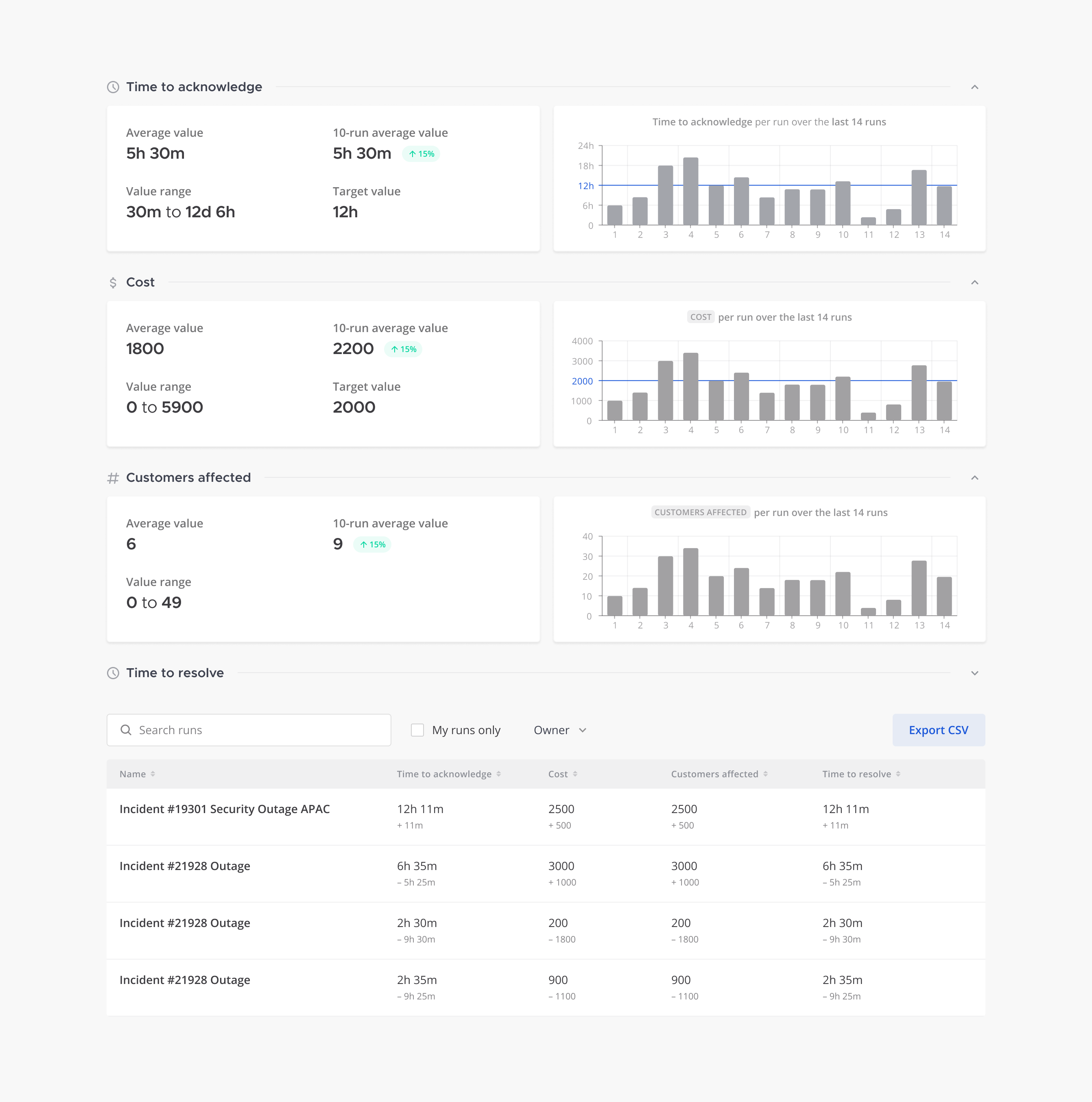
플레이북 대시보드는 모든 실행에 대해 지표별로 다음을 보여 줍니다.
- 전체 실행의 평균값
- 최근 10회 실행의 평균값과 직전 10회 평균값과의 차이
- 전체 실행의 값 범위
- 목표값
- 최근 10회 실행의 실제 값 차트
페이지 아래쪽에는 지표 값과 함께 종료된 실행 목록이 표시됩니다. 지표 값으로 목록을 필터링하거나 정렬할 수 있습니다.
채널 데이터 내보내기
Enterprise, Enterprise Advanced 플랜에서 사용할 수 있습니다.
채널 내보내기 기능을 다루는 방법은 채널 데이터 내보내기 문서를 참고하세요.