
호스트
개요
Monitoring → Hosts 섹션에는 모니터링 중인 호스트의 전체 목록이 표시되며, 호스트 인터페이스, 가용성, 태그, 현재 문제, 상태(사용/사용 안 함)에 대한 상세 정보와 호스트의 최신 데이터, 문제 이력, 그래프, 대시보드, 웹 시나리오로 쉽게 이동할 수 있는 링크가 함께 표시됩니다.

| 열 | 설명 |
|---|---|
| Name | 표시되는 호스트 이름입니다. 이름을 클릭하면 호스트 메뉴가 나타납니다. 이름 뒤의 주황색 렌치 아이콘  은 이 호스트가 유지보수 중임을 나타냅니다. 은 이 호스트가 유지보수 중임을 나타냅니다.열 머리글을 클릭하면 호스트를 이름 기준 오름차순 또는 내림차순으로 정렬할 수 있습니다. |
| Interface | 호스트의 기본 인터페이스가 표시됩니다. |
| Availability | 구성된 인터페이스별 호스트 가용성이 표시됩니다. 가용성 아이콘은 Zabbix server 상의 호스트 인터페이스 현재 상태를 나타냅니다. 따라서 프런트엔드에서 호스트를 비활성화하면 Zabbix server가 구성 변경 사항을 동기화한 후에 가용성이 업데이트됩니다. 마찬가지로 호스트를 활성화하면 Zabbix server가 구성 변경 사항을 동기화하고 호스트를 폴링한 후에 가용성이 업데이트됩니다. 가용성 아이콘은 구성된 인터페이스 유형(Agent, SNMP, IPMI, JMX)에 대해서만 표시됩니다. 아이콘 위에 마우스를 올리면 동일한 유형의 모든 인터페이스 목록과 상세 정보, 상태, 오류가 표시된 팝업이 나타납니다. Agent 인터페이스의 경우 팝업에는 인터페이스(수동)와 능동 확인이 표시됩니다. 호스트에 능동 확인만 있는 경우, 호스트에 Agent 인터페이스가 구성되어 있지 않아도 Agent 인터페이스 아이콘이 표시됩니다. 인터페이스가 없는 호스트의 경우 이 열은 비어 있습니다. 단일 호스트 인터페이스의 상태는 해당 인터페이스를 사용하는 활성화된 아이템과 호스트 간 연결로 결정됩니다. 상태는 다음과 같습니다: Available - 호스트 연결에 성공함; Not available - 호스트 연결에 실패함(타임아웃, 방화벽 문제 등); Unknown - 호스트 연결을 시도하지 않았거나 결과를 알 수 없음. Zabbix server가 인터페이스 상태를 판단하는 방법에 대한 자세한 내용은 Unknown interface status 및 Unreachable/unavailable host interface settings를 참조하십시오. 단일 유형(Agent, SNMP, IPMI, JMX)의 모든 호스트 인터페이스 상태는 하나 이상의 활성화된 아이템이 사용하는 인터페이스를 기준으로 결정됩니다. 상태는 아이콘 색상으로 표시됩니다: Green - 모든 인터페이스를 사용할 수 있음; Yellow - 최소 하나의 인터페이스를 사용할 수 없고, 최소 하나는 사용 가능하거나 알 수 없음; Red - 모든 인터페이스를 사용할 수 없음; Gray - 최소 하나의 인터페이스가 알 수 없는 상태이지만 사용 불가능한 인터페이스는 없음. 능동 확인 가용성. 호스트에서 하나 이상의 능동 확인이 활성화된 경우, 능동 확인도 위에서 설명한 전체 Agent 인터페이스 가용성에 영향을 줍니다. 능동 확인 가용성을 판단하기 위해 에이전트 능동 확인 스레드에서 하트비트 메시지가 전송됩니다. 하트비트 메시지의 주기는 Zabbix agent 또는 agent 2 구성의 HeartbeatFrequency 매개변수로 제어됩니다(기본값 60초, 범위 0-3600). 능동 확인 하트비트가 2 x HeartbeatFrequency초보다 오래된 경우 능동 확인을 사용할 수 없는 것으로 간주됩니다.참고: 6.2.x 이전 버전의 Zabbix 에이전트는 능동 확인 하트비트를 전송하지 않으므로, 해당 호스트의 가용성은 알 수 없는 상태로 유지됩니다. |
| Tags | 매크로가 해석되지 않은 상태의 호스트 및 연결된 모든 템플릿의 태그입니다. |
| Status | 호스트 상태 - Enabled 또는 Disabled. 열 머리글을 클릭하면 호스트를 상태 기준 오름차순 또는 내림차순으로 정렬할 수 있습니다. |
| Latest data | 링크를 클릭하면 해당 호스트에서 수집된 모든 최신 데이터가 있는 Monitoring - Latest data 페이지가 열립니다. 최신 데이터가 있는 아이템 수가 회색으로 표시됩니다. |
| Problems | 심각도별로 정렬된 호스트의 미해결 문제 수입니다. 사각형의 색상은 문제 심각도를 나타냅니다. 사각형 위의 숫자는 해당 심각도의 문제 수를 의미합니다. 아이콘을 클릭하면 현재 호스트에 대한 Monitoring - Problems 페이지가 열립니다. 호스트에 문제가 없으면 이 호스트에 대한 Problems 섹션 링크가 텍스트로 표시됩니다. 필터를 사용하여 억제된 문제를 포함할지 여부를 선택할 수 있습니다(기본값은 포함 안 함). |
| Graphs | 링크를 클릭하면 호스트에 구성된 그래프가 표시됩니다. 그래프 수가 회색으로 표시됩니다. 호스트에 그래프가 없으면 링크가 비활성화되고(회색 텍스트) 숫자는 표시되지 않습니다. |
| Dashboards | 링크를 클릭하면 호스트에 구성된 대시보드가 표시됩니다. 대시보드 수가 회색으로 표시됩니다. 호스트에 대시보드가 없으면 링크가 비활성화되고(회색 텍스트) 숫자는 표시되지 않습니다. |
| Web | 링크를 클릭하면 호스트에 구성된 웹 시나리오가 표시됩니다. 웹 시나리오 수가 회색으로 표시됩니다. 호스트에 웹 시나리오가 없으면 링크가 비활성화되고(회색 텍스트) 숫자는 표시되지 않습니다. |
버튼
Create host를 사용하면 새 호스트를 생성할 수 있습니다. 이 버튼은 Admin 및 Super Admin 사용자만 사용할 수 있습니다.
모든 섹션에 공통적인 보기 모드 버튼은 Monitoring 페이지에 설명되어 있습니다.
필터 사용하기
필터를 사용하면 관심 있는 호스트만 표시할 수 있습니다. 더 나은 검색 성능을 위해 매크로가 해석되지 않은 상태로 데이터가 검색됩니다.
필터는 표 위에 있습니다. 이름, 호스트 그룹, IP 또는 DNS, 인터페이스 포트, 태그, 문제 심각도, 상태(사용/사용 안 함/모두)로 호스트를 필터링할 수 있으며, 억제된 문제와 현재 유지보수 중인 호스트의 표시 여부도 선택할 수 있습니다.
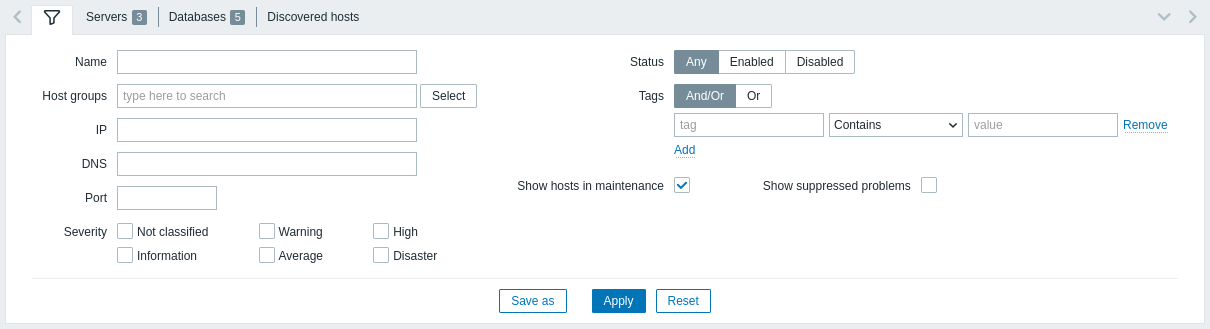
| 매개변수 | 설명 |
|---|---|
| Name | 표시되는 호스트 이름으로 필터링합니다. |
| Host groups | 하나 이상의 호스트 그룹으로 필터링합니다. 상위 호스트 그룹을 지정하면 중첩된 모든 호스트 그룹이 암묵적으로 선택됩니다. |
| IP | IP 주소로 필터링합니다. |
| DNS | DNS 이름으로 필터링합니다. |
| Port | 포트 번호로 필터링합니다. |
| Severity | 문제 심각도로 필터링합니다. 기본적으로 모든 심각도의 문제가 표시됩니다. 문제는 억제되지 않은 경우에만 표시됩니다. |
| Status | 호스트 상태로 필터링합니다. |
| Tags | 호스트 태그 이름과 값으로 필터링합니다. 호스트는 호스트 수준 태그뿐 아니라 중첩된 템플릿을 포함한 연결된 모든 템플릿의 태그로도 필터링할 수 있습니다. 특정 태그와 태그 값을 포함하거나 제외할 수 있습니다. 여러 조건을 설정할 수 있습니다. 태그 이름 일치는 항상 대소문자를 구분합니다. 각 조건에는 다음과 같은 여러 연산자를 사용할 수 있습니다: Exists - 지정된 태그 이름을 포함 Equals - 지정된 태그 이름과 값을 포함(대소문자 구분) Contains - 태그 값에 입력한 문자열이 포함된 지정된 태그 이름을 포함(부분 문자열 일치, 대소문자 구분 안 함) Does not exist - 지정된 태그 이름을 제외 Does not equal - 지정된 태그 이름과 값을 제외(대소문자 구분) Does not contain - 태그 값에 입력한 문자열이 포함된 지정된 태그 이름을 제외(부분 문자열 일치, 대소문자 구분 안 함) 조건에는 두 가지 계산 유형이 있습니다: And/Or - 모든 조건을 충족해야 하며, 태그 이름이 동일한 조건은 Or 조건으로 그룹화됩니다 Or - 하나의 조건만 충족해도 충분합니다 |
| Show hosts in maintenance | 유지보수 중인 호스트를 표시하려면 체크박스를 선택하십시오(기본적으로 표시됨). |
| Show suppressed problems | 호스트 유지보수 또는 개별 문제 억제로 인해 억제되어(표시되지 않을) 문제를 표시하려면 체크박스를 선택하십시오. |
필터 저장하기
즐겨찾는 필터 설정은 탭으로 저장한 다음 필터 위의 해당 탭을 클릭하여 빠르게 접근할 수 있습니다.
필터 저장하기에 대한 자세한 내용을 참조하십시오.