
최신 데이터
개요
Monitoring → Latest data 섹션은 아이템이 수집한 최신 값을 표시합니다.
이 섹션은 다음 요소를 포함합니다.
서브필터와 아이템 목록은 필터가 설정되고 표시할 결과가 있는 경우에만 표시됩니다.
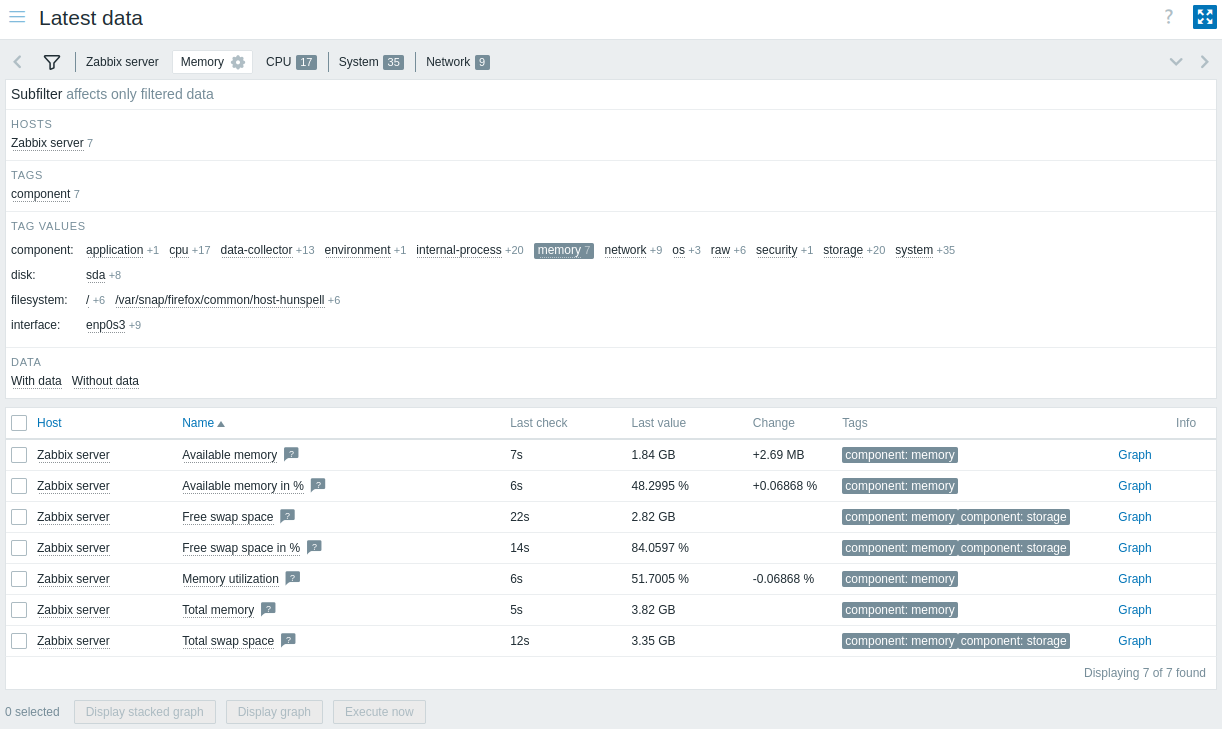
| 열 | 설명 |
|---|---|
| Host | 아이템이 속한 호스트의 이름입니다. 이름을 클릭하면 호스트 컨텍스트 메뉴가 나타납니다. 호스트가 유지보수 중이면 호스트 이름 뒤에 주황색 렌치  아이콘이 표시됩니다. 아이콘이 표시됩니다.호스트가 비활성화되어 있으면 호스트 이름이 빨간색으로 표시됩니다. 비활성화된 호스트의 데이터(그래프와 아이템 값 목록 포함)도 Latest data 섹션에서 접근할 수 있습니다. |
| Name | 아이템의 이름입니다. 이름을 클릭하면 아이템 메뉴가 나타납니다. 설명이 있는 모든 아이템에는 아이템 이름 옆에 물음표  아이콘이 표시됩니다. 아이콘 위에 마우스를 올리면 아이템 설명이 담긴 툴팁이 표시됩니다. 아이콘이 표시됩니다. 아이콘 위에 마우스를 올리면 아이템 설명이 담긴 툴팁이 표시됩니다. |
| Last check | 마지막 아이템 확인 이후 경과 시간입니다. |
| Last value | 아이템의 가장 최근 값입니다. 값은 단위 변환과 값 매핑이 적용된 상태로 표시됩니다. 값 위에 마우스를 올리면 원시 데이터(8192자로 잘림)가 표시됩니다. 바이너리 값은 실제 값 대신 플레이스홀더(binary value)로 표시됩니다. 기본적으로 최근 24시간 이내에 수신된 값만 표시됩니다. 이 제한은 대규모 최신 데이터 페이지의 초기 로딩 시간을 개선하기 위한 것이며, 확장하려면 Administration → General → GUI에서 Max history display period 파라미터 값을 변경하세요. |
| Change | 이전 값과 가장 최근 값의 차이입니다. 업데이트 주기가 1일 이상인 아이템의 경우 변경량은 (기본 설정에서는) 표시되지 않습니다. 이 경우 최근 값이 24시간 이전에 수신되었다면 최근 값 자체도 표시되지 않습니다. |
| Tags | 아이템과 연관된 태그입니다. 아이템 목록의 태그는 클릭할 수 있습니다. 태그를 클릭하면 서브필터에서 해당 태그가 활성화되어, 이 태그(및 서브필터에서 이전에 선택한 다른 태그)를 포함하는 아이템만 목록에 표시됩니다. 이렇게 필터링되고 나면 아이템 목록의 태그는 더 이상 클릭할 수 없습니다. 태그 기반의 추가 수정(예: 태그 제거나 다른 필터 지정)은 서브필터에서 해야 합니다. |
| Graph/History | 아이템 값의 단순 그래프/히스토리로 연결되는 링크입니다. |
| Info | 아이템에 대한 추가 정보입니다. 아이템에 오류가 있는 경우(예: 지원되지 않게 된 경우), 정보  아이콘이 표시됩니다. 아이콘 위에 마우스를 올리면 자세한 내용을 볼 수 있습니다. 아이콘이 표시됩니다. 아이콘 위에 마우스를 올리면 자세한 내용을 볼 수 있습니다. |
버튼
모든 섹션에 공통되는 보기 모드 버튼은 Monitoring 페이지에서 설명합니다.
일괄 작업
목록 아래의 버튼은 선택한 하나 이상의 아이템에 대해 일괄 작업을 제공합니다.
- Display stacked graph - 누적 애드혹 그래프를 표시합니다.
- Display graph - 단순 애드혹 그래프를 표시합니다.
- Execute now - 새 아이템 값을 확인하기 위한 검사를 즉시 실행합니다. 수동(passive) 검사에만 지원됩니다(자세히 보기). 이 옵션은 읽기-쓰기 권한이 있는 호스트에만 사용할 수 있습니다. 읽기 전용 권한을 가진 호스트에서 이 옵션에 접근할 수 있는지 여부는 사용자 역할의 Invoke "Execute now" on read-only hosts 옵션에 따라 달라집니다.
이 옵션을 사용하려면 해당 아이템 앞의 체크박스를 표시한 후 원하는 버튼을 클릭하세요.
필터 사용
필터를 사용하면 관심 있는 아이템만 표시할 수 있습니다. 검색 성능을 높이기 위해 데이터는 매크로가 확인(resolve)되지 않은 상태로 검색됩니다.
필터  아이콘은 아이템 목록과 서브필터 위에 있습니다.
클릭하면 필터가 펼쳐집니다.
아이콘은 아이템 목록과 서브필터 위에 있습니다.
클릭하면 필터가 펼쳐집니다.
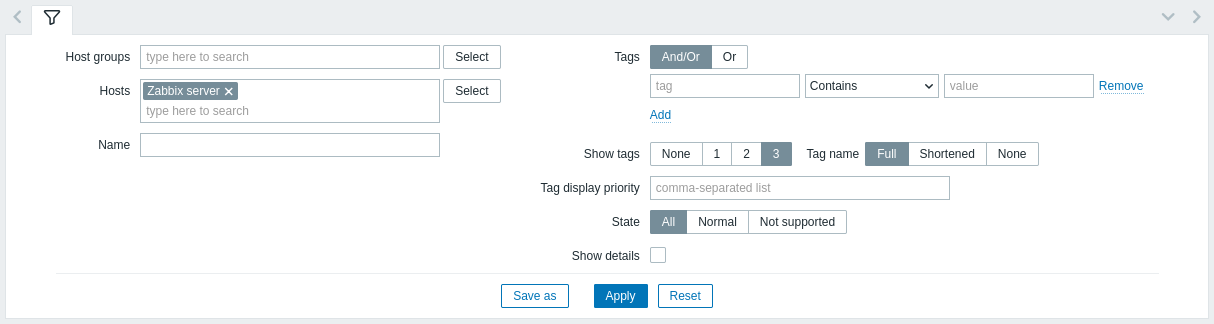
필터를 사용하면 호스트 그룹, 호스트, 아이템 이름, 태그, 상태 및 기타 설정으로 아이템 목록을 좁힐 수 있습니다. 필터에서 상위 호스트 그룹을 지정하면 하위에 포함된 모든 호스트 그룹이 암묵적으로 선택됩니다. 태그로 필터링하는 방법에 대한 자세한 내용은 Monitoring → Problems를 참고하세요.
Show details 필터 옵션을 사용하면 아이템에 대해 표시되는 정보를 확장할 수 있습니다. 이 옵션을 표시하면 아이템 갱신 주기, 히스토리 및 트렌드 설정, 아이템 유형, 아이템 오류(정상/미지원) 같은 세부 정보가 표시됩니다.
필터 저장
즐겨찾는 필터 설정은 탭으로 저장할 수 있으며, 필터 위의 해당 탭을 클릭해 빠르게 접근할 수 있습니다.
필터 저장에 대한 자세한 내용을 참고하세요.
서브필터 사용
서브필터를 사용하면 메인 필터의 필터링 결과를 추가로 조정할 수 있습니다.
서브필터에는 관련 아이템에 빠르게 접근할 수 있는 클릭 가능한 링크가 있습니다. 아이템은 공통 엔티티(호스트, 태그 이름 또는 값, 아이템 상태, 데이터 상태)로 연관됩니다. 엔티티를 클릭하면 회색 배경으로 강조 표시되며, 아이템이 즉시 필터링됩니다(메인 필터에서 Apply를 클릭할 필요가 없습니다). 다른 엔티티를 클릭하면 필터링된 결과에 추가됩니다. 해당 엔티티를 다시 클릭하면 필터링이 해제됩니다.
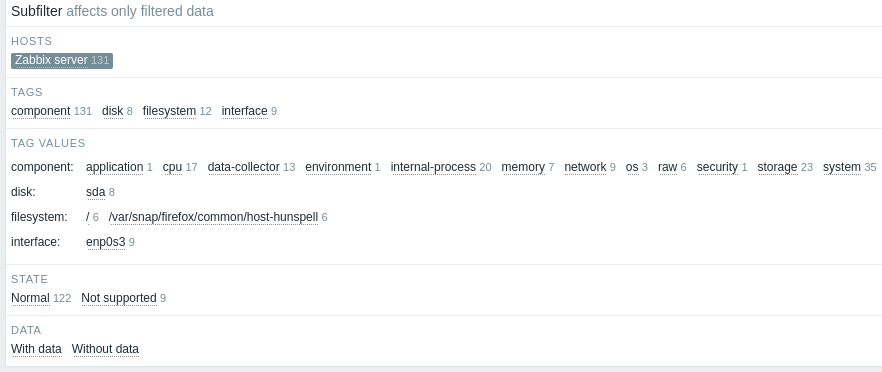
서브필터는 필터링된 데이터를 기반으로 생성되며, 이는 최대 1000개 레코드로 제한됩니다. 예를 들어 각각 100개의 아이템을 가진 호스트가 20개 있다면(총 2000개 레코드), 서브필터에는 호스트의 절반만 표시됩니다. 서브필터에 더 많은 레코드를 표시하려면 Administration -> General -> GUI에서 Limit for search and filter results 파라미터 값을 늘려야 합니다.
메인 필터와 달리 서브필터는 테이블이 새로고침될 때마다 갱신되어, 사용 가능한 필터링 옵션과 그 개수가 항상 최신 상태로 유지됩니다.
각 엔티티 그룹(호스트, 태그, 태그 값 등)마다 최대 10개의 엔티티 행이 표시됩니다.
더 많은 엔티티가 있으면 목록 끝의 점 세 개  아이콘을 클릭해 최대 1000개 항목(프론트엔드 정의의 SUBFILTER_VALUES_PER_GROUP 값, frontend definitions 참고)까지 목록을 확장할 수 있습니다.
Tag values의 경우 최대 200개의 태그 이름과 해당 값을 표시하도록 목록을 확장할 수 있습니다.
한 번 완전히 확장되면 목록을 다시 접을 수 없다는 점에 유의하세요.
아이콘을 클릭해 최대 1000개 항목(프론트엔드 정의의 SUBFILTER_VALUES_PER_GROUP 값, frontend definitions 참고)까지 목록을 확장할 수 있습니다.
Tag values의 경우 최대 200개의 태그 이름과 해당 값을 표시하도록 목록을 확장할 수 있습니다.
한 번 완전히 확장되면 목록을 다시 접을 수 없다는 점에 유의하세요.
클릭 가능한 각 엔티티 옆의 숫자는 (메인 필터 결과를 기준으로) 해당 엔티티에 그룹화된 아이템의 개수를 나타냅니다. 엔티티를 클릭하면 다른 사용 가능한 엔티티의 숫자에 더하기 기호가 함께 표시되어, 현재 선택 항목에 몇 개의 아이템이 추가될 수 있는지 나타냅니다. 서브필터에서 이전에 선택된 적이 없는 한, 아이템이 없는 엔티티는 표시되지 않습니다.
그래프와 히스토리
아이템 목록의 Graph/History 열은 다음 링크를 제공합니다.
- History - 모든 텍스트형 아이템에 대해, 이전 아이템 값의 히스토리를 표시하는 목록(Values/500 latest values)으로 연결됩니다.
- Graph - 모든 숫자형 아이템에 대해, 단순 그래프로 연결됩니다. 그래프가 표시되면 오른쪽 상단의 드롭다운을 통해 Values/500 latest values로도 전환할 수 있습니다.
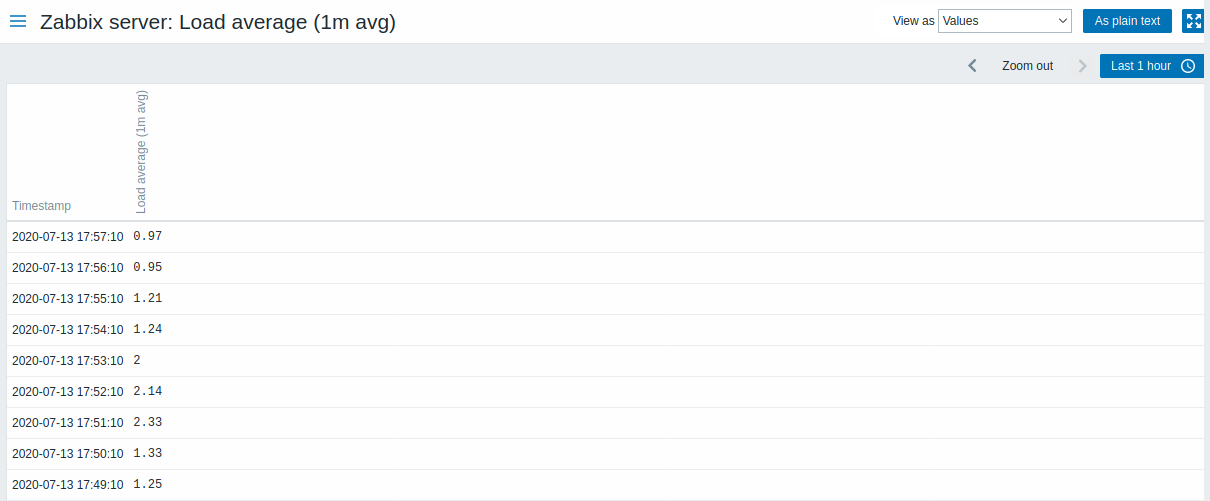
이 목록에 표시되는 값은 원시(raw) 값이며, 후처리가 적용되지 않습니다.
표시되는 값의 총 개수는 Administration → General → GUI에서 설정하는 Limit for search and filter results 파라미터 값으로 정의됩니다.