
문제
개요
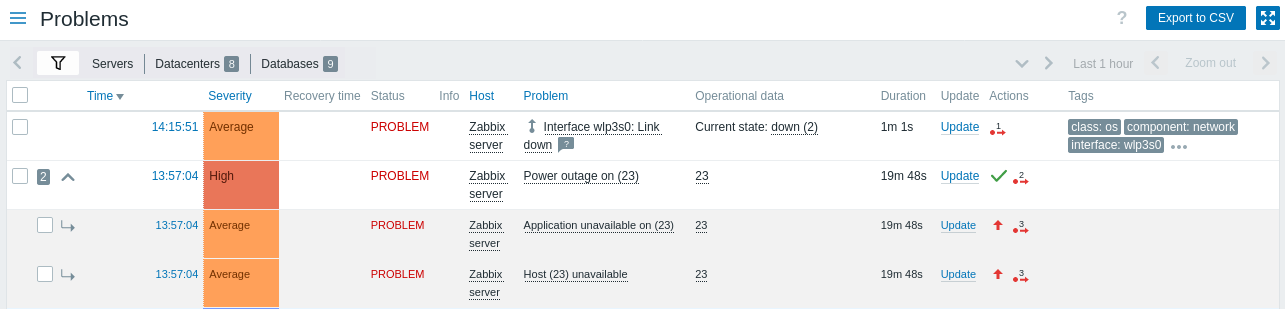
Monitoring > Problems에서 현재 발생 중인 문제를 확인할 수 있습니다. 문제는 "Problem" 상태에 있는 트리거를 의미합니다.
기본적으로 모든 새 문제는 원인 문제(cause problem)로 분류됩니다. 특정 문제를 원인 문제의 증상 문제(symptom problem)로 수동 재분류할 수도 있습니다. 자세한 내용은 원인 및 증상 이벤트를 참고하십시오.
| 컬럼 | 설명 |
|---|---|
| Checkbox | 문제 선택을 위한 체크박스가 표시됩니다. 체크박스 옆의 아이콘은 다음과 같은 의미를 가집니다:  - 원인 문제에 대한 증상 이벤트 개수; - 원인 문제에 대한 증상 이벤트 개수; - 증상 이벤트를 표시하도록 확장; - 증상 이벤트를 표시하도록 확장; - 증상 이벤트를 숨기도록 축소; - 증상 이벤트를 숨기도록 축소; - 증상 이벤트임을 나타냄. - 증상 이벤트임을 나타냄. |
| Time | 문제 시작 시각이 표시됩니다. |
| Severity | 문제의 심각도가 표시됩니다. 문제 심각도는 원래 해당 문제 트리거의 심각도를 기준으로 하지만, 이벤트 발생 후 Update problem 화면을 통해 갱신할 수 있습니다. 문제 심각도의 색상은 문제 발생 기간 동안 셀 배경색으로 사용됩니다. |
| Recovery time | 문제 해결 시각이 표시됩니다. |
| Status | 문제 상태가 표시됩니다: Problem - 해결되지 않은 문제 Resolved - 최근 해결된 문제. 필터를 사용하여 최근 해결된 문제를 숨길 수 있습니다. 새로 발생한 문제와 최근 해결된 문제는 2분 동안 깜빡입니다. 해결된 문제는 총 5분 동안 표시됩니다. 이 두 값은 모두 Administration > General > Trigger displaying options에서 설정할 수 있습니다. |
| Info | 전역 상관관계(global correlation)에 의해 또는 문제 업데이트 시 수동으로 문제가 닫힌 경우 녹색 정보 아이콘이 표시됩니다. 아이콘 위에 마우스를 올리면 자세한 내용이 표시됩니다: 억제된(suppressed) 문제가 표시되고 있는 경우(필터의 Show suppressed problems 옵션 참고) 다음 아이콘이 표시됩니다. 아이콘 위에 마우스를 올리면 자세한 내용이 표시됩니다: 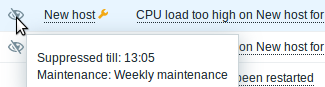 |
| Host | 문제가 발생한 호스트가 표시됩니다. 호스트 이름을 클릭하면 호스트 메뉴가 나타납니다. |
| Problem | 문제 이름이 표시됩니다. 문제 이름은 해당 문제 트리거의 이름을 기반으로 합니다. 트리거 이름의 매크로는 문제가 발생한 시점에 해석되며, 이후 해석된 값은 더 이상 갱신되지 않습니다. 참고: 트리거 설정에서 Operational data 필드가 비어 있지 않은 경우, 문제 이름 뒤에 최신 아이템 값 등을 보여주는 운영 데이터를 덧붙일 수 있습니다. 문제 이름을 클릭하면 이벤트 메뉴가 나타납니다. 문제 이름 뒤의  아이콘 위에 마우스를 올리면 (설명이 있는 문제의 경우) 트리거 설명이 표시됩니다. 아이콘 위에 마우스를 올리면 (설명이 있는 문제의 경우) 트리거 설명이 표시됩니다. |
| Operational data | 문제에 대한 동적인 실시간 데이터가 표시됩니다. 내용은 트리거 설정의 Operational data 필드에 따라 달라집니다: 매크로가 포함된 문자열이 정의되어 있으면 여기에 표시되고, 필드가 비어 있으면 대신 트리거 표현식에 포함된 모든 아이템의 최신 값이 표시됩니다. 이 컬럼은 필터의 Show operational data에서 Separately가 선택된 경우에만 표시됩니다. |
| Duration | 문제 지속 시간이 표시됩니다. 참고: 음수 문제 지속 시간 |
| Update | Update 링크를 클릭하면 문제 업데이트 화면으로 이동하여 문제에 대한 코멘트 작성, 확인(acknowledge) 등 다양한 작업을 수행할 수 있습니다. |
| Actions | 문제에 대한 활동 이력이 기호 아이콘으로 표시됩니다: - 문제가 확인(acknowledge)되었습니다. 이 아이콘은 항상 가장 먼저 표시됩니다. - 문제가 확인(acknowledge)되었습니다. 이 아이콘은 항상 가장 먼저 표시됩니다. - 코멘트가 작성되었습니다. 코멘트 개수도 함께 표시됩니다. - 코멘트가 작성되었습니다. 코멘트 개수도 함께 표시됩니다. - 문제 심각도가 상승했습니다(예: Information > Warning). - 문제 심각도가 상승했습니다(예: Information > Warning). - 문제 심각도가 하락했습니다(예: Warning > Information). - 문제 심각도가 하락했습니다(예: Warning > Information). - 문제 심각도가 변경되었다가 원래 수준으로 돌아왔습니다(예: Warning > Information > Warning). - 문제 심각도가 변경되었다가 원래 수준으로 돌아왔습니다(예: Warning > Information > Warning). - 문제가 억제(suppress)되었습니다. - 문제가 억제(suppress)되었습니다. - 문제의 억제가 해제되었습니다. - 문제의 억제가 해제되었습니다. - 액션이 실행되었습니다. 액션 개수도 함께 표시됩니다. - 액션이 실행되었습니다. 액션 개수도 함께 표시됩니다. - 액션이 실행되었고 그중 최소 하나가 진행 중입니다. 액션 개수도 함께 표시됩니다. - 액션이 실행되었고 그중 최소 하나가 진행 중입니다. 액션 개수도 함께 표시됩니다. - 액션이 실행되었고 그중 최소 하나가 실패했습니다. 액션 개수도 함께 표시됩니다. - 액션이 실행되었고 그중 최소 하나가 실패했습니다. 액션 개수도 함께 표시됩니다.아이콘 위에 마우스를 올리면 해당 활동에 대한 세부 정보가 담긴 팝업이 표시됩니다. 실행된 액션의 팝업에 사용되는 아이콘에 대해서는 세부 정보 보기를 참고하십시오. |
| Tags | 태그가 있는 경우 표시됩니다. 그 외에도 외부 티켓팅 시스템의 태그가 함께 표시될 수 있습니다(webhook 설정 시의 Process tags 옵션 참고). |
음수 문제 지속 시간
다음과 같은 일반적인 상황에서는 문제 지속 시간이 음수로 나타날 수 있습니다. 즉, 문제 해결 시각이 문제 생성 시각보다 이른 경우입니다. 예:
- 어떤 호스트가 프록시를 통해 모니터링되는 도중 네트워크 오류가 발생하여 한동안 프록시로부터 데이터를 받지 못하면, 서버가 nodata(/host/key) 트리거를 발생시킵니다. 연결이 복구되면 서버는 프록시로부터 과거 시점의 타임스탬프를 가진 아이템 데이터를 수신하게 됩니다. 그러면 nodata(/host/key) 문제가 해결되면서 음수 문제 지속 시간이 나타납니다;
- Zabbix sender가 전송한, 문제를 해결시키는 아이템 데이터에 문제 생성 시각보다 이른 타임스탬프가 포함되어 있는 경우에도 음수 문제 지속 시간이 표시됩니다.
일괄 편집 옵션
목록 아래의 버튼은 다음과 같은 일괄 편집 옵션을 제공합니다:
- Mass update - 문제 업데이트 화면으로 이동하여 선택한 문제를 업데이트합니다
이 옵션을 사용하려면 해당 문제 앞의 체크박스를 선택한 다음 Mass update 버튼을 클릭하십시오.
버튼
오른쪽 버튼은 다음 옵션을 제공합니다:
 |
모든 페이지의 콘텐츠를 CSV 파일로 내보냅니다. |
모든 섹션에 공통으로 존재하는 보기 모드 버튼에 대해서는 Monitoring 페이지에서 설명합니다.
필터 사용하기
필터를 사용하면 관심 있는 문제만 표시할 수 있습니다. 검색 성능을 높이기 위해 매크로가 해석되지 않은 상태로 데이터를 검색합니다.
필터는 테이블 위에 위치합니다. 자주 사용하는 필터 설정은 탭으로 저장하여 필터 위의 탭을 클릭하여 빠르게 접근할 수 있습니다.
| 매개변수 | 설명 |
|---|---|
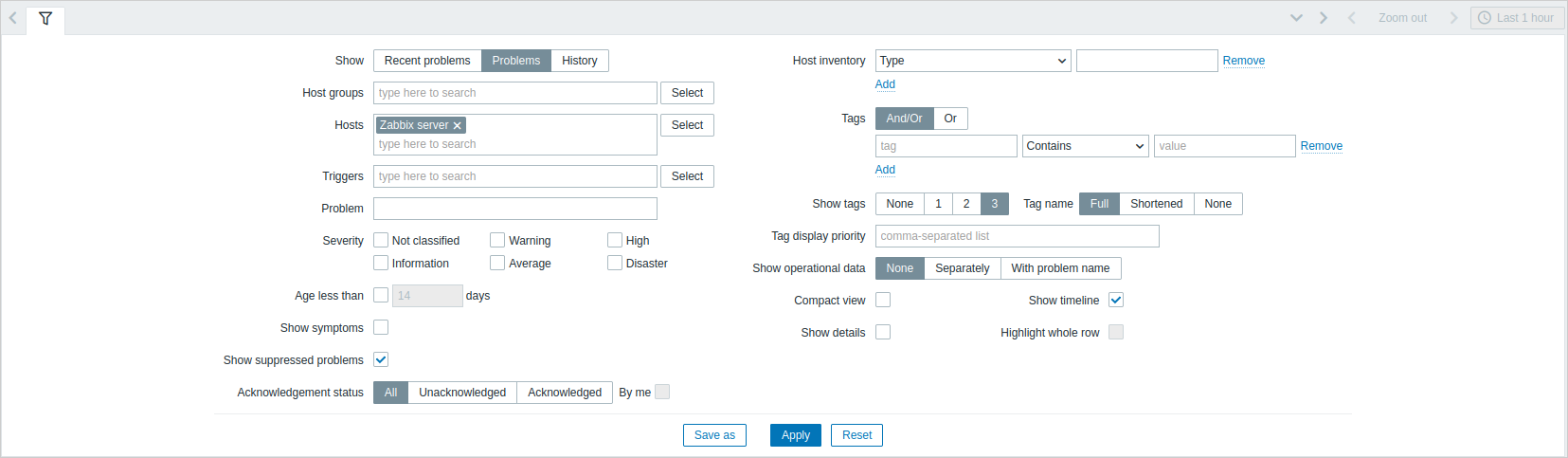
| Show | 문제 상태별로 필터링: Recent problems - 해결되지 않은 문제와 최근 해결된 문제를 표시(기본값) Problems - 해결되지 않은 문제를 표시 History - 모든 이벤트 이력을 표시 |
| Host groups | 하나 이상의 호스트 그룹으로 필터링합니다. 상위 호스트 그룹을 지정하면 그에 속한 모든 하위 호스트 그룹이 암묵적으로 선택됩니다. |
| Hosts | 하나 이상의 호스트로 필터링합니다. |
| Triggers | 하나 이상의 트리거로 필터링합니다. |
| Problem | 문제 이름으로 필터링합니다. |
| Severity | 트리거(문제) 심각도로 필터링합니다. |
| Age less than | 문제가 발생한 지 얼마나 되었는지로 필터링합니다. |
| Show symptoms | 체크박스를 선택하면 증상으로 분류된 문제를 별도의 줄에 표시합니다. |
| Show suppressed problems | 체크박스를 선택하면 호스트 유지보수(maintenance)나 개별 문제 억제로 인해 원래는 표시되지 않을 문제를 표시합니다. |
| Acknowledgement status | 모든 문제, 확인되지 않은 문제만, 또는 확인된 문제만 표시하도록 필터링합니다. 추가 체크박스를 선택하면 본인이 확인한 적이 있는 문제를 제외할 수 있습니다. |
| Host inventory | 인벤토리 유형과 값으로 필터링합니다. |
| Tags | 이벤트 태그의 이름과 값으로 필터링합니다. 특정 태그 및 태그 값을 포함하거나 제외할 수 있으며, 여러 조건을 설정할 수 있습니다. 태그 이름 매칭은 항상 대소문자를 구분합니다. 각 조건에는 다음과 같은 연산자를 사용할 수 있습니다: Exists - 지정한 태그 이름을 포함 Equals - 지정한 태그 이름과 값을 포함(대소문자 구분) Contains - 태그 값에 입력한 문자열이 포함된 태그 이름을 포함(부분 문자열 일치, 대소문자 구분 안 함) Does not exist - 지정한 태그 이름을 제외 Does not equal - 지정한 태그 이름과 값을 제외(대소문자 구분) Does not contain - 태그 값에 입력한 문자열이 포함된 태그 이름을 제외(부분 문자열 일치, 대소문자 구분 안 함) 조건에는 두 가지 계산 유형이 있습니다: And/Or - 모든 조건이 충족되어야 하며, 태그 이름이 같은 조건은 Or 조건으로 그룹화됩니다 Or - 하나의 조건만 충족되어도 됩니다 필터링 시, 여기서 지정한 태그는 아래의 Tag display priority 목록에 의해 재정의되지 않는 한 문제와 함께 가장 먼저 표시됩니다. |
| Show tags | 표시할 태그 개수를 선택합니다: None - Monitoring > Problems에 Tags 컬럼을 표시하지 않음 1 - Tags 컬럼에 태그 1개 표시 2 - Tags 컬럼에 태그 2개 표시 3 - Tags 컬럼에 태그 3개 표시 문제의 모든 태그를 보려면 점 세 개 아이콘 위에 마우스를 올리십시오. |
| Tag name | 태그 이름 표시 방식을 선택합니다: Full - 태그 이름과 값을 모두 표시 Shortened - 태그 이름을 3글자로 축약하고 태그 값은 전체 표시 None - 태그 값만 표시하고 이름은 표시하지 않음 |
| Tag display priority | 문제에 대한 태그 표시 우선순위를 쉼표로 구분된 태그 목록으로 입력합니다(예: customer,scope,component). 태그 이름만 사용해야 하며 값은 사용하지 않습니다. 이 목록에 있는 태그는 알파벳순 정렬을 무시하고 항상 먼저 표시됩니다. |
| Show operational data | 운영 데이터 표시 모드를 선택합니다: None - 운영 데이터를 표시하지 않음 Separately - 운영 데이터를 별도의 컬럼에 표시 With problem name - 운영 데이터를 괄호로 묶어 문제 이름 뒤에 덧붙임 자세한 내용은 트리거 설정의 Operational data 필드 설명을 참고하십시오. |
| Compact view | 체크박스를 선택하면 컴팩트 보기를 활성화합니다. |
| Show details | 체크박스를 선택하면 문제의 기반이 되는 트리거 표현식을 표시합니다. Compact view 체크박스가 선택되어 있으면 비활성화됩니다. |
| Show timeline | 체크박스를 선택하면 시각적 타임라인과 그룹화를 표시합니다. Compact view 체크박스가 선택되어 있으면 비활성화됩니다. |
| Highlight whole row | 체크박스를 선택하면 해결되지 않은 문제의 전체 줄을 강조 표시합니다. 강조 표시에는 문제 심각도 색상이 사용됩니다. Highlight whole row는 고대비 테마에서는 사용할 수 없습니다. 7.4.3 이전 버전의 Zabbix에서는 표준 blue 테마와 dark 테마에서 Compact view 체크박스가 선택된 경우에만 이 옵션이 지원됩니다. |
즐겨찾기 필터 탭
자주 사용하는 필터 매개변수 조합을 탭으로 저장할 수 있습니다.
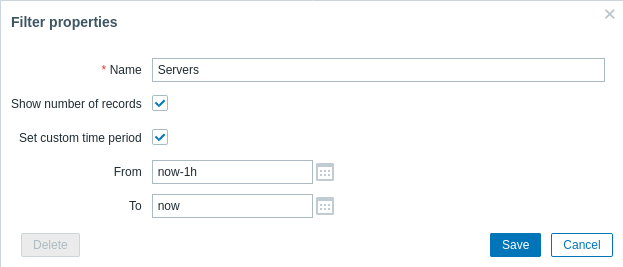
새 필터 매개변수 조합을 저장하려면 메인 탭을 열고 필터 설정을 구성한 다음 Save as 버튼을 클릭하십시오. 새로 뜨는 팝업 창에서 Filter properties를 정의합니다.
| 매개변수 | 설명 |
|---|---|
| Name | 탭 목록에 표시될 필터 이름입니다. |
| Show number of records | 탭 이름 옆에 문제 개수를 표시하려면 체크하십시오. |
| Override time period selector | 이 필터 세트에 특정 기본 기간을 설정하려면 체크하십시오. 설정하면 필터 설정을 업데이트해야만 이 탭의 기간을 변경할 수 있습니다. 사용자 지정 기간이 없는 탭의 경우, 오른쪽 상단의 시간 선택기 버튼을 클릭하여 기간을 변경할 수 있습니다(버튼 이름은 선택된 시간 간격에 따라 달라집니다: This week, Last 30 minutes, Yesterday 등). 이 옵션은 Monitoring > Problems의 필터에서만 사용할 수 있습니다. |
| From/To | 절대 시간 형식(Y-m-d H:i:s) 또는 상대 시간 형식(now-1d)으로 지정하는 기간의 시작과 끝입니다. Set custom time period가 체크된 경우 사용할 수 있습니다. |
저장하면 필터가 이름이 지정된 필터 탭으로 생성되며 즉시 활성화됩니다.
기존 필터의 속성을 편집하려면 활성 탭 이름 옆의 톱니바퀴 아이콘을 클릭하십시오.

참고 사항:
- 필터 영역을 숨기려면 현재 탭의 이름을 클릭하십시오. 활성 탭 이름을 다시 클릭하면 필터 영역이 다시 열립니다.
- 키보드 탐색이 지원됩니다: 화살표 키로 탭 간 이동, Enter 키로 열기.
- 필터 위의 좌/우 버튼을 사용하여 저장된 필터 간 전환이 가능합니다. 또는 아래쪽 화살표 버튼을 클릭하면 저장된 모든 필터가 드롭다운 메뉴로 표시되며 원하는 것을 클릭할 수 있습니다.
- 필터 탭은 드래그 앤 드롭으로 순서를 재배열할 수 있습니다.
- 저장된 필터의 설정이 변경되었지만 아직 저장되지 않은 경우, 필터 이름 뒤에 녹색 점이 표시됩니다. 새 설정에 맞게 필터를 업데이트하려면 Save as 버튼 대신 표시되는 Update 버튼을 클릭하십시오.
- 현재 필터 설정은 사용자 프로필에 저장됩니다. 사용자가 페이지를 다시 열어도 필터 설정은 그대로 유지됩니다.
필터를 공유하려면 활성 필터의 URL을 복사하여 다른 사람에게 전달하십시오.
이 URL을 열면 다른 사용자도 해당 매개변수 조합을 자신의 Zabbix 계정에 영구 필터로 저장할 수 있습니다.
참고: 페이지 매개변수.
필터 버튼
 |
지정한 필터 조건을 적용합니다(저장하지 않음). |
 |
현재 필터를 초기화하고 현재 탭의 저장된 매개변수로 되돌립니다. 메인 탭에서는 필터가 지워집니다. |
 |
현재 필터 매개변수를 새 탭에 저장합니다. 메인 탭에서만 사용할 수 있습니다. |
 |
탭의 매개변수를 현재 지정된 매개변수로 교체합니다. 메인 탭에서는 사용할 수 없습니다. |
세부 정보 보기
Monitoring > Problems에서 문제 시작 및 복구 시각은 링크로 되어 있습니다. 이를 클릭하면 이벤트의 자세한 정보가 표시됩니다.
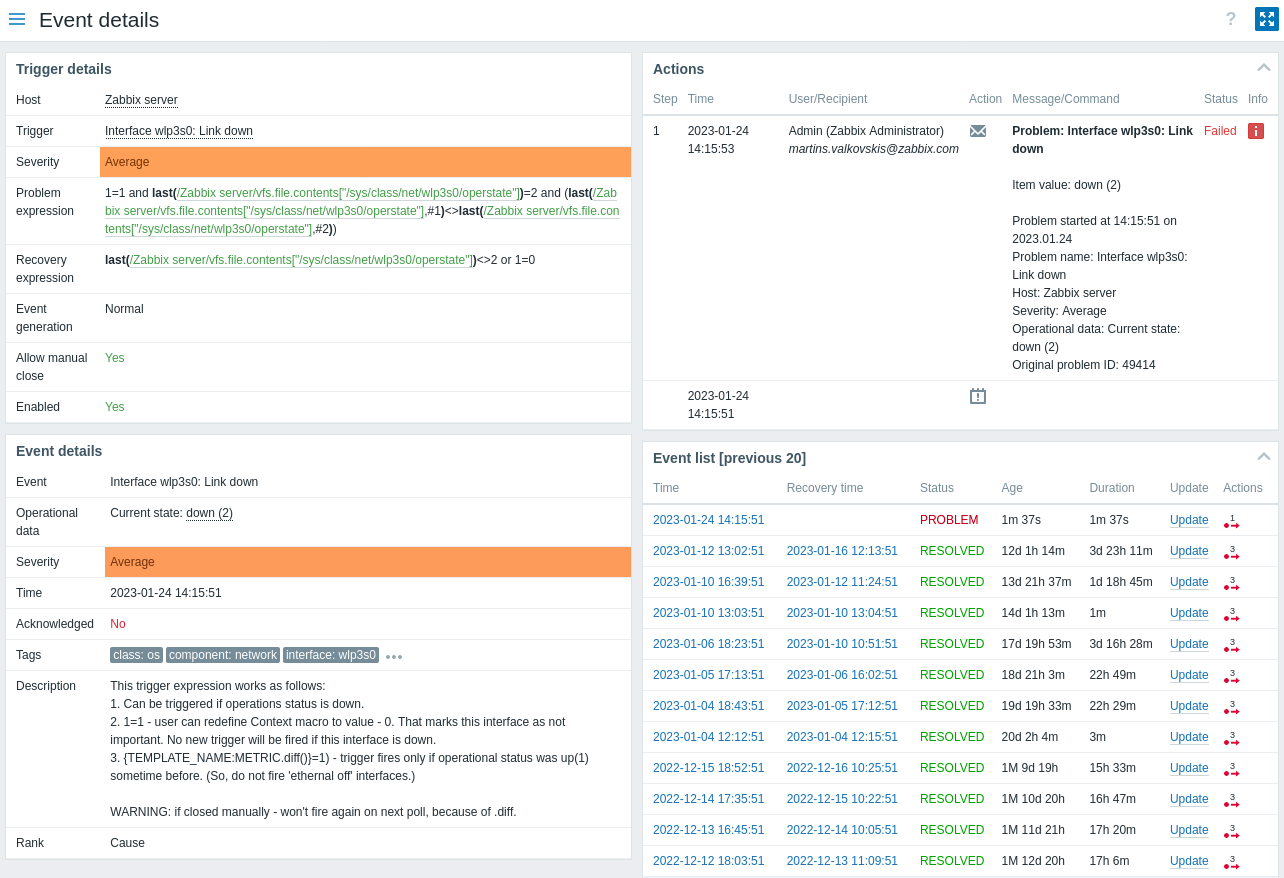
문제 이벤트에 대해 Update problem 화면을 통해 심각도가 갱신된 경우, 트리거와 문제 이벤트의 심각도가 서로 다를 수 있다는 점에 유의하십시오.
액션 목록에서는 다음 아이콘으로 활동 유형을 나타냅니다:
 - 문제 이벤트가 생성되었습니다.
 - 메시지가 전송되었습니다.
 - 문제 이벤트가 확인(acknowledge)되었습니다.
 - 문제 이벤트의 확인이 해제되었습니다.
 - 코멘트가 추가되었습니다.
- - 문제 심각도가 상승했습니다(예: Information > Warning).
- - 문제 심각도가 하락했습니다(예: Warning > Information).
- - 문제 심각도가 변경되었다가 원래 수준으로 돌아왔습니다(예: Warning > Information > Warning).
 - 원격 명령이 실행되었습니다.
 - 문제 이벤트가 복구되었습니다.
 - 문제가 수동으로 닫혔습니다.
- - 문제가 억제(suppress)되었습니다.
- - 문제의 억제가 해제되었습니다.
- - 문제가 증상 문제로 전환되었습니다.
 - 문제가 원인 문제로 전환되었습니다.