
맵
개요
Monitoring → Maps 섹션에서 네트워크 맵을 설정, 관리, 조회할 수 있습니다.
이 섹션을 열면 마지막으로 접근했던 맵이 표시되거나, 접근 권한이 있는 모든 맵의 목록이 표시됩니다.
모든 맵은 공개 또는 비공개로 설정할 수 있습니다. 공개 맵은 모든 사용자가 사용할 수 있으며, 비공개 맵은 소유자와 맵이 공유된 사용자만 접근할 수 있습니다.
맵 목록

표시되는 데이터:
| 열 | 설명 |
|---|---|
| Name | 맵의 이름입니다. 이름을 클릭하면 맵을 조회할 수 있습니다. |
| Width | 맵의 너비가 표시됩니다. |
| Height | 맵의 높이가 표시됩니다. |
| Actions | 두 가지 작업을 사용할 수 있습니다: Properties - 맵의 일반 속성을 설정합니다 Edit - 맵 요소를 추가할 수 있는 그리드에 접근합니다 |
새 맵을 설정하려면 오른쪽 상단의 Create map 버튼을 클릭하세요. YAML, XML, JSON 파일에서 맵을 가져오려면 오른쪽 상단의 Import 버튼을 클릭하세요. 맵을 가져온 사용자가 해당 맵의 소유자로 설정됩니다.
목록 아래의 두 버튼은 일괄 편집 옵션을 제공합니다:
- Export - 맵을 YAML, XML, JSON 파일로 내보내기
- Delete - 맵 삭제하기
이 옵션을 사용하려면 해당 맵 앞의 체크박스를 선택한 다음, 원하는 버튼을 클릭하세요.
필터 사용하기
필터를 사용하면 관심 있는 맵만 표시할 수 있습니다. 검색 성능 향상을 위해 매크로가 해석되지 않은 상태로 데이터를 검색합니다.
맵 조회하기
맵을 조회하려면 전체 맵 목록에서 해당 이름을 클릭하세요.
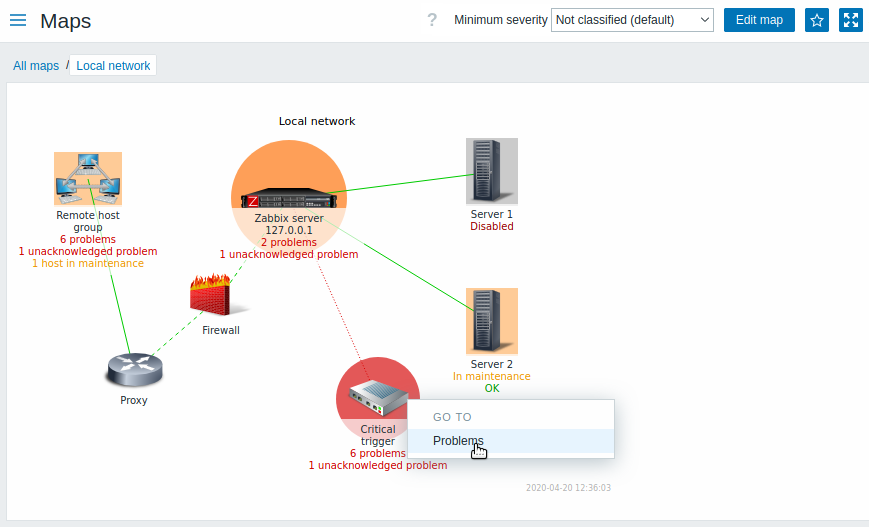
맵 제목 표시줄의 드롭다운을 사용하여 표시할 문제 트리거의 최소 심각도 수준을 선택할 수 있습니다. default로 표시된 심각도는 맵 설정에서 지정된 수준입니다. 맵에 하위 맵이 포함된 경우, 하위 맵으로 이동해도 상위 맵의 심각도가 그대로 유지됩니다(단, Not classified인 경우는 예외로, 이 경우 하위 맵에 전달되지 않습니다).
아이콘 강조 표시
맵 요소가 문제 상태인 경우, 원형 테두리로 강조 표시됩니다. 원의 채우기 색상은 문제의 심각도 색상과 일치합니다. 선택한 심각도 수준 이상의 문제만 해당 요소와 함께 표시됩니다. 모든 문제가 확인(acknowledge)된 경우, 원 주변에 굵은 녹색 테두리가 표시됩니다.
추가로:
- 유지보수 상태인 호스트는 주황색으로 채워진 사각형으로 강조 표시됩니다. 맵 요소가 호스트인 경우, 유지보수 강조 표시가 문제 심각도 강조 표시보다 우선순위가 높다는 점에 유의하세요.
- 비활성화된(모니터링되지 않는) 호스트는 회색으로 채워진 사각형으로 강조 표시됩니다.
맵 설정에서 Icon highlighting 체크박스가 선택되어 있으면 강조 표시가 나타납니다.
최근 변경 표시
요소 주변의 안쪽을 향한 빨간 삼각형은 최근 30분 이내에 발생한 트리거 상태 변경을 나타냅니다. 이 삼각형은 맵 설정에서 Mark elements on trigger status change 체크박스가 선택되어 있을 때 표시됩니다.
링크
맵 요소를 클릭하면 사용 가능한 링크가 있는 메뉴가 열립니다. 호스트 이름을 클릭하면 호스트 메뉴가 나타납니다.
버튼
오른쪽 버튼은 다음 옵션을 제공합니다:
 |
맵 내용 편집으로 이동합니다. |
 |
Dashboards의 즐겨찾기 위젯에 맵을 추가합니다. |
 |
맵이 Dashboards의 즐겨찾기 위젯에 있습니다. 클릭하면 즐겨찾기 위젯에서 맵을 제거합니다. |
모든 섹션에 공통되는 보기 모드 버튼은 Monitoring 페이지에 설명되어 있습니다.
맵의 읽을 수 있는 요약 정보
화면 낭독기로 맵 정보를 읽을 수 있도록 숨겨진 "aria-label" 속성이 제공됩니다. 다음 형식으로 전체 맵 설명과 개별 요소 설명을 모두 사용할 수 있습니다:
- 맵 설명의 경우:
<Map name>, <* of * items in problem state>, <* problems in total>. - 문제가 하나인 요소 하나를 설명하는 경우:
<Element type>, Status <Element status>, <Element name>, <Problem description>. - 문제가 여러 개인 요소 하나를 설명하는 경우:
<Element type>, Status <Element status>, <Element name>, <* problems>. - 문제가 없는 요소 하나를 설명하는 경우:
<Element type>, Status <Element status>, <Element name>.
예를 들어, 다음과 같은 설명을 사용할 수 있습니다:
'Local network, 1 of 6 elements in problem state, 1 problem in total. Host, Status problem, My host, Free disk space is less than 20% on volume \/. Host group, Status ok, Virtual servers. Host, Status ok, Server 1. Host, Status ok, Server 2. Host, Status ok, Server 3. Host, Status ok, Server 4. '
다음 맵에 대해:
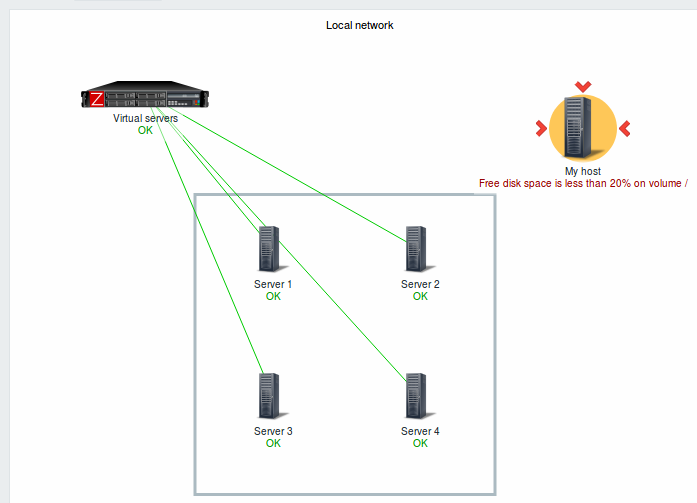
네트워크 맵 참조하기
네트워크 맵은 sysmapid와 mapname GET
파라미터 모두로 참조할 수 있습니다. 예를 들어,
http://zabbix/zabbix/zabbix.php?action=map.view&mapname=Local%20network
는 해당 이름(Local network)을 가진 맵을 엽니다.
sysmapid(맵 ID)와 mapname(맵 이름)이 모두 지정된 경우,
mapname의 우선순위가 더 높습니다.