
팀으로 구성하기
Entry, Professional, Enterprise, Enterprise Advanced 플랜에서 사용할 수 있습니다.
팀은 여러분과 동료가 Mattermost에서 협업하는 디지털 워크스페이스입니다. 조직에서 Mattermost를 어떻게 설정했는지에 따라 하나 또는 여러 팀에 속할 수 있으며, 팀 접근 방식도 개방형이거나 제한형일 수 있습니다.
Create Teams 권한이 있는 사용자는 새 팀을 만들고 기존 팀의 팀 설정을 관리할 수 있습니다. 시스템 관리자는 시스템 스킴이나 팀 재정의 스킴을 통해 각 역할에 Create Team 권한을 부여할 수 있습니다.
단일 팀과 다중 팀
Mattermost는 단일 팀으로도, 여러 팀으로도 배포할 수 있습니다. 현재는 다음과 같은 이유로 단일 팀 배포를 권장합니다.
- 단일 팀 배포는 조직 전체의 소통을 촉진합니다. 팀을 여러 개 두면 그룹이 고립될 수 있습니다.
- 연동(예: 웹훅, 슬래시 명령)은 단일 팀 배포에서만 지속적으로 유지됩니다.
다만 다음과 같은 이유로 다중 팀 배포를 선호하는 고객도 있습니다.
- 팀마다 목적이 뚜렷할 때는 여러 팀이 유용합니다. 예를 들어 한 팀은 내부 직원용으로, 다른 팀은 외부 사용자용으로 쓸 수 있습니다.
- 사용자가 한 팀에 모두 몰려 있는 것보다 여러 팀에 나뉘어 있을 때 성능이 더 좋습니다. 팀이 여러 개면 팀이나 채널을 전환할 때 불러올 콘텐츠가 적고 데이터베이스 쿼리도 빠릅니다.
- 모든 사용자를 위한 공유 팀을 만들고 고급 권한으로 누가 채널을 만들고 공유 팀에 멤버를 추가할 수 있는지 제어하면, 다중 팀 환경에서 팀 간 협업이 개선됩니다. 또한 공지 배너를 활용해 시스템 전체 공지를 전달할 수 있습니다.
- 플랫폼은 팀 전체를 아우르는 통합 검색, 저장한 게시물, 최근 멘션 등 다중 팀 기능을 지원합니다.
팀 사이드바
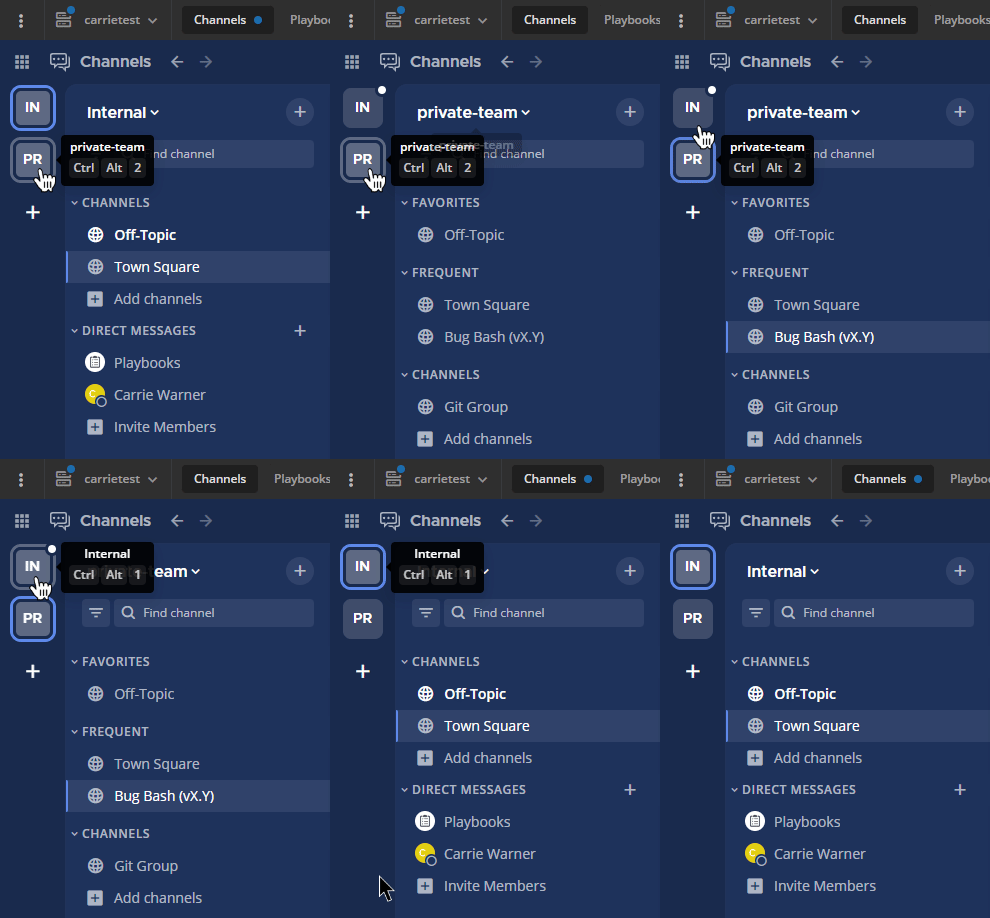
둘 이상의 팀에 속해 있으면 채널 사이드바 왼쪽에 팀 사이드바가 표시됩니다. 팀을 끌어다 놓아 사이드바 순서를 바꿀 수 있습니다. 단축키로 팀 사이를 이동할 수도 있습니다.
팀 만들기
시스템 관리자가 권한을 제한하지 않았다면, 웹 브라우저나 데스크톱 앱에서 팀 이름을 선택한 다음 Create a Team(팀 만들기)을 선택해 팀을 만들 수 있습니다.
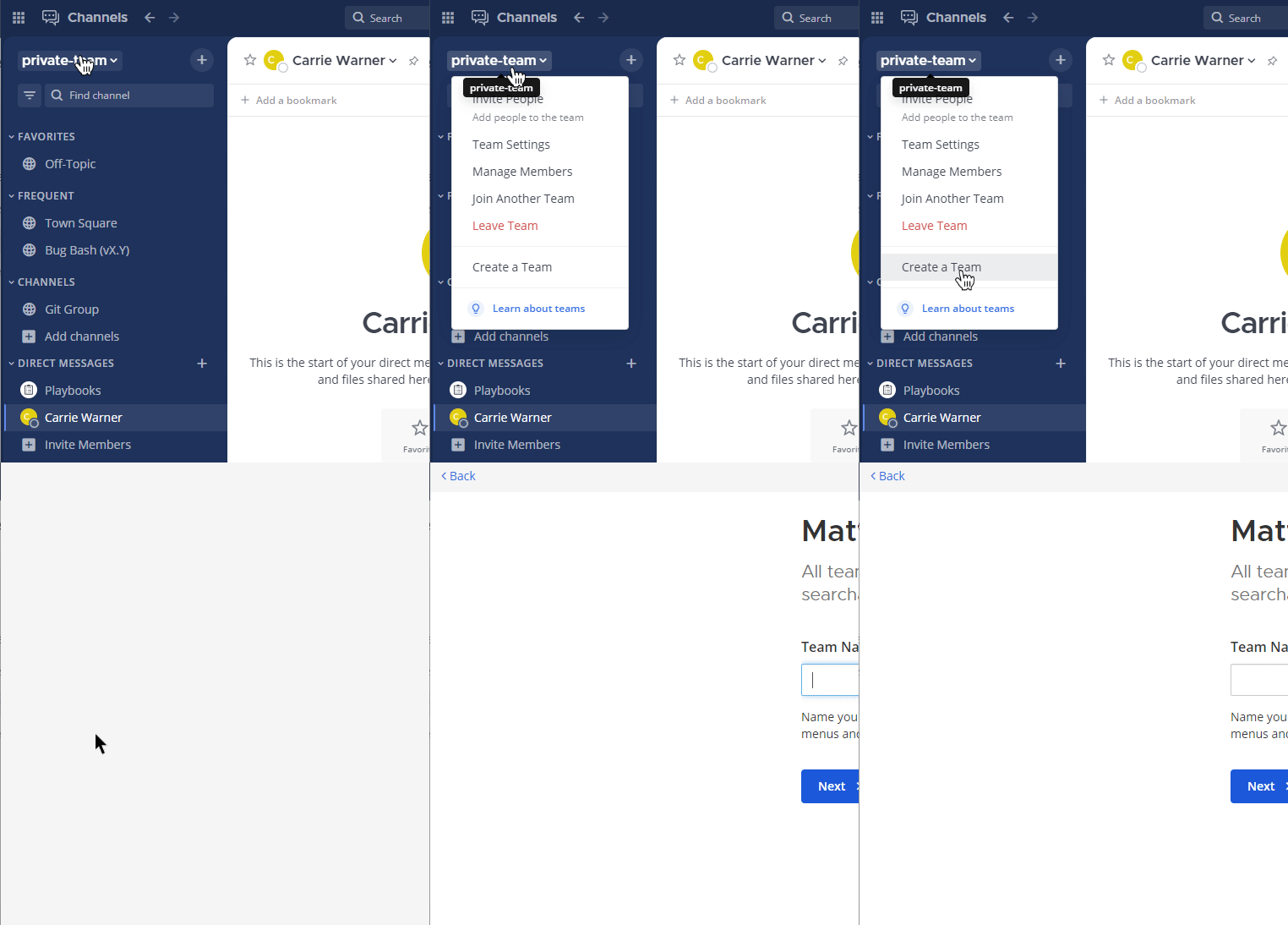
팀 이름과 URL 선택
팀 이름과 팀 URL을 정할 때 고려해야 할 몇 가지 사항과 제약이 있습니다.
시스템 관리자가 익명 팀·채널 URL(Mattermost Enterprise Advanced v11.6.0부터 제공)을 활성화했다면 팀 생성이 한 단계로 끝나며 팀 URL을 고르라는 안내가 나오지 않습니다. URL은 자동으로 부여됩니다.
팀 이름
메뉴와 제목에 표시되는 팀의 표시 이름입니다.
- 팀 이름에는 문자, 숫자, 기호를 모두 쓸 수 있습니다.
- 팀 이름은 대소문자를 구분합니다.
- 팀 이름은 2~64자여야 합니다.
팀 URL
시스템 관리자가 익명 URL을 활성화하지 않았다면 팀을 만들 때 팀 URL을 직접 정합니다. 팀 URL은 시스템 도메인에서 팀으로 이동하는 웹 주소의 일부입니다(https://domain.com/teamurl/).
- 소문자, 숫자, 하이픈만 쓸 수 있습니다.
- 반드시 문자로 시작해야 하며 하이픈으로 끝날 수 없습니다.
- 2~64자여야 합니다.
- 팀 이름은 다음 예약어로 시작할 수 없습니다.
admin,api,channel,claim,error,files,help,landing,login,mfa,oauth,plug,plugins,post,signup,playbooks.
팀 참여
공개된 팀에는 자유롭게 참여할 수 있고, 초대를 받은 팀에도 참여할 수 있습니다.
아직 어떤 팀에도 참여하지 않았다면 Mattermost에 로그인할 때 참여할 수 있는 팀을 선택하라는 안내가 표시됩니다.
동시에 여러 팀의 멤버가 될 수 있습니다. 팀을 추가로 참여하려면 현재 팀 이름을 선택하고 Join Another Team(다른 팀 참여)을 고른 뒤 참여할 팀 이름을 선택하세요.
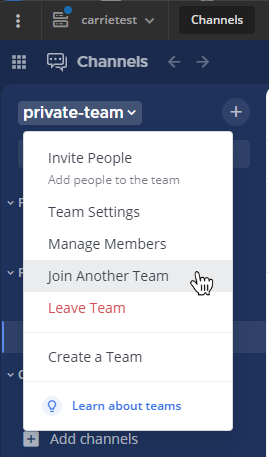
조직에서 팀 멤버십 접근 정책을 사용하면 참여할 수 있는 팀 목록이 사용자 속성에 따라 달라집니다. 요건을 충족하는 공개 팀에는 Recommended(추천) 표시가 붙고, 요건을 충족하지 못하는 비공개 팀은 아예 목록에 나타나지 않습니다.
Mattermost Mobile v2.40.0부터는 모바일 앱에서도 채널 목록 헤더의 팀 이름을 탭한 뒤 Join Another Team을 탭해 다른 팀에 참여할 수 있습니다.
팀 나가기
Team menu > Leave Team에서 직접 팀을 나갈 수도 있습니다. 팀을 나가면 해당 팀과 그 팀의 모든 공개 채널·비공개 채널에서 제외됩니다.
Mattermost Mobile v2.40.0부터는 둘 이상의 팀에 속해 있을 때 모바일 앱에서도 팀을 나갈 수 있습니다. 채널 목록에서 팀 이름을 탭하고 Leave team을 탭한 뒤 확인하세요.
나간 팀에는 팀이 개방형이거나 새 초대를 받은 경우에만 다시 참여할 수 있습니다. 다시 참여하더라도 이전에 속해 있던 채널에는 다시 들어가지 않습니다.
팀에서 사람 제거
팀 관리자는 Team menu > Manage Members에서 사용자 항목 옆의 드롭다운 메뉴에 있는 Remove From Team으로 사용자를 팀에서 제거할 수 있습니다.
사용자가 팀에서 제거되면 해당 팀은 그 사용자의 팀 사이드바에 더 이상 보이지 않고 접근할 수도 없습니다. 제거 시점에 그 팀을 열어 두고 있었다면 팀 사이드바의 첫 번째 팀으로 이동됩니다. 다른 팀에 속해 있지 않았다면 팀 선택 페이지로 이동합니다.
팀에서 사용자를 제거해도 계정이 비활성화되지는 않습니다. 해당 사용자는 여전히 사이트에 로그인할 수 있고 다른 팀에 참여할 수도 있습니다. 또한 새 초대를 받거나, 팀이 Public Team으로 설정되어 있고 승인된 이메일 도메인 같은 다른 참여 제한 조건을 충족한다면 제거된 팀에 다시 참여할 수 있습니다. 다시 참여하더라도 이전에 속해 있던 채널에는 다시 들어가지 않으며, 이전에 갖고 있던 관리자 권한도 모두 잃습니다.
시스템 관리자도 System Console > Users에서 사용자 항목 옆의 드롭다운을 선택하고 Manage Teams를 선택해 팀에서 사용자를 제거할 수 있습니다. 개별 사용자가 속한 팀 목록은 System Console > Users에서 목록의 멤버 이름을 선택해 열리는 User Configuration 화면의 프로필 페이지에서 확인할 수 있습니다.
팀 보관
Mattermost 시스템 관리자는 System Console > Teams로 이동해 팀을 선택하고 Archive Team을 선택해 더 이상 필요하지 않은 팀을 보관할 수 있습니다. 보관한 팀은 필요하면 다시 복원할 수 있습니다.
팀이 보관되면 그 팀은 어떤 사용자의 팀 사이드바에도 더 이상 보이지 않고 접근할 수도 없습니다. 보관 시점에 그 팀을 열어 두고 있던 사용자는 팀 사이드바의 첫 번째 팀으로 이동됩니다. 다른 팀에 속해 있지 않았다면 팀 선택 페이지로 이동합니다.
팀을 보관해도 팀 데이터가 Mattermost 데이터베이스에서 삭제되지는 않습니다. Mattermost API를 통해 팀에 계속 접근할 수 있습니다.