
알림 문제 해결
Entry, Professional, Enterprise, Enterprise Advanced 플랜에서 사용할 수 있습니다.
받게 되는 Mattermost 알림은 Mattermost 환경 설정, 사용 중인 Mattermost 클라이언트, 그리고 Mattermost를 실행하는 운영체제(OS)에 따라 달라집니다.
테스트 알림 보내기
Mattermost v10.3부터는 Settings(설정)  를 선택한 뒤 Notifications(알림) 옵션으로 이동해 자신에게 테스트 알림을 보낼 수 있습니다.
Troubleshooting notifications(알림 문제 해결) 아래에서 Send a test notification(테스트 알림 보내기) 옵션을 선택하세요. 알림이 정상 작동한다면 Mattermost에서 시스템 봇이 보낸 다이렉트 메시지로 확인 메시지를 받게 됩니다.
시스템 봇의 다이렉트 메시지가 오지 않는다면, 원하는 알림을 제대로 받기 위해 아래 섹션의 문제 해결 절차를 따라 하세요.
Mattermost 환경 설정 확인
먼저 Mattermost 환경 설정에서 알림이 켜져 있는지 확인하세요.
Desktop
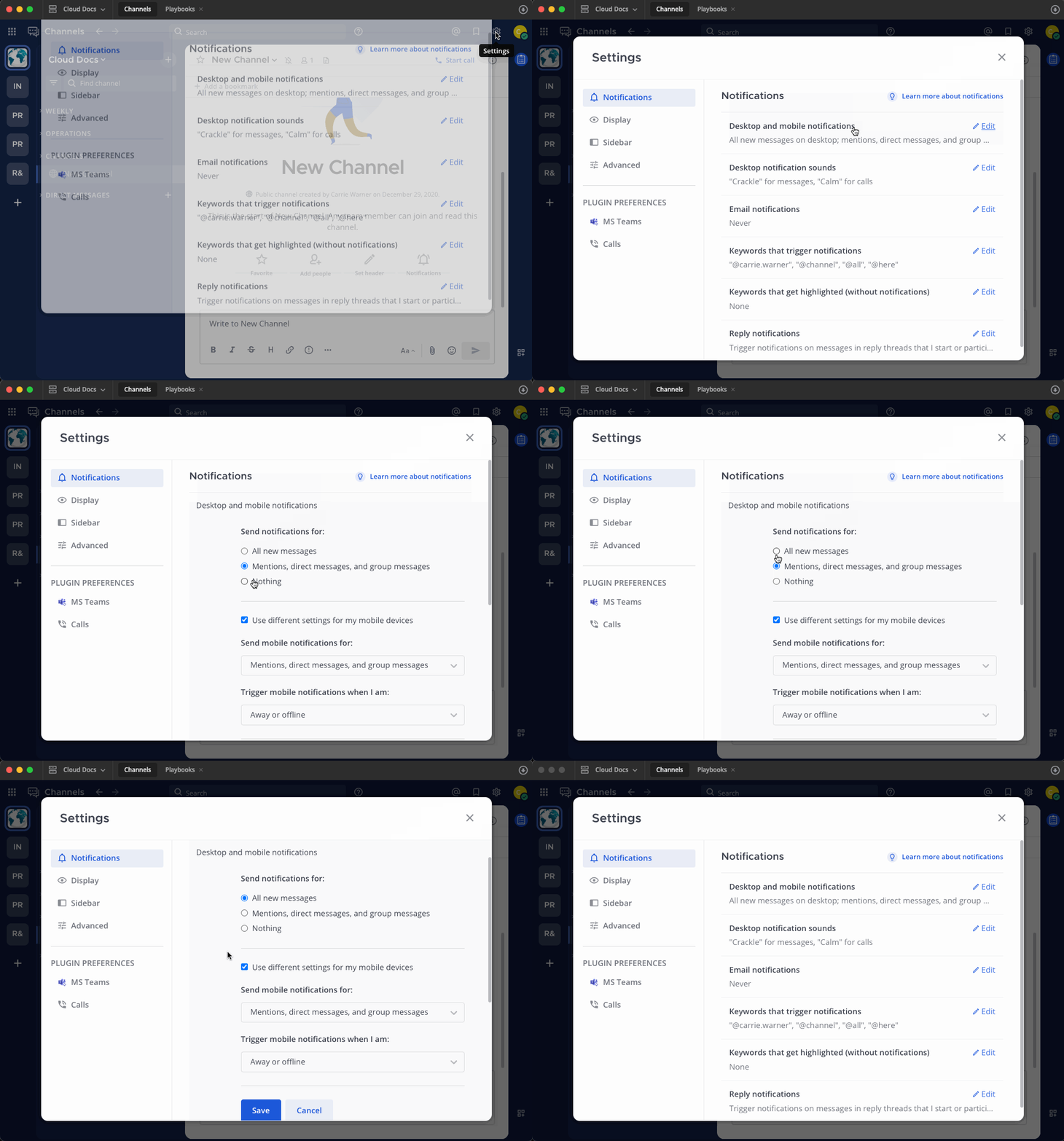
- Mattermost 오른쪽 위의 Settings(설정) 를 선택합니다.
- Desktop and mobile notifications(데스크톱 및 모바일 알림)를 선택합니다.
Send notifications for(알림 대상)가 Nothing(없음)으로 설정되어 있다면 현재 Mattermost 알림이 꺼진 상태입니다. 대신 All new messages(모든 새 메시지)나 Mentions, direct messages, and group messages(멘션, 다이렉트 메시지, 그룹 메시지)를 선택하고 변경 사항을 저장하세요.
Web
- Mattermost 오른쪽 위의 Settings(설정) 를 선택합니다.
- Desktop and mobile notifications(데스크톱 및 모바일 알림)를 선택합니다.
Send notifications for(알림 대상)가 Nothing(없음)으로 설정되어 있다면 현재 Mattermost 알림이 꺼진 상태입니다. 대신 All new messages(모든 새 메시지)나 Mentions, direct messages, and group messages(멘션, 다이렉트 메시지, 그룹 메시지)를 선택하세요.
Mobile
- Mattermost 오른쪽 아래의 프로필 사진을 누릅니다.
- Settings(설정) 를 누릅니다.
- Notifications(알림)를 누릅니다.
- Push Notifications(푸시 알림)를 누릅니다.
- All new messages(모든 새 메시지)나 Mentions, direct messages, and group messages(멘션, 다이렉트 메시지, 그룹 메시지)가 선택되어 있는지 확인합니다.
- Trigger push notifications when…(푸시 알림을 받을 상태) 아래에서 Online, away or offline(온라인, 자리 비움, 오프라인)을 선택하면 항상 알림을 받습니다.
다음으로 Mattermost 클라이언트 설정을 확인하는 것을 권장합니다.
Mattermost 클라이언트 설정 확인
Desktop
Mattermost 서버 연결에서 알림이 켜져 있는지 확인하세요.
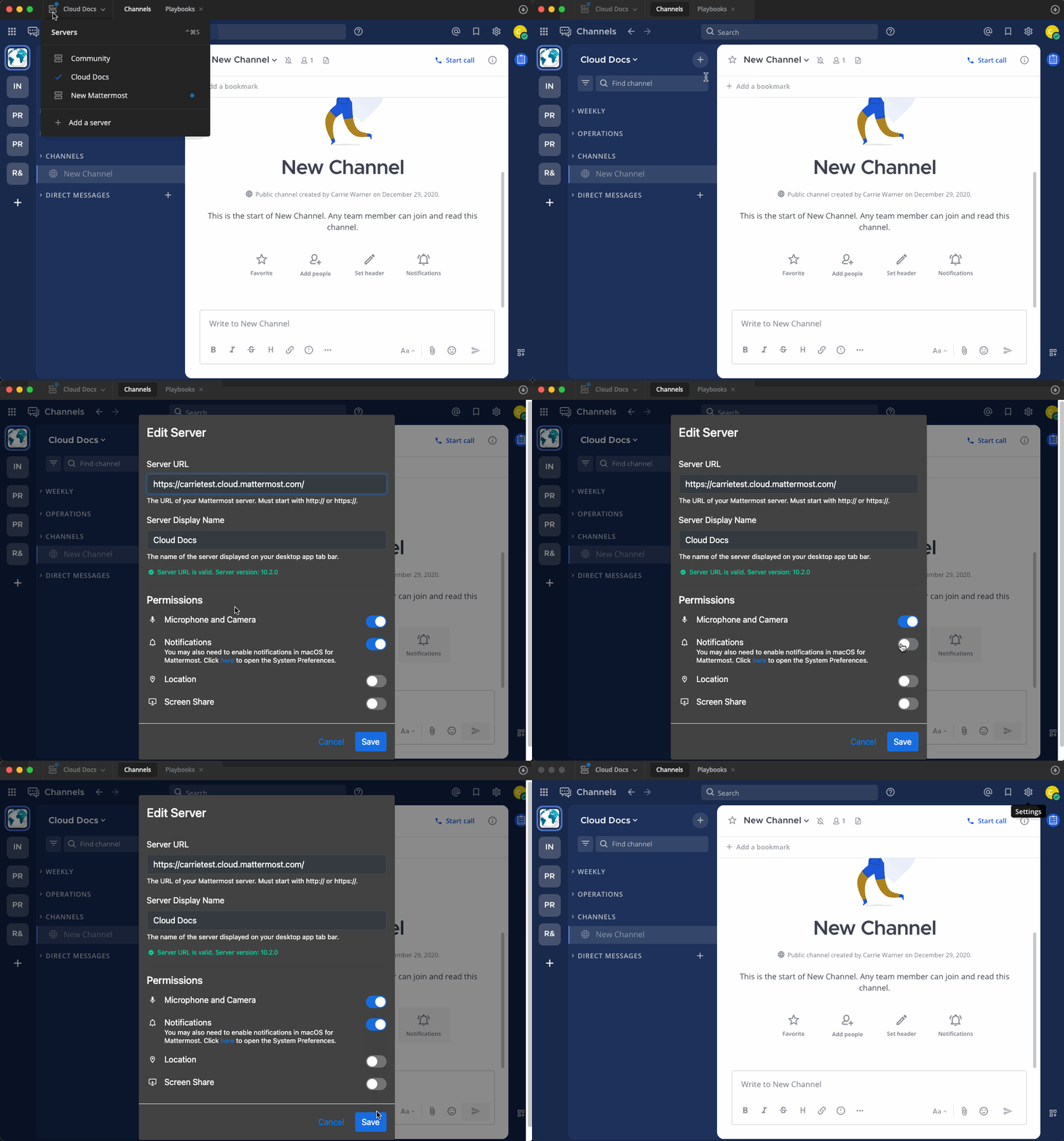
- 데스크톱 앱 왼쪽 위에서 Mattermost 서버 옵션을 선택한 뒤 서버 정보를 편집합니다.
- Permissions(권한) 아래에서 Notifications(알림)를 켜고 변경 사항을 저장합니다.
Web
웹 브라우저로 Mattermost를 사용한다면, 브라우저에서 Mattermost에 알림 권한을 허용해야 합니다. 그렇지 않으면 브라우저가 Mattermost 알림을 차단할 수 있습니다.
사용하는 브라우저에 따라 아래 Chrome, Edge, Firefox, Safari 항목을 참고하세요.
Chrome
Chrome 브라우저에서 Mattermost에 알림 권한을 허용합니다.
- Chrome 메뉴에서 Settings(설정)를 선택합니다.
- 왼쪽 창에서 Privacy and Security(개인 정보 보호 및 보안)를 선택합니다.
- Site settings(사이트 설정)를 펼칩니다.
- Permissions(권한) 아래에서 Notifications(알림)를 펼칩니다.
- Sites can ask to send notifications(사이트에서 알림 전송을 요청할 수 있음) 옵션을 켜고, Allowed to send notifications(알림 전송 허용) 목록에 Mattermost 워크스페이스 URL을 추가합니다.
Edge
Edge 브라우저에서 Mattermost에 알림 권한을 허용합니다.
- Edge 메뉴에서 Settings and more (...)(설정 및 기타) 옵션을 선택합니다.
- 왼쪽 창에서 Cookies and Site Permissions(쿠키 및 사이트 권한)를 선택합니다.
- All Permissions(모든 권한) 아래에서 Notifications(알림)를 선택합니다.
- Allow(허용) 영역에 Mattermost 워크스페이스 URL을 추가합니다.
Firefox
Firefox 브라우저에서 Mattermost에 알림 권한을 허용합니다.
- Firefox 메뉴에서 Settings(설정)를 선택합니다.
- 왼쪽 창에서 Privacy and Security(개인 정보 보호 및 보안)를 선택합니다.
- Permissions(권한) 아래에서 Notifications(알림)의 Settings(설정) 옵션을 선택합니다.
- Permissions(권한) 목록에서 Mattermost 워크스페이스 URL의 알림을 허용합니다.
Safari
Safari 브라우저에서 Mattermost에 알림 권한을 허용합니다.
- Safari 메뉴에서 Preferences(환경설정)를 선택합니다.
- Websites(웹사이트)를 선택한 뒤 왼쪽 창에서 Notifications(알림)를 선택합니다.
- Mattermost 사이트의 알림을 허용합니다.
Mobile
모바일 기기가 알림을 차단하고 있지 않은지 확인하세요. 기기 종류에 따라 아래 Android 또는 iOS 항목을 참고하세요.
Mattermost 모바일 v2.34부터는 기기에서 알림이 꺼져 있을 경우 Mattermost 모바일 Settings > Notifications(설정 > 알림) 화면에 배너가 표시되며, 기기 수준 알림을 복구할 수 있는 바로 가기 링크를 제공합니다.
Android
기기 설정에서 Mattermost에 알림 권한을 허용해, Android 기기가 Mattermost 알림을 차단하지 않도록 하세요.
- Android Settings app(설정 앱)을 열고 Application Manager(애플리케이션 관리자)를 누릅니다.
- Google Play Services를 찾아 알림을 켭니다.
- Mattermost를 찾아 알림을 켭니다.
또한 알림을 차단하도록 설계된 Do Not Disturb(방해 금지) 모드가 켜져 있지 않은지 확인하세요. 자세한 내용은 Android 도움말 문서를 참고하세요.
iOS
기기 설정에서 Mattermost에 알림 권한을 허용해, iOS 기기가 Mattermost 알림을 차단하지 않도록 하세요.
- iOS Settings app(설정 앱)을 열고 Notifications(알림)를 누릅니다.
- 앱 목록에서 Mattermost를 누릅니다.
- Allow notifications(알림 허용) 토글을 켜고 Notification Delivery(알림 전달)를 Immediate Delivery(즉시 전달)로 설정합니다.
또한 알림을 차단하도록 설계된 Do Not Disturb(방해 금지) 모드나 Focus mode(집중 모드)가 켜져 있지 않은지 확인하세요. 자세한 내용은 iOS 지원 문서를 참고하세요.
다음으로 운영체제 설정을 확인하는 것을 권장합니다.
운영체제 설정 확인
Mattermost를 실행하는 운영체제도 Mattermost 알림을 차단할 수 있습니다. 사용하는 운영체제에 따라 아래 Linux, macOS, Windows 항목을 참고하세요.
Windows
Windows에서 Mattermost를 사용한다면 Mattermost 알림을 허용하고 방해 금지 모드와 집중 지원을 모두 꺼야 합니다. 그렇지 않으면 Windows가 Mattermost 알림을 차단할 수 있습니다.
- Windows Settings(Windows 설정)를 열고 System > Notifications & actions(시스템 > 알림 및 작업)로 이동합니다.
- Get notifications from apps and other senders(앱 및 다른 보낸 사람의 알림 받기)가 켜져 있는지 확인합니다.
- 목록에서 Mattermost를 찾아 알림을 켭니다.
또한 Windows의 Do Not Disturb(방해 금지) 모드와 Focus Assist(집중 지원)가 꺼져 있는지 확인하세요. 자세한 내용은 Windows 지원 문서의 방해 금지 모드와 집중 지원 항목을 참고하세요.
Linux
Linux에서 Mattermost를 사용한다면 Mattermost의 팝업 알림을 허용하고 방해 금지 모드를 꺼야 합니다. 그렇지 않으면 Linux가 Mattermost 알림을 차단할 수 있습니다.
- Settings(설정)를 열고 Notifications(알림)로 이동합니다.
- Show Pop-up Notifications(팝업 알림 표시) 옵션을 켭니다.
- Mattermost 알림을 확인하고 관리하려면 Show Notification Center(알림 센터 표시)를 켭니다.
또한 Do Not Disturb(방해 금지) 모드가 꺼져 있는지 확인하세요.
macOS
macOS에서 Mattermost를 사용한다면 Mattermost의 앱 알림을 허용하고 집중 모드를 꺼야 합니다. 그렇지 않으면 macOS가 Mattermost 알림을 차단할 수 있습니다.
- System Settings(시스템 설정)를 열고 Notifications(알림)로 이동합니다.
- Application Notifications(응용 프로그램 알림) 아래에서 알림이 켜져 있는지 확인합니다.
또한 macOS의 Focus mode(집중 모드)가 꺼져 있는지 확인하세요. 자세한 내용은 Apple 지원의 집중 모드 문서를 참고하세요.
자주 묻는 질문
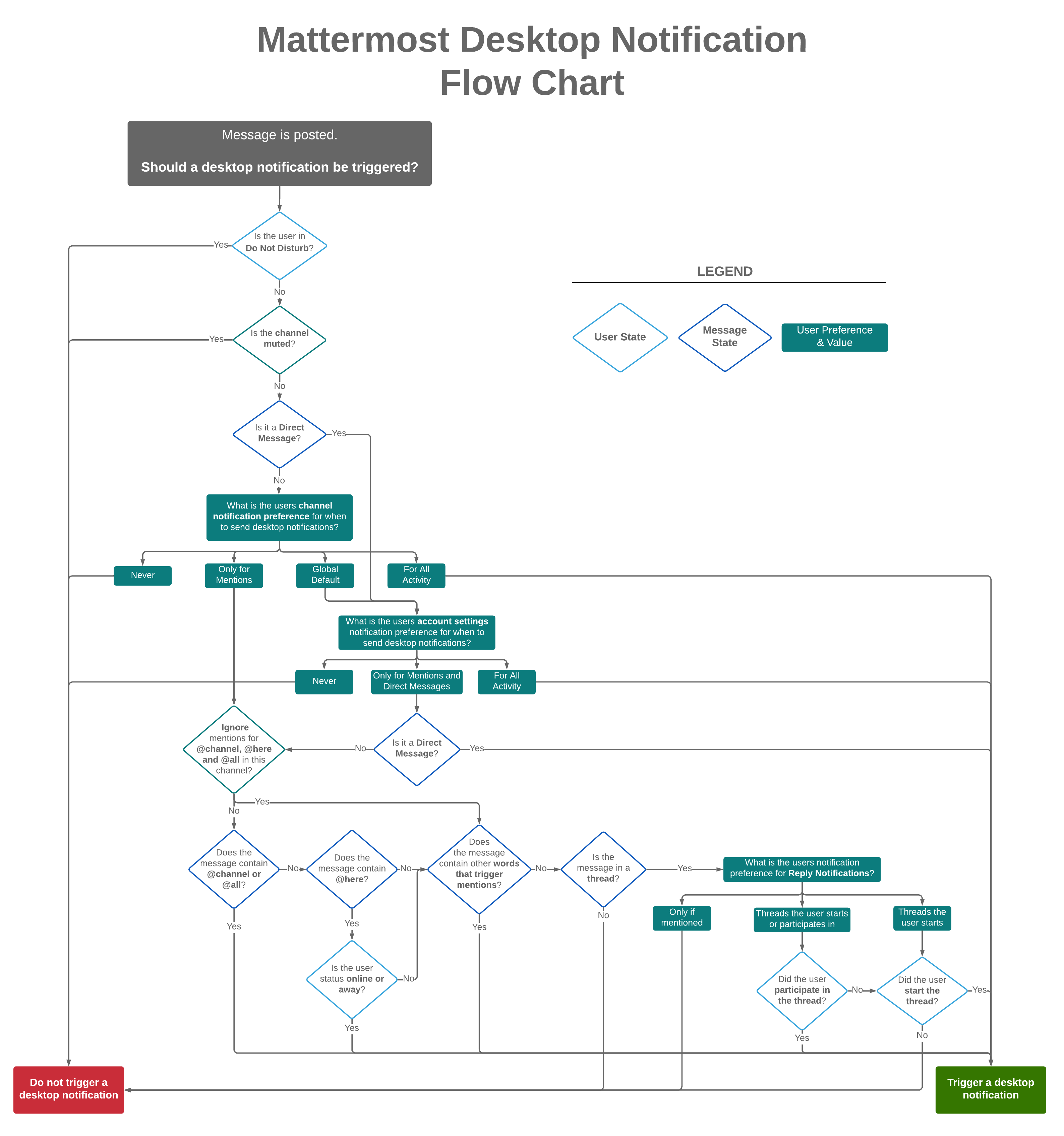
데스크톱 알림은 어떤 조건에서 발생하나요?
데스크톱 알림은 다음 조건에서 발생합니다. 순서도를 클릭하면 크게 볼 수 있습니다.
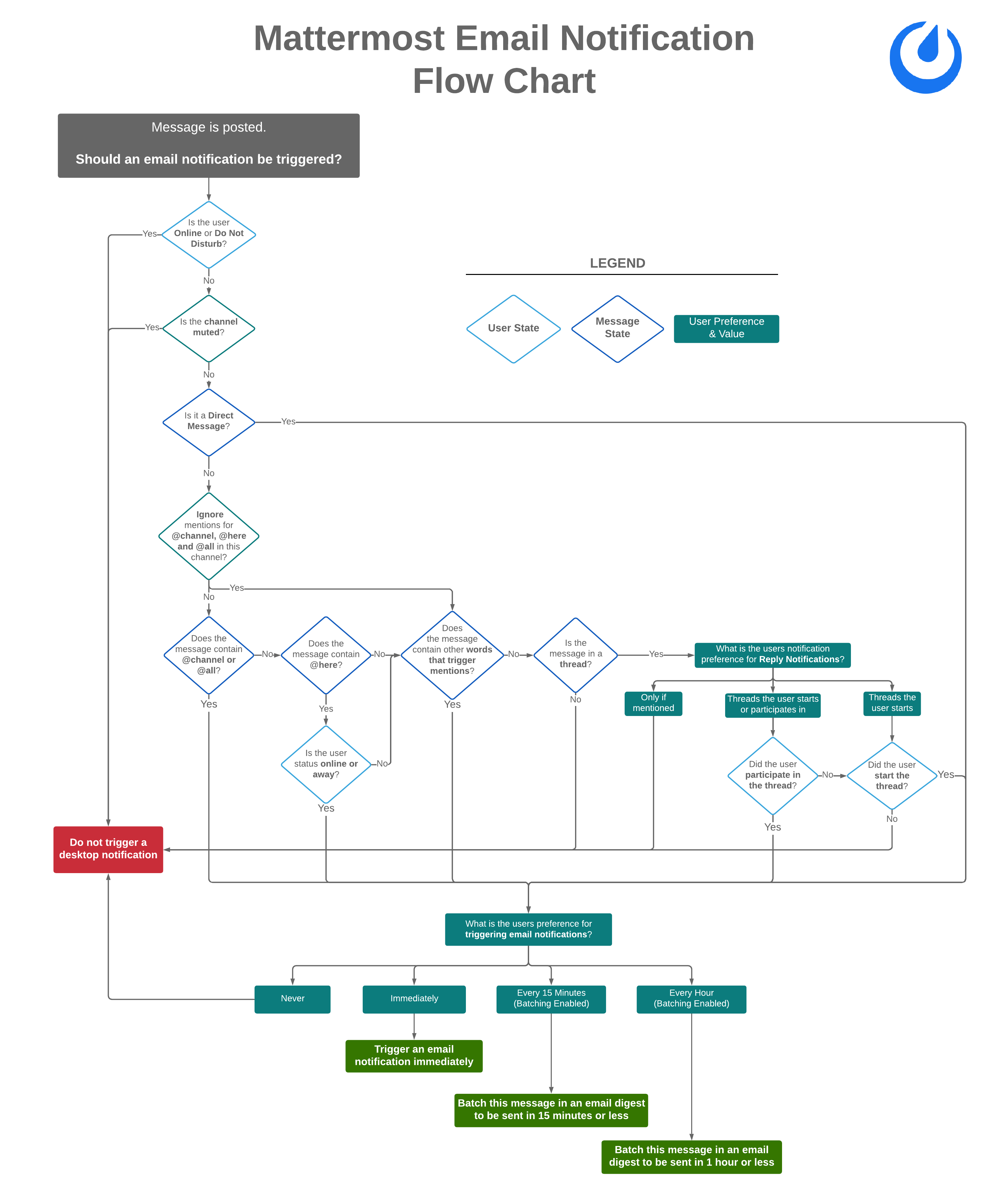
이메일 알림은 어떤 조건에서 발생하나요?
이메일 알림은 다음 조건에서 발생합니다. 순서도를 클릭하면 크게 볼 수 있습니다.
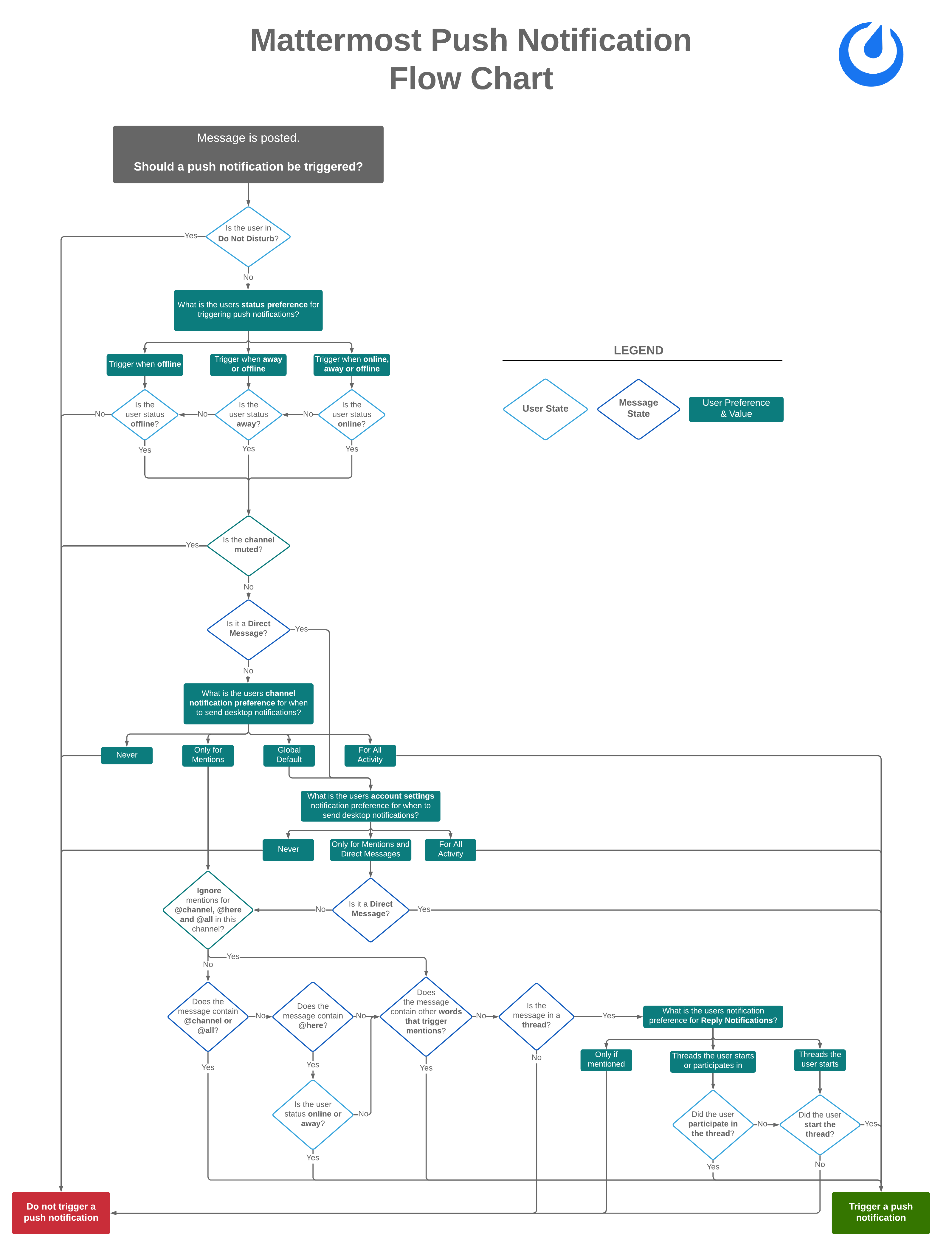
모바일 푸시 알림은 어떤 조건에서 발생하나요?
모바일 푸시 알림은 다음 조건에서 발생합니다. 순서도를 클릭하면 크게 볼 수 있습니다.
모바일 푸시 알림은 무료인가요?
네. push-proxy 서비스를 직접 빌드해 사용하면 푸시 알림은 무료입니다. Mattermost, Inc.가 제공하는 호스팅형 Test Push Notification Service(TPNS)를 사용하는 경우에도 무료입니다.
https://push-test.mattermost.com에서 호스팅되는 TPNS는 전송 계층 암호화를 제공하지만, 프로덕션 수준의 서비스 수준 계약(SLA)은 제공하지 않습니다.
푸시 알림에 프로덕션 수준의 SLA가 필요하다면, 자체 키로 push-proxy 서비스를 직접 빌드하거나, 유료 옵션을 선택해 Mattermost Professional 구독자가 되어 이용 약관에 동의하면 됩니다. 그러면 https://global.push.mattermost.com 같은 지역별 URL에서 프로덕션 수준의 Hosted Push Notification Service(HPNS)를 사용할 수 있습니다. 전체 지역 목록은 푸시 알림 서버 위치 설정을 참고하세요.
Mattermost 푸시 알림 서비스에 대해 더 알아보세요.
조직의 보안 협업 요구에 맞는 솔루션을 알아보려면 라이브 데모를 예약하거나 Mattermost 전문가와 상담하세요. 1시간 미리보기로 실제 샌드박스 환경을 바로 사용해 볼 수도 있습니다.