
채널 둘러보기
Entry, Professional, Enterprise, Enterprise Advanced 플랜에서 사용할 수 있습니다.
Web/Desktop
- 채널 사이드바 상단의 플러스
 아이콘을 선택해, 아직 멤버가 아니면서 참여할 수 있는 모든 Public Channel(공개 채널)을 확인합니다.
 - Browse Channels(채널 둘러보기)를 선택합니다.
- 이름으로 채널을 검색하거나 목록을 스크롤합니다.
- 채널 옆의 Join(참여)을 선택해 해당 채널의 멤버가 됩니다.
Mattermost v9.1부터는 채널 목록을 공개, 비공개, 보관된 채널로 필터링할 수 있고, 이미 멤버로 있는 채널을 모두 숨길 수도 있습니다.
Mattermost v11.8.0부터, 조직에서 멤버십 정책을 사용하는 경우 Browse Channels에 Recommended(권장) 필터가 표시될 수 있습니다. 권장 채널은 여러분의 속성과 일치하는 공개 채널입니다. 조직의 일반적인 채널 권한에 따라 공개 채널을 계속 둘러보고 참여할 수 있습니다.
Mobile
앱 오른쪽 상단의 플러스
아이콘을 탭합니다.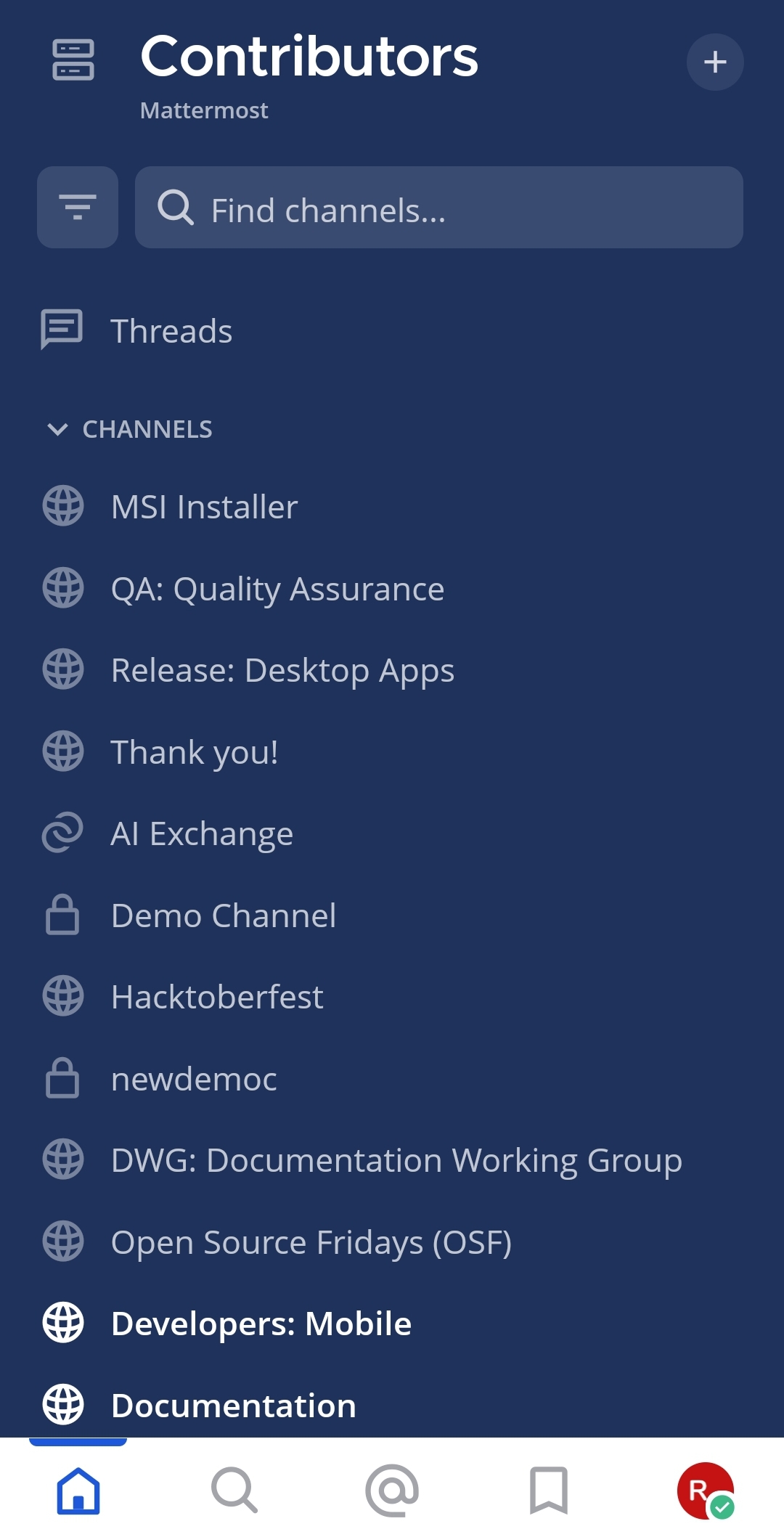
Browse Channels(채널 둘러보기)를 탭합니다.
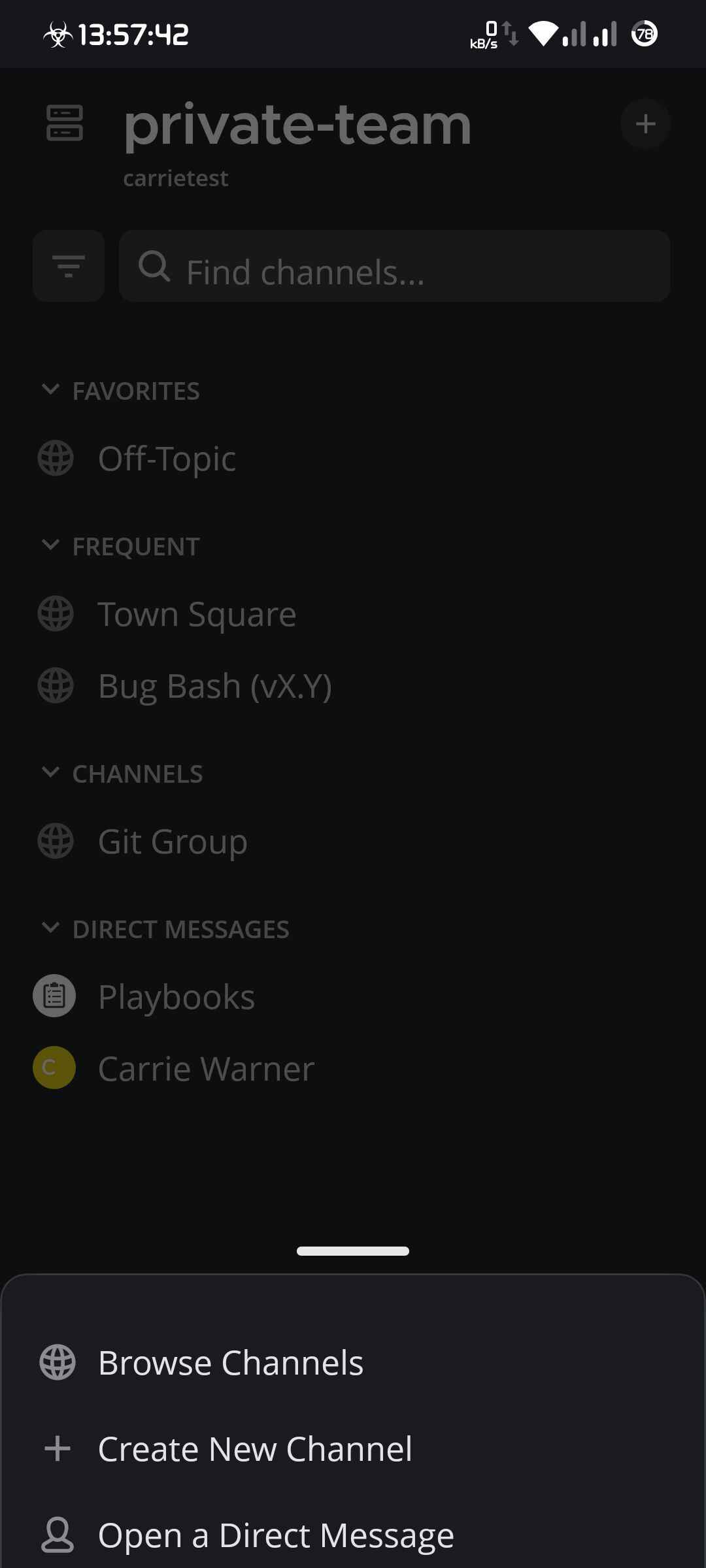
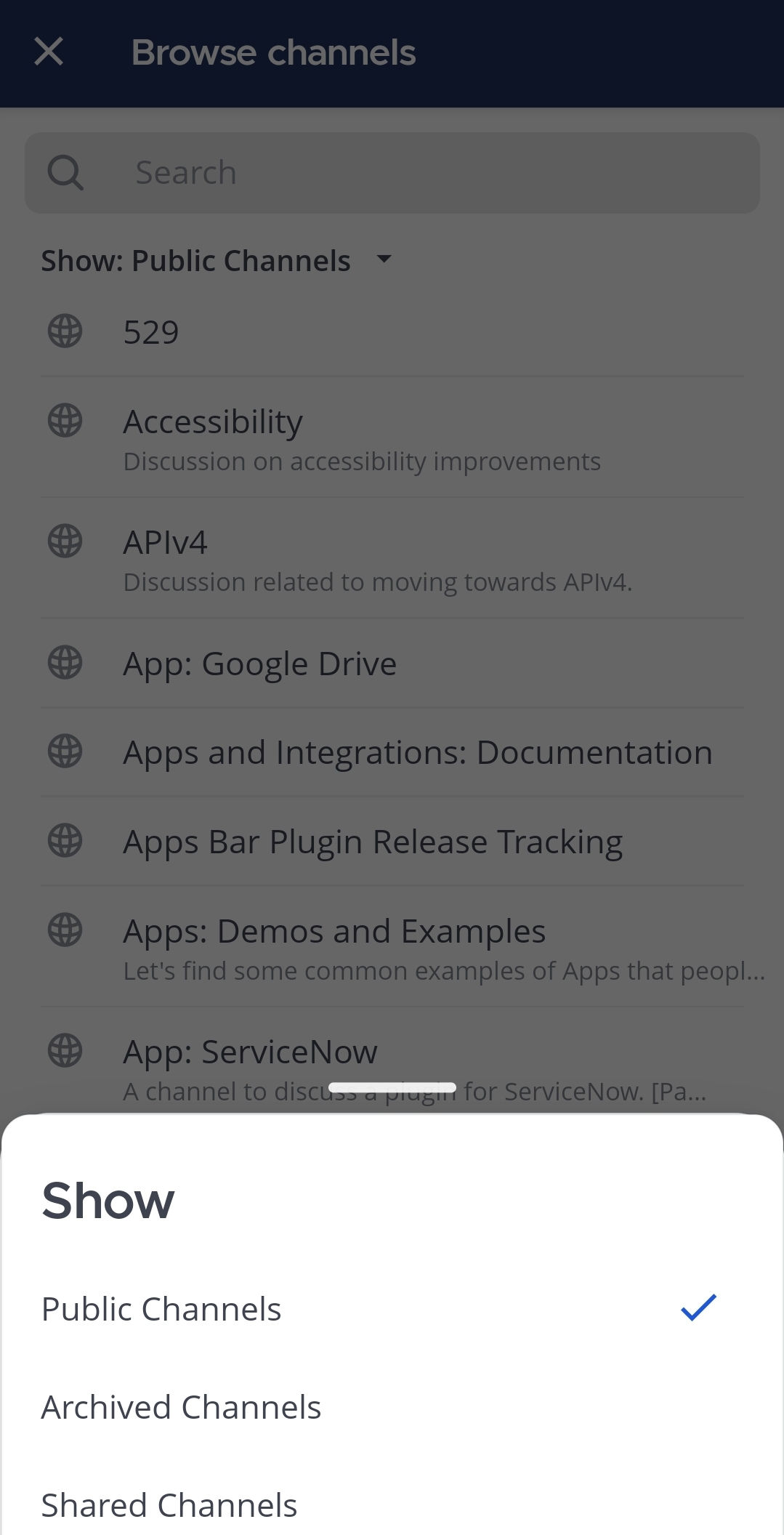
이름으로 채널을 검색하거나, 공개·보관·공유 채널만 보이도록 목록을 필터링합니다.
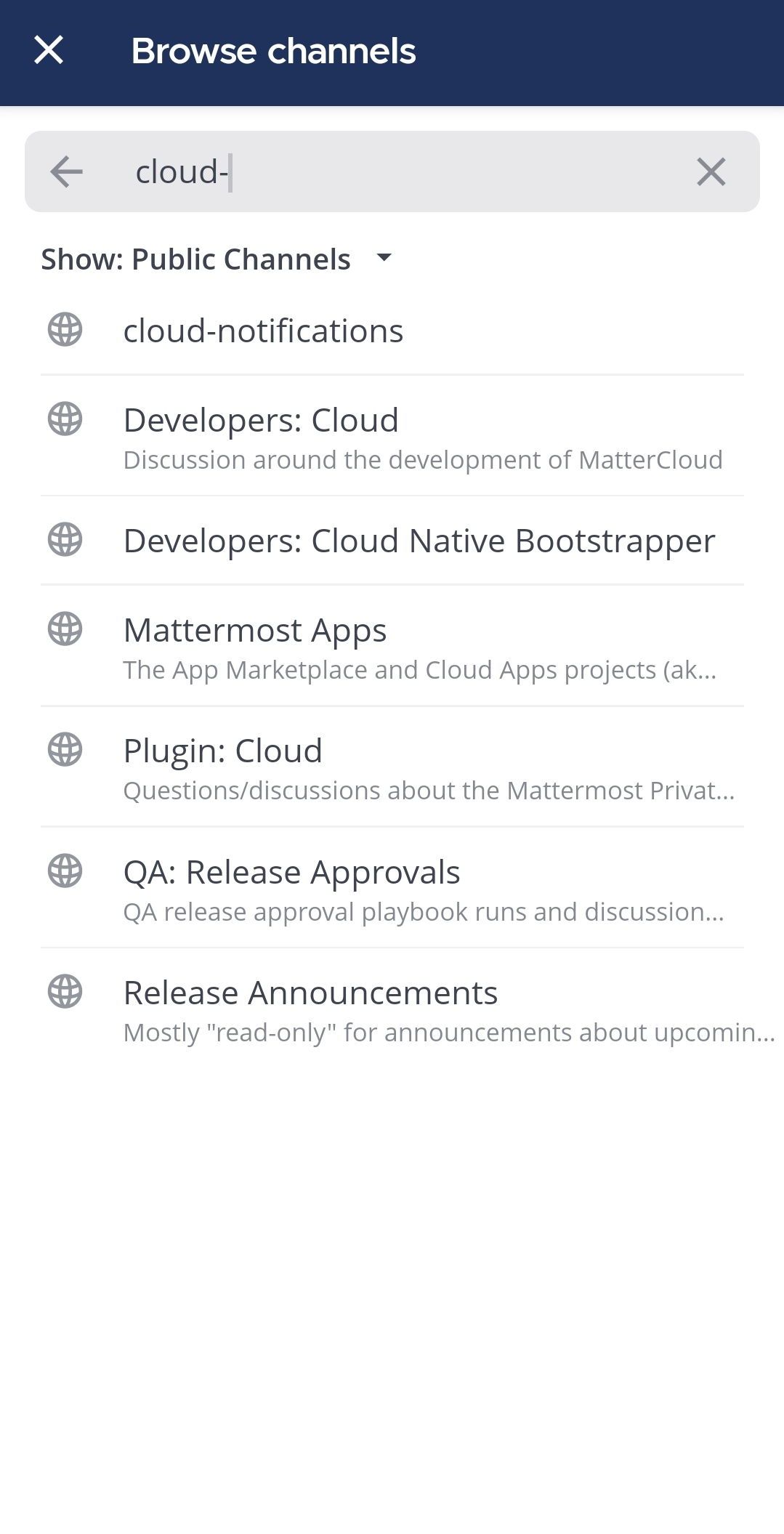
채널을 탭해 해당 채널의 멤버가 됩니다.
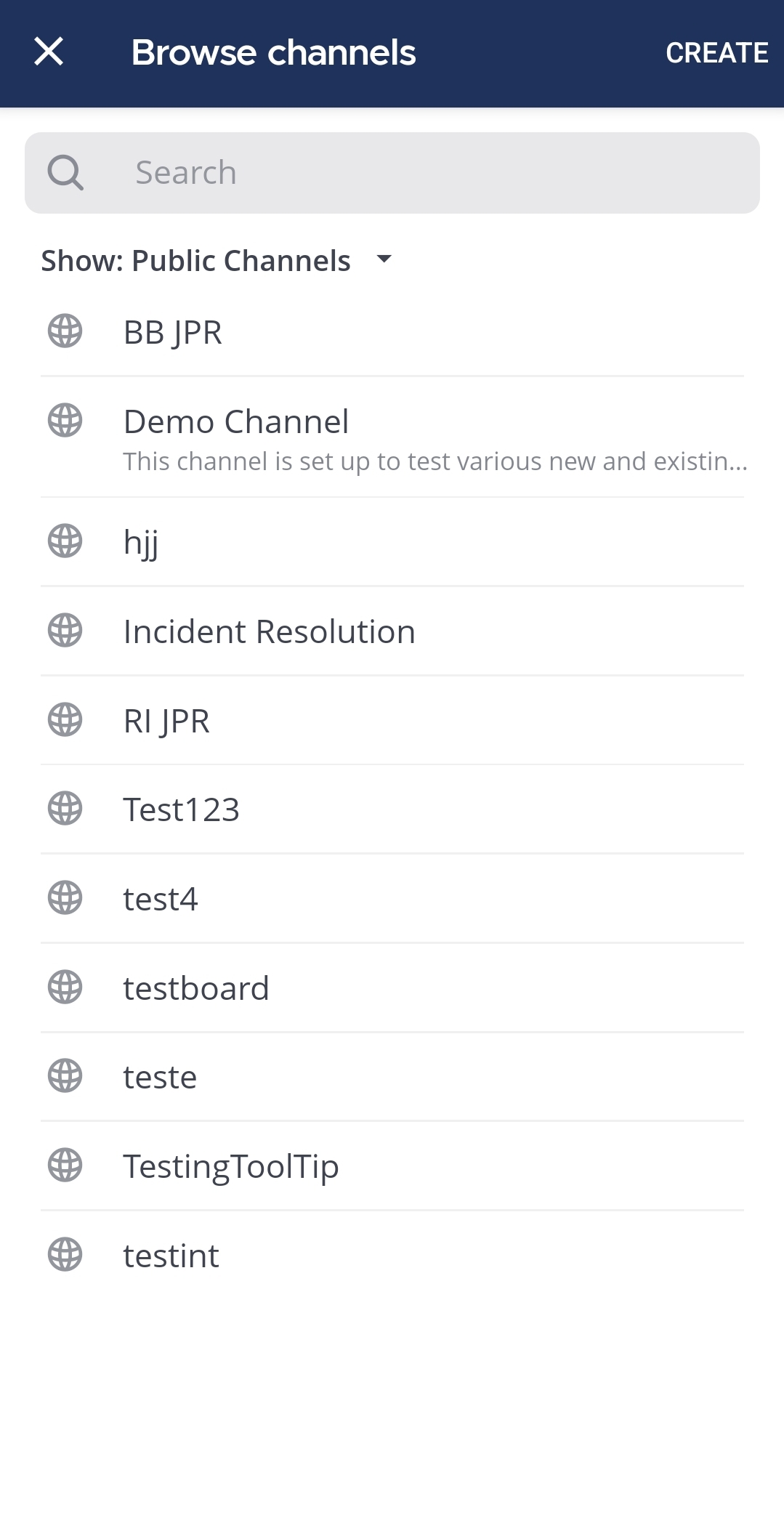
채널 목록을 공개, 보관, 공유 채널로 필터링할 수 있습니다.
이미 멤버로 있는 모든 채널을 보고 싶거나 특정 비공개 채널을 찾지 못하고 있나요? 브라우저나 데스크톱 앱에서 채널 사이드바의 Find Channel(채널 찾기)을 선택하면, 모든 팀에 걸쳐 현재 멤버로 있는 채널을 한 번에 볼 수 있습니다. 여기에는 공개 채널과 비공개 채널, 다이렉트 메시지와 그룹 메시지, 읽지 않은 메시지가 있는 채널, 스레드가 포함됩니다. 음소거한 채널은 결과에 포함되지 않습니다.
최근 채널 다시 열기
브라우저나 데스크톱 앱에서는 사이드바 상단의 History(기록) 화살표로 채널 기록을 앞뒤로 이동할 수 있습니다.
- 왼쪽 화살표를 선택하면 한 페이지 뒤로 이동합니다.
- 오른쪽 화살표를 선택하면 한 페이지 앞으로 이동합니다.