채널의 목적과 범위 알리기
Entry, Professional, Enterprise, Enterprise Advanced 플랜에서 사용할 수 있습니다.
Mattermost의 모든 채널에는 목적이 있고 존재하는 이유가 있습니다. 채널의 초점과 범위는 다음 세 가지 방법으로 알릴 수 있습니다.
채널 이름
Mattermost에서 새 채널을 만들 때 채널 이름을 입력하게 됩니다. 채널 이름은 최소 2자 이상이어야 하며 최대 64자까지 쓸 수 있습니다. 채널 이름 짓기가 왜 중요한지에 대한 자세한 안내는 채널 이름 규칙 문서를 참고하세요.
일부 유니코드 문자는 채널 이름에 사용할 수 없습니다.
기존 채널의 이름을 바꾸고 싶으신가요? 자세한 내용은 채널 이름 바꾸기 문서를 참고하세요.
채널 목적
채널을 만들거나 채널 이름을 바꿀 때 선택 항목으로 채널 목적 설명을 입력할 수 있습니다. 채널 목적은 최대 250자까지 쓸 수 있으며, 사용자가 그 채널에 참여할지 판단하는 데 도움을 주는 용도로 자주 쓰입니다.
채널 목적은 해당 채널의 View Info(정보 보기)  아이콘을 선택하면 오른쪽 창에 표시됩니다. 시스템 관리자가 해당 기능을 비활성화하지 않았다면 채널의 모든 멤버가 채널 목적 설명을 변경할 수 있습니다.
Web/Desktop
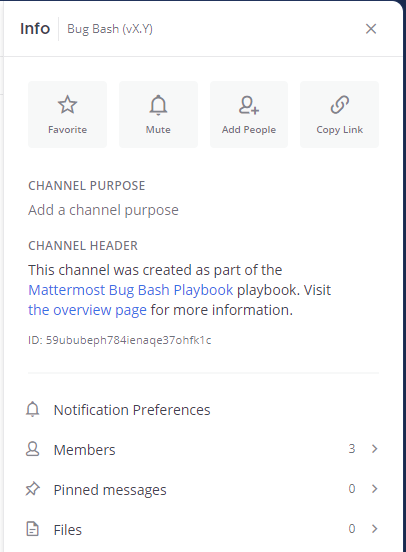
- 가운데 창 상단의 채널 이름을 선택해 드롭다운 메뉴를 연 뒤 Channel Settings(채널 설정)를 선택합니다.
- 채널 목적을 입력하거나 수정합니다.
- Save(저장)를 선택합니다.
Mobile
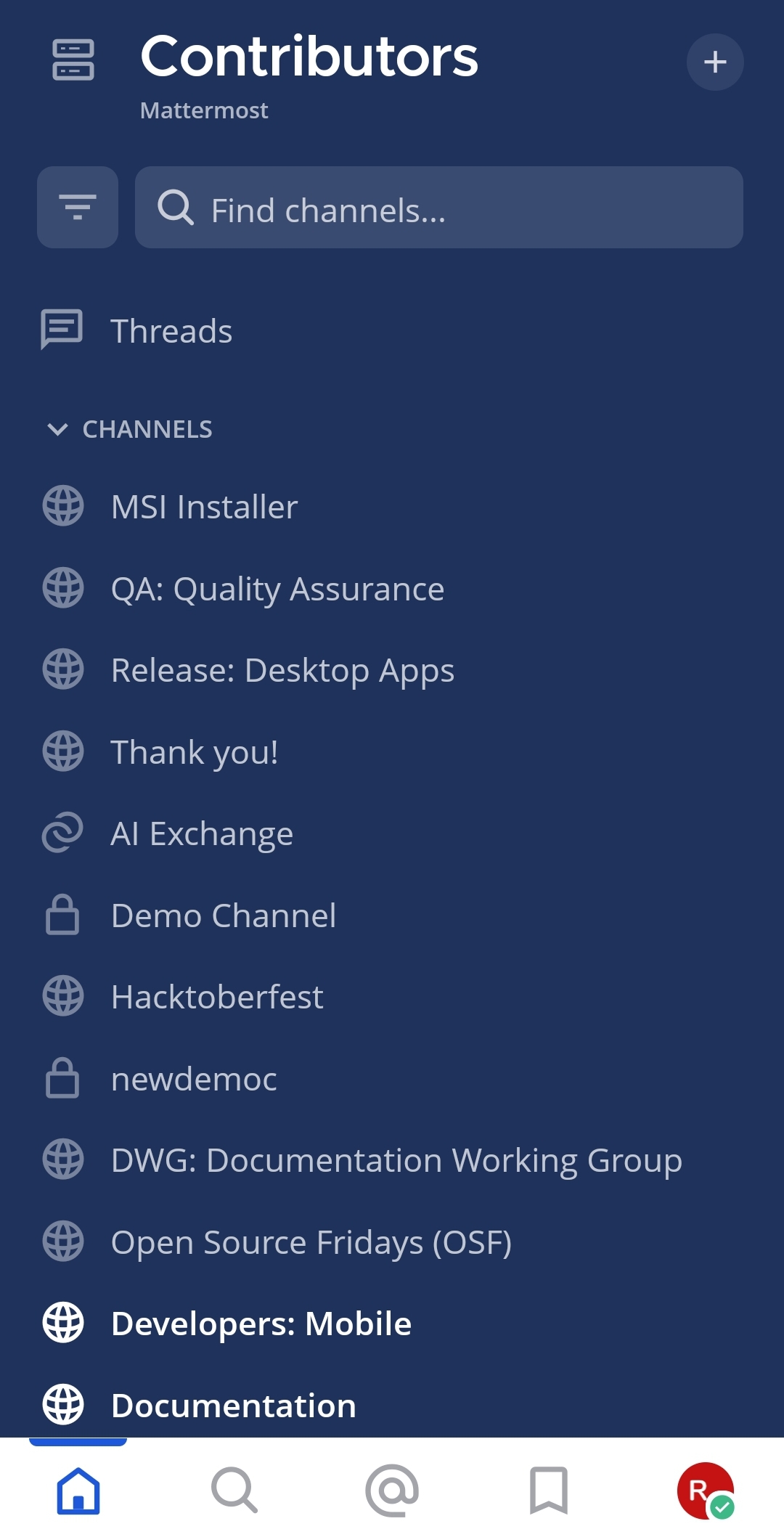
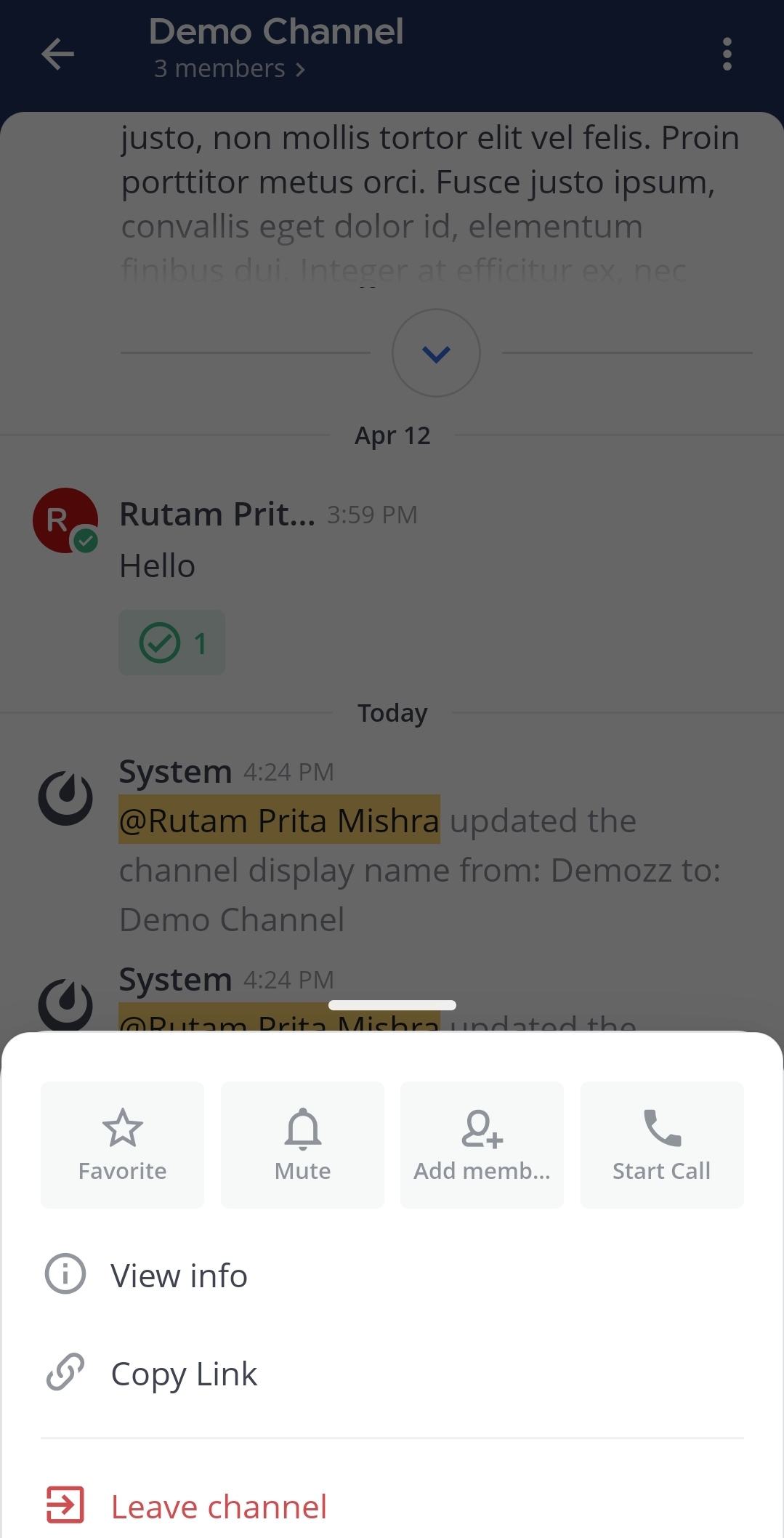
수정하려는 채널을 탭합니다.
앱 오른쪽 상단의 More(더 보기)
 아이콘을 탭합니다.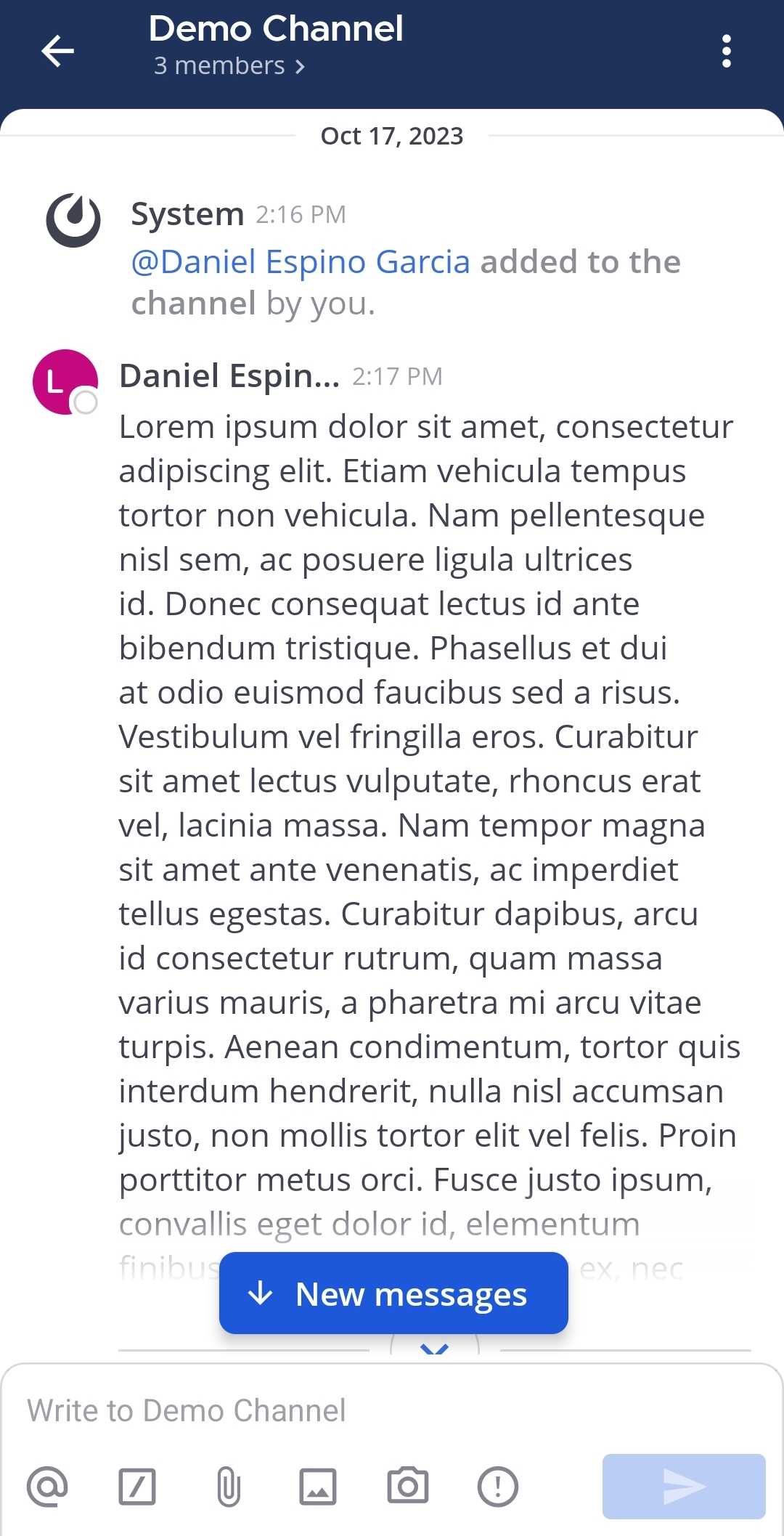
View info(정보 보기)를 탭합니다.
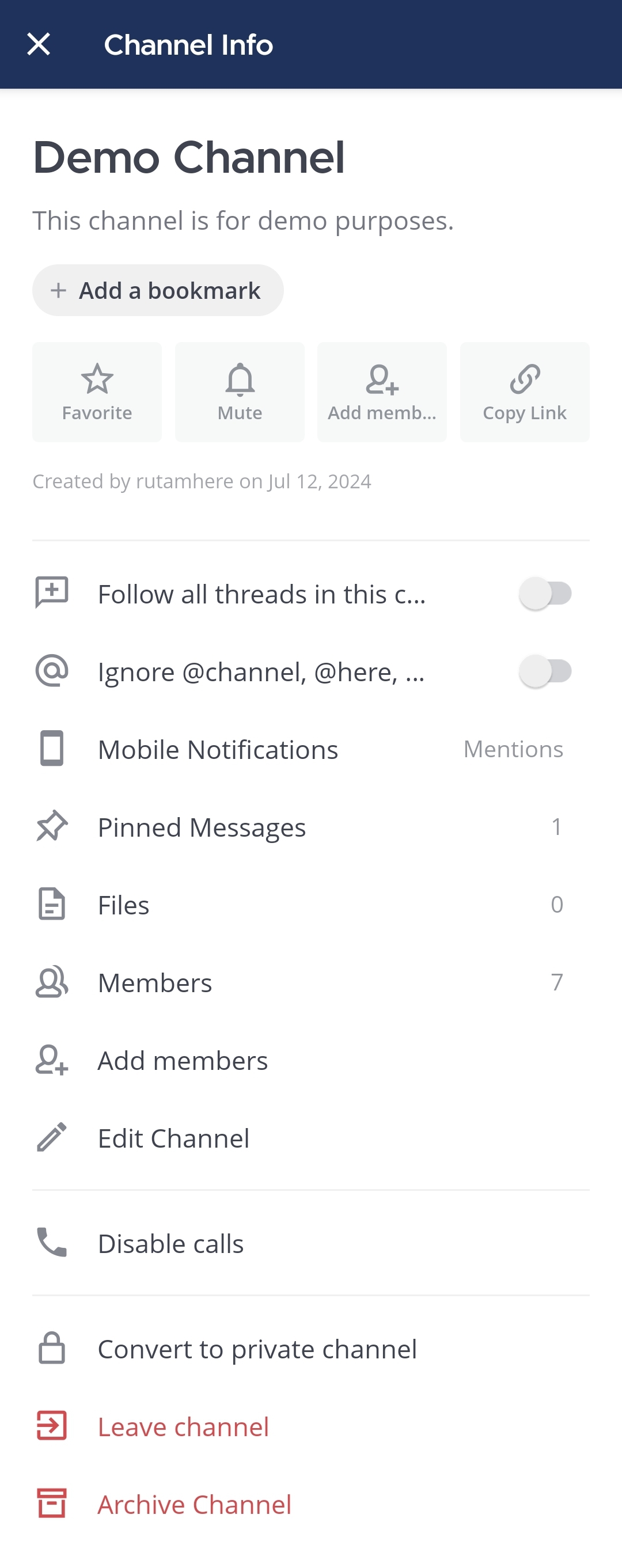
Edit Channel(채널 편집)을 탭합니다.
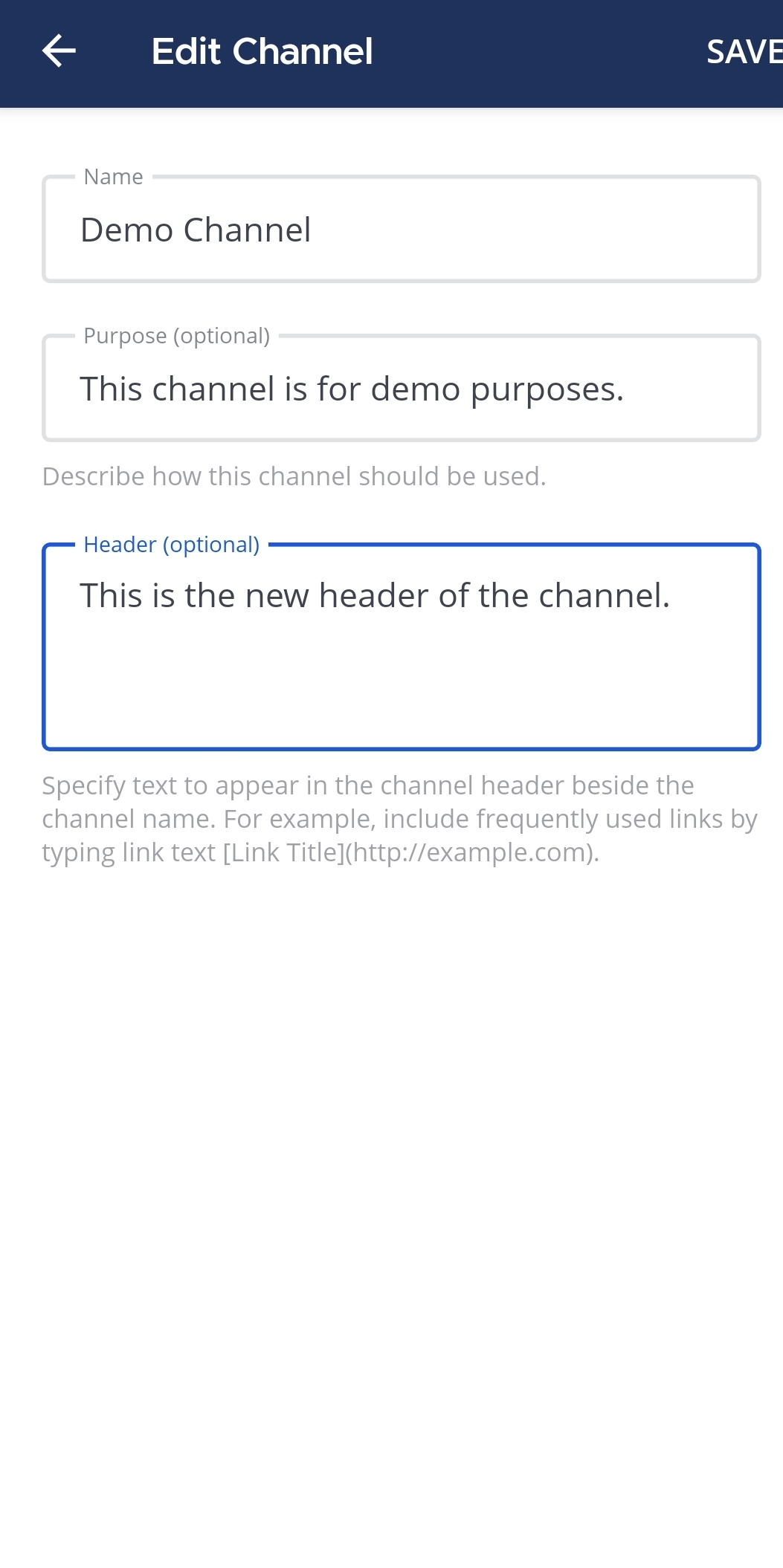
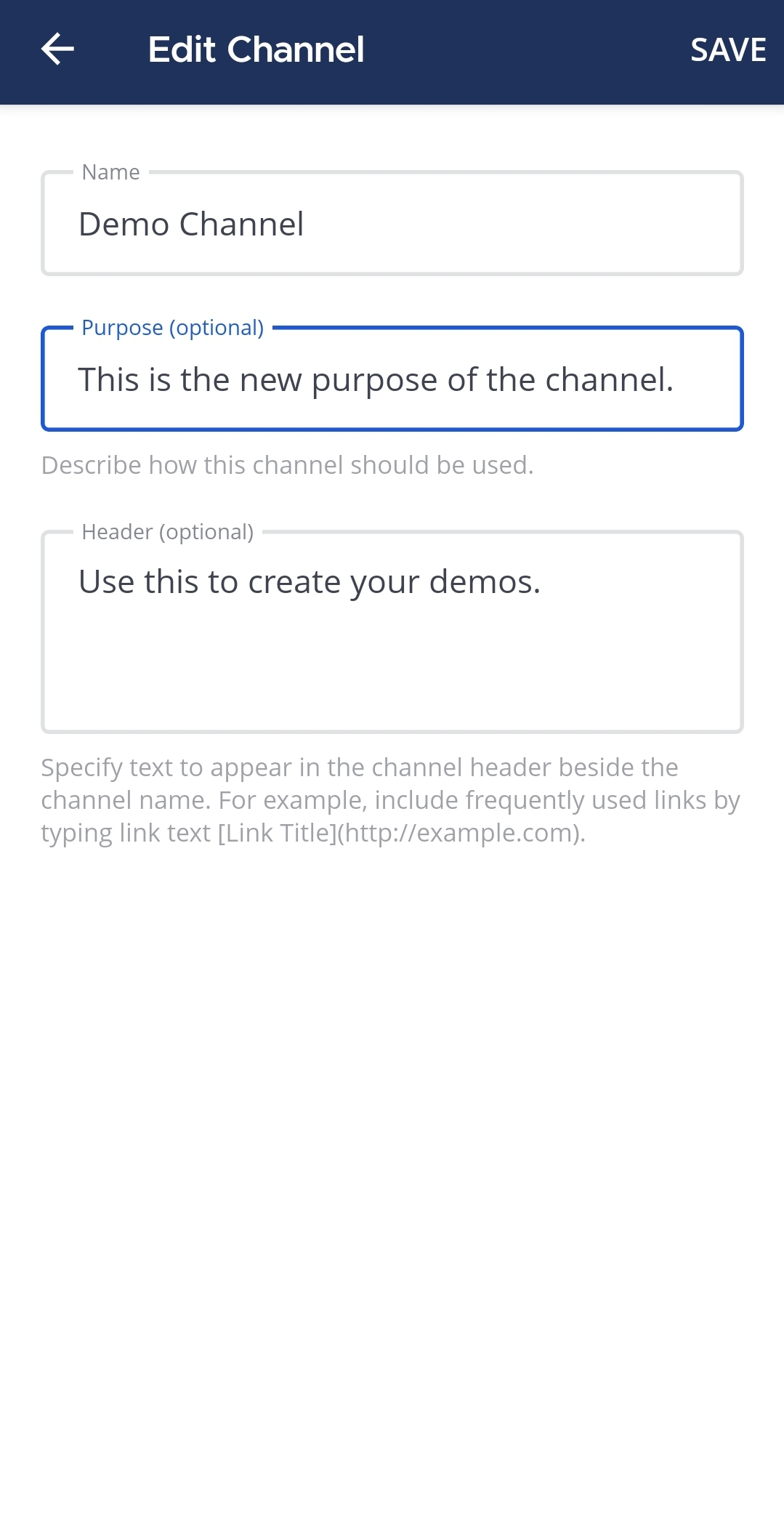
새 채널 목적을 입력하고 Save(저장)를 탭해 목적을 갱신합니다.
채널 헤더
채널 헤더는 채널 상단의 채널 이름 바로 아래에 표시되는 텍스트입니다. 시스템 관리자가 해당 기능을 비활성화하지 않았다면 채널의 모든 멤버가 채널 헤더를 변경할 수 있습니다.
채널 헤더는 최대 1,024자까지 쓸 수 있고 Markdown 서식을 사용할 수 있으며, 채널의 초점을 요약하거나 자주 사용하는 문서·도구·웹사이트 링크를 제공하는 용도로 자주 쓰입니다.
Web/Desktop
- 가운데 창 상단의 채널 이름을 선택해 드롭다운 메뉴를 연 뒤 Channel Settings(채널 설정)를 선택합니다.
- 채널 헤더 내용을 입력하거나 수정합니다. 채널 헤더에는 메시지를 작성할 때와 동일한 Markdown 서식을 사용할 수 있습니다.

Mobile
수정하려는 채널을 탭합니다.
앱 오른쪽 상단의 More(더 보기)
아이콘을 탭합니다.View info(정보 보기)를 탭합니다.
Edit Channel(채널 편집)을 탭합니다.
새 채널 헤더를 입력하고 Save(저장)를 탭해 헤더를 갱신합니다.