메시지 서식
Entry, Professional, Enterprise, Enterprise Advanced 플랜에서 사용할 수 있습니다.
메시지 서식 도구 모음 사용하기
Mattermost v7.0부터는 Markdown 문법을 몰라도 메시지 서식 도구 모음으로 메시지에 서식을 적용할 수 있습니다.

메시지 서식 도구 모음에서는 다음 서식 옵션을 사용할 수 있습니다.
| 서식 옵션 | 아이콘 |
|---|---|
| 굵게, 기울임, 취소선 |    |
| 제목, 링크, 첨부 파일 추가 |    |
| 번호 목록, 글머리 기호 목록, 인용문, 코드 서식 |     |
| 이모지와 GIF 추가 |  |
| 메시지 우선순위 설정 |  |
Show/Hide Preview(미리보기 표시·숨기기)  아이콘을 선택하면 메시지를 보냈을 때 서식이 어떻게 보일지 확인할 수 있습니다. 아이콘을 다시 선택하면 작성 중인 메시지로 돌아갑니다.
- Show/Hide Formatting(서식 표시·숨기기)
 아이콘을 선택하면 서식 옵션을 숨길 수 있습니다. 아이콘을 다시 선택하면 서식 옵션이 다시 표시됩니다.
 - 메시지 서식 편집기 안에서 게시물 서식을 그대로 렌더링할지 여부를 조절할 수 있습니다. 끄면 원본 텍스트가 그대로 보입니다. 자세한 내용은 Channels 사용자 설정 문서를 참고하세요.
Markdown 사용하기
Markdown으로도 메시지 서식을 지정해 텍스트 스타일, 링크, 제목, 목록, 코드 블록, 인라인 코드, 인라인 이미지, 가로줄, 블록 인용, 표, 수식을 표현할 수 있습니다. Markdown을 쓰면 메시지 서식을 간단히 지정할 수 있습니다. 평소처럼 메시지를 입력한 뒤 서식 문법을 덧붙이면 원하는 대로 렌더링됩니다. Mattermost에서 Markdown을 쓰는 방법은 이 블로그 글을 참고하세요.
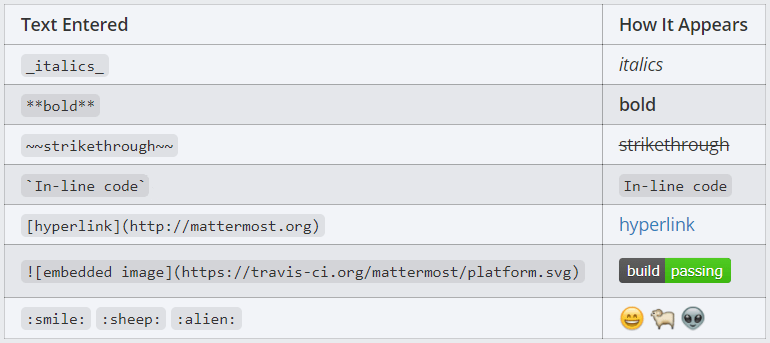
텍스트 스타일
단어나 구를 _ 또는 *로 감싸면 기울임체가 되고, __ 또는 **로 감싸면 굵은 글씨가 됩니다.
흔히 쓰는 서식 단축키를 지원합니다. Windows와 Linux에서는 Ctrl B, Mac에서는 ⌘ B를 눌러 굵게 만들 수 있습니다. Windows나 Linux에서는 Ctrl I, Mac에서는 ⌘ I를 눌러 기울임체로 만들 수 있습니다.
*italics*(또는_italics_)는 italics로 렌더링됩니다.**bold**는 bold로 렌더링됩니다.***bold-italic***는 로 렌더링됩니다.
~~strikethrough~~는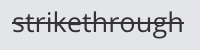 로 렌더링됩니다.
링크
선택한 메시지 텍스트를 링크로 만들려면 Windows와 Linux에서는 Ctrl K, Mac에서는 ⌘ K를 누르세요.
채널 링크
메시지에서 ~를 입력한 뒤 채널 이름을 이어 쓰면 공개 채널로 연결되는 링크를 만들 수 있습니다(예: ~roadmap). 채널 멤버에게는 비공개 채널 이름도 함께 표시됩니다.
라벨이 있는 링크
표시할 텍스트를 대괄호 [ ]에, 연결할 링크를 소괄호 ( )에 넣으면 라벨이 있는 링크를 만들 수 있습니다.
[Check out Mattermost!](https://.mattermost.com/)
렌더링 결과: Check out Mattermost!
제목
제목 앞에 #와 공백을 입력하면 제목이 됩니다. 더 작은 제목을 만들려면 #를 더 붙이세요.
## Large Heading
### Smaller Heading
#### Even Smaller Heading
렌더링 결과:
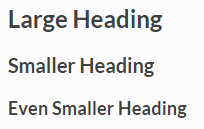
또는 텍스트 아래에 등호 ===나 하이픈 ---을 그어 제목을 만들 수도 있습니다.
Large Heading
-------------
렌더링 결과:

목록
별표 *, 하이픈 -, 더하기 기호 +를 글머리 기호로 자유롭게 섞어 쓰면 목록이 됩니다. 글머리 기호 앞에 공백 두 칸을 넣으면 들여쓰기됩니다.
* item one
- item two
  + item two sub-point
렌더링 결과:
- item one
- item two
- item two sub-point
숫자를 쓰면 순서 있는 목록이 됩니다.
1. Item one
1. Item two
1. item three
렌더링 결과:
- Item one
- Item two
- Item three
원하는 숫자에서 목록을 시작할 수도 있습니다.
4. The first list number is 4.
1. The second list number is 5.
1. The third list number is 6.
렌더링 결과:
- The first list number is 4.
- The second list number is 5.
- The third list number is 6.
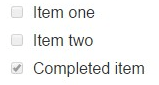
대괄호 [ ]를 넣으면 할 일 목록이 됩니다. x를 넣으면 완료로 표시됩니다.
- [ ] Item one
- [ ] Item two
- [x] Completed item
렌더링 결과:
코드 블록
여러 줄로 된 코드나 텍스트 출력을 붙여 넣을 때는 고정폭 코드 블록을 쓰는 것이 좋습니다. 고정폭 글꼴로 정렬되어 읽기가 쉬워지기 때문입니다. 블록 텍스트 조각, ASCII 표, 로그 파일 등이 여기에 해당합니다. 렌더링된 코드 블록에는 내용을 복사할 수 있는 Copy 옵션이 포함됩니다.
코드의 바로 위와 바로 아래 줄에 백틱 세 개 ```를 넣으면 됩니다.
```
this is my
code block
```
백틱 세 개 ```를 입력하고 Windows나 Linux에서는 Shift Enter, Mac에서는 ⇧ ↵를 누른 뒤 <type_your_code>를 입력하고, 다시 Windows나 Linux에서는 Shift Enter, Mac에서는 ⇧ ↵를 누른 다음 백틱 세 개 ```를 더 입력하세요.
또는 각 줄을 공백 네 칸으로 들여써도 됩니다.
    this is my
    code block

^^^^ 4x spaces
구문 강조
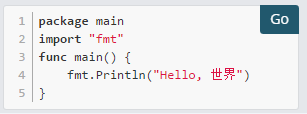
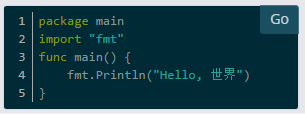
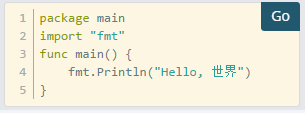
구문 강조를 적용하려면 코드 블록 맨 앞의 ``` 뒤에 강조할 언어를 입력하세요. Mattermost는 네 가지 코드 테마(GitHub, Solarized Dark, Solarized Light, Monokai)도 제공하며, Settings > Display > Theme > Custom Theme > Center Channel Styles에서 바꿀 수 있습니다.
지원되는 언어와 별칭은 다음과 같습니다.
| 언어 | 별칭 |
|---|---|
| ActionScript | actionscript, as, as3 |
| AppleScript | applescript |
| Bash | bash, sh |
| Clojure | clojure |
| CoffeeScript | coffescript, coffee, coffee-script |
| C/C++ | cpp, c++, c |
| C# | cs, c#, csharp |
| CSS | css |
| D | d, dlang |
| Dart | dart |
| Delphi | delphi |
| Diff | diff, patch, udiff |
| Django | django |
| Dockerfile | dockerfile, docker |
| Elixir | elixir, ex, exs |
| Erlang | erlang, erl |
| Fortran | fortran |
| F# | fsharp |
| G-Code | gcode |
| Go | go, golang |
| Groovy | groovy |
| Handlebars | handlebars, hbs, mustache |
| Haskell | haskell, hs |
| Haxe | haxe |
| Java | java |
| JavaScript | javascript, js |
| JSON | json |
| Julia | julia, jl |
| Kotlin | kotlin |
| LaTeX | latex, tex |
| Less | less |
| Lisp | lisp |
| Lua | lua |
| Makefile | makefile, make, mf, gnumake, bsdmake |
| Markdown | markdown, md, mkd |
| Matlab | matlab, m |
| Objective C | objectivec, objective_c, objc |
| OCaml | ocaml |
| Perl | perl, pl |
| Pascal | pascal, pas |
| PostgreSQL | pgsql, postgres, postgresql |
| PHP | php, php3, php4, php5 |
| PowerShell | powershell, posh |
| Puppet | puppet, pp |
| Python | python, py |
| R | r, s |
| Ruby | ruby, rb |
| Rust | rust, rs |
| Scala | scala |
| Scheme | scheme |
| SCSS | scss |
| Smalltalk | smalltalk, st, squeak |
| SQL | sql |
| Stylus | stylus, styl |
| Swift | swift |
| Text | text |
| TypeScript | typescript, ts, tsx |
| VB.Net | vbnet, vb, visualbasic |
| VBScript | vbscript |
| Verilog | verilog |
| VHDL | vhdl |
| HTML, XML | html, xml |
| YAML | yaml, yml |
예시:
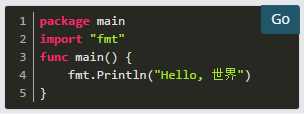
``` go
package main
import "fmt"
func main() {
    fmt.Println("Hello, 世界")
}
```
렌더링 결과:
GitHub 테마
Solarized Dark 테마
Solarized Light 테마
Monokai 테마
인라인 코드
백틱 `으로 감싸면 고정폭 인라인 코드 텍스트가 됩니다. 작은따옴표 '는 쓰지 마세요.
`monospace`
렌더링 결과: monospace.
인라인 이미지
인라인 이미지는 텍스트 줄 안에 넣는 이미지입니다. 높이가 100px를 넘는 인라인 이미지를 메시지에서 자동으로 접을지 펼칠지는 사용자 설정에서 정하거나 /collapse와 /expand 슬래시 명령으로 조절할 수 있습니다.
텍스트에 인라인 이미지를 넣으려면 느낌표 ! 뒤에 대괄호 [ ] 안의 alt text를 쓰고, 이어서 소괄호 ( ) 안에 image URL을 넣으세요. 링크 뒤에 따옴표 " "로 감싼 텍스트를 넣으면 마우스를 올렸을 때 표시되는 텍스트가 됩니다.
예시:

원본 이미지의 높이가 500픽셀을 넘으면 Mattermost가 높이를 500픽셀로 맞추고 원본 비율을 유지하도록 너비를 조정합니다.
이미지 URL 뒤에 등호 =와 너비·높이 값 ##x##를 붙이면 표시될 이미지의 너비와 높이를 지정할 수 있습니다. 너비만 지정하면 Mattermost가 원본 비율을 유지하도록 높이를 조정합니다.
네이티브 앱은 고정 너비·높이를 지원하지 않으며 원본 크기의 이미지를 표시합니다.
예시:
.. |mattermost-icon-76x76| image:: ../images/icon-76x76.png
.. |mattermost-icon-50x76| image:: ../images/icon-50x76.png
마우스 오버 텍스트가 있는 인라인 이미지

렌더링 결과:

링크가 걸린 인라인 이미지
alt 텍스트 바깥에 대괄호 [ ]를 한 겹 더 감싸야 하고, 이미지 링크는 소괄호 ( )로 감싸야 합니다.
[](https://github.com/mattermost/mattermost)
렌더링 결과:
너비와 높이를 고정한 인라인 이미지
예시: 너비 50픽셀, 높이 76픽셀인 인라인 이미지.

렌더링 결과:

너비만 고정한 인라인 이미지
예시: 너비가 50픽셀이고 높이는 원본 비율을 유지하도록 시스템이 조정하는 인라인 이미지.

렌더링 결과:
가로줄
*, _, - 중 하나를 세 개 쓰면 가로줄이 됩니다.
***
렌더링 결과:
블록 인용
>를 사용하면 블록 인용이 됩니다.
> block quotes의 렌더링 결과:

표
머리글 행 아래에 점선 ---을 긋고 각 열을 파이프 |로 구분하면 표가 됩니다. 열의 폭을 정확히 맞출 필요는 없습니다. 머리글 행에 콜론 :을 넣어 열 정렬 방식을 정할 수 있습니다.
| Left-Aligned  | Center Aligned  | Right Aligned |
| :------------ |:---------------:| -----:|
| Left column 1 | this text       |  $100 |
| Left column 2 | is              |   $10 |
| Left column 3 | centered        |    $1 |
렌더링 결과:
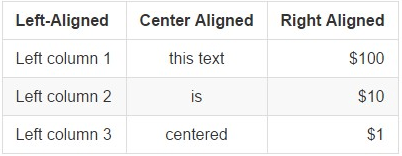
표 셀 안에서 <br>이나 <br/> 같은 HTML 태그로 여러 줄 텍스트를 넣는 것은 지원되지 않습니다.
수식
Using Inline LaTeX
LaTeX를 사용해 본문 안에 표시되는 수식을 만들 수 있습니다. 각 수식의 앞뒤에 달러 기호($)를 넣으세요.
이 기능은 기본적으로 꺼져 있습니다. 사용하려면 시스템 관리자에게 System Console > Site Configuration > Posts에서 이 설정을 켜 달라고 요청하세요.
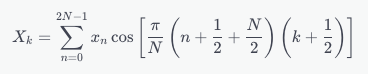
$X_k = \sum_{n=0}^{2N-1} x_n \cos \left[\frac{\pi}{N} \left(n+\frac{1}{2}+\frac{N}{2}\right) \left(k+\frac{1}{2}\right) \right]$
렌더링 결과:

Using LaTeX in Code Blocks
latex 코드 블록에 LaTeX를 넣어 수식을 코드 블록으로 만들 수 있습니다.
이 기능은 기본적으로 꺼져 있습니다. 사용하려면 시스템 관리자에게 System Console > Site Configuration > Posts에서 이 설정을 켜 달라고 요청하세요.
```latex
X_k = \sum_{n=0}^{2N-1} x_n \cos \left[\frac{\pi}{N} \left(n+\frac{1}{2}+\frac{N}{2}\right) \left(k+\frac{1}{2}\right) \right]
```
렌더링 결과: