
메시지 예약 전송
Entry, Professional, Enterprise, Enterprise Advanced 플랜에서 사용할 수 있습니다.
메시지를 보내고는 싶지만 지금 바로 전송하고 싶지는 않을 때가 있습니다. 예를 들어 받는 사람에게는 이미 업무 시간이 지난 시각일 수 있습니다. 예약 메시지에도 우선순위를 지정하고, 확인 응답을 요청하고, 파일 첨부를 넣을 수 있으며, 슬래시 명령을 제외하면 일반 메시지에 담을 수 있는 것은 모두 담을 수 있습니다.
Web/Desktop
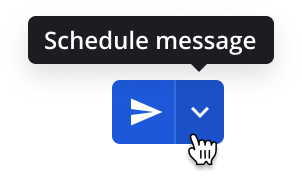
Mattermost v10.3부터 메시지를 나중에 보내도록 예약할 수 있습니다. 메시지를 작성한 뒤 Send(보내기) 버튼의 오른쪽 부분을 선택해 전송 시점을 지정하세요. 정해진 시간 중에서 고르거나 원하는 시각을 직접 설정할 수 있으며, Mattermost는 내 현지 시각과 받는 사람의 현지 시각을 함께 보여 줍니다.
Mobile
Mattermost 모바일 v2.28부터 메시지를 나중에 보내도록 예약할 수 있습니다. 메시지를 작성한 뒤 Send를 길게 눌러 전송 시점을 지정하세요. 정해진 시간 중에서 고르거나 원하는 시각을 직접 설정할 수 있으며, Mattermost는 내 현지 시각과 받는 사람의 현지 시각을 함께 보여 줍니다.
예약 메시지 관리
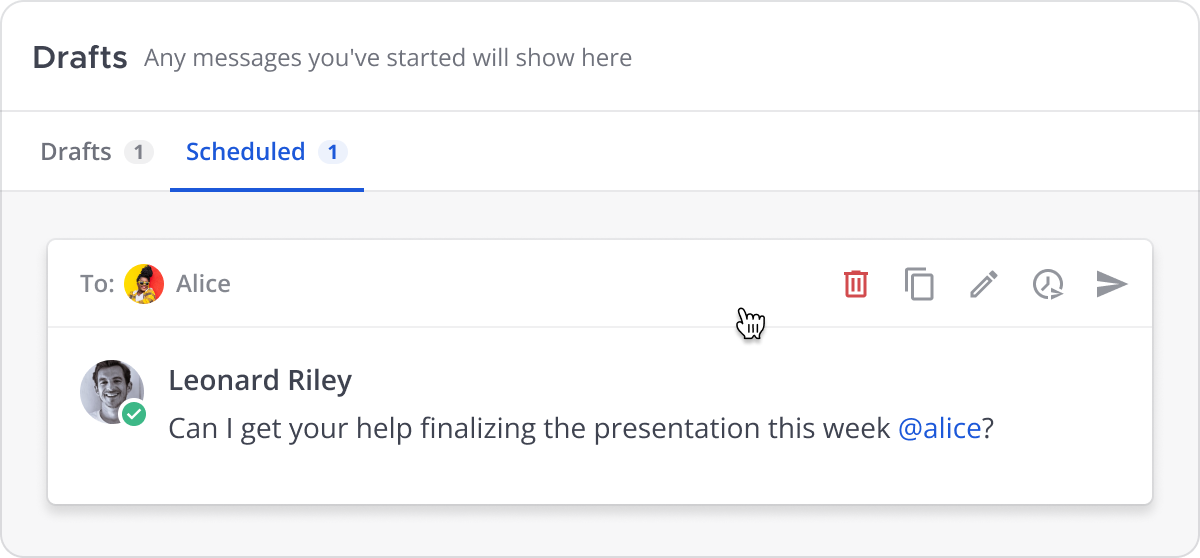
메시지를 나중에 보내도록 예약하면, 그 메시지는 Drafts 화면의 Scheduled 탭에서 확인할 수 있습니다.
예약 메시지에는 다음 작업을 할 수 있습니다.
- Delete scheduled post: 메시지를 삭제할지 확인합니다.
- Edit scheduled post: 전송 전에 초안을 그 자리에서 수정합니다.
- Copy text: 초안 텍스트를 복사합니다.
- Reschedule message: 전송 시점을 변경합니다.
- Send now: 메시지를 즉시 보낼지 확인합니다.
메시지를 예약하고 나면 첨부 파일은 읽기 전용이 되어 변경할 수 없습니다.
예약 메시지 문제 해결
예약 메시지는 다음과 같은 이유로 전송에 실패할 수 있습니다.
- 더 이상 해당 채널의 멤버가 아닌 경우.
- 채널이 보관된 경우.
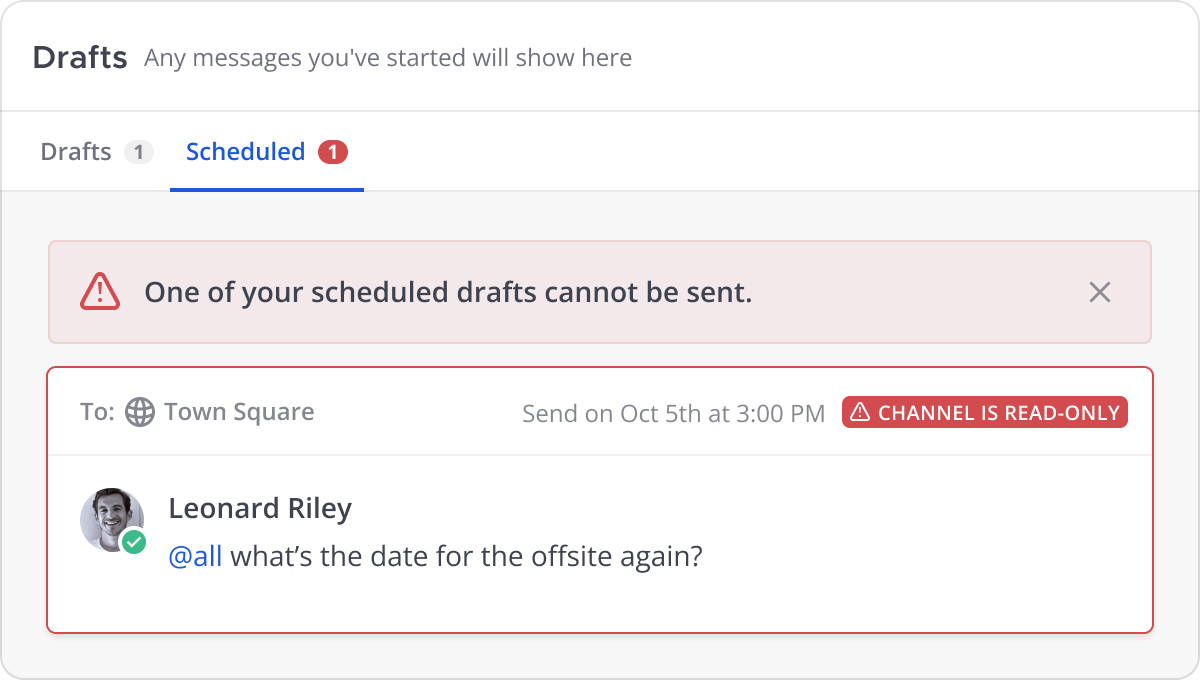
- 채널이 읽기 전용인 경우.
- Mattermost 서버가 24시간 넘게 중단된 경우. Mattermost는 24시간 이내의 예약 게시물을 처리하므로, 서버가 잠시만 중단되었다면 예약 메시지가 정상적으로 처리됩니다. 24시간이 지난 예약 메시지는 전송에 실패할 수 있습니다.
예약 메시지 전송에 실패하면 두 가지 방식으로 알려 줍니다.
- 왼쪽 패널의 Drafts 옆에 예약 게시물 총 개수를 나타내는 빨간 배지가 표시됩니다.

- Scheduled 탭에 알림 배너가 표시됩니다.
실패한 메시지를 다시 예약할 수는 없지만, 대신 새 메시지를 예약할 수 있습니다.