
스레드로 대화 정리
Entry, Professional, Enterprise, Enterprise Advanced 플랜에서 사용할 수 있습니다.
스레드는 Mattermost 메시지 경험의 핵심 요소입니다. 채널이나 다이렉트 메시지를 어지럽히지 않으면서 주제별로 대화를 정리하고 논의할 수 있게 해 줍니다.
스레드 토론은 모든 대화를 한 화면에서 볼 수 있는 통합 스레드 받은함을 비롯해, 스레드에서 소통하고 메시지에 답장하는 경험을 한층 개선합니다. 스레드를 이용하면 채널 내용을 파악하고, 대화를 찾아 따라가고 이어 가기가 쉬워지며, 스레드 대화의 초점을 유지할 수 있습니다.
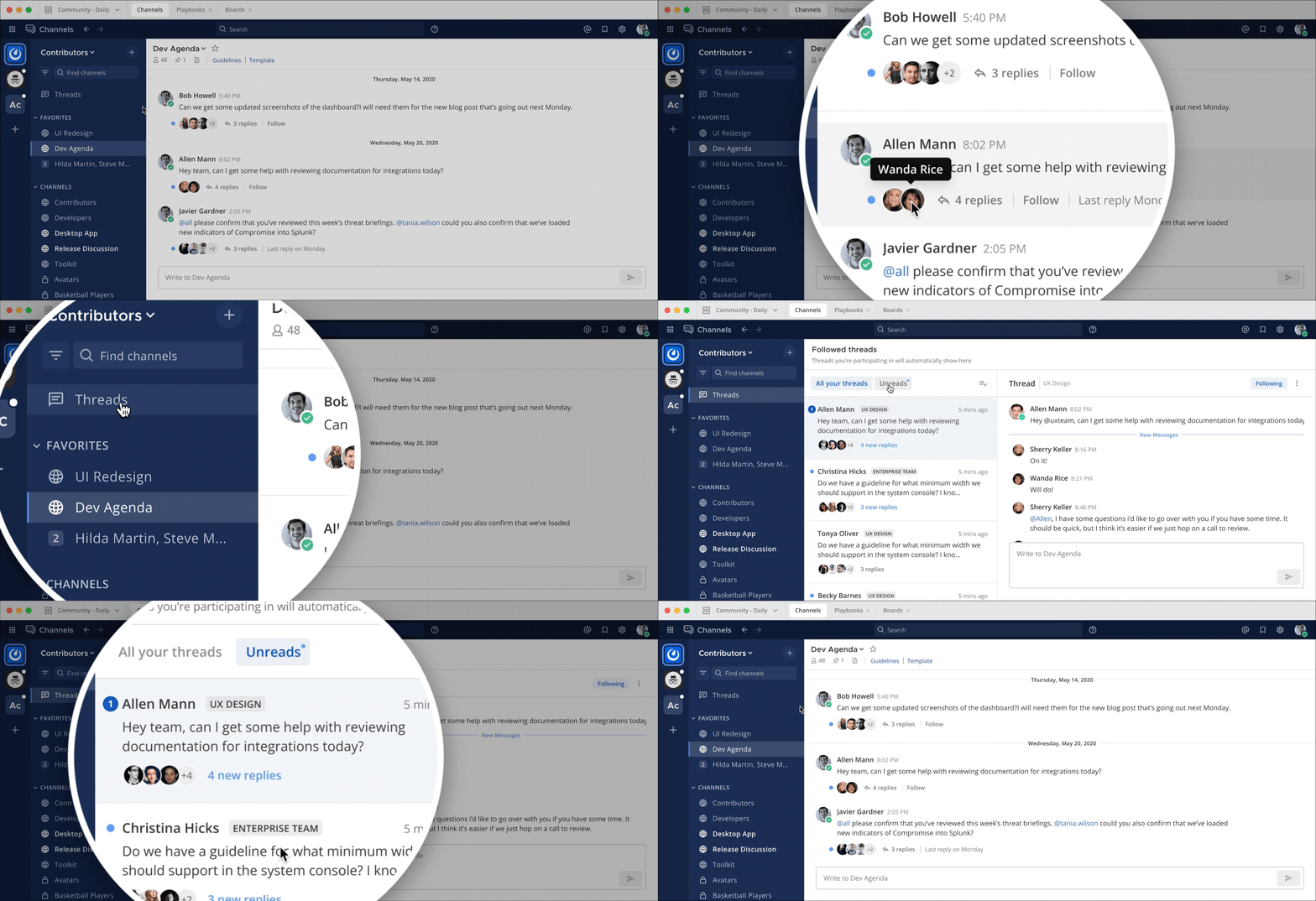
- Mattermost v7.0부터 새로 배포하는 모든 Mattermost에서 스레드 토론이 기본으로 켜집니다. 시스템 관리자가 기능을 비활성화하지 않았다면 모든 Mattermost 사용자가 새 스레드를 만들 수 있습니다.
- 시스템 관리자는 스레드 토론의 기본 제공 여부와 사용자 옵트인 방식을 설정할 수 있습니다.
스레드 시작하기와 답장하기
메시지에 단 답장은 스레드의 첫 메시지 아래에 접혀서 표시됩니다. 메시지나 답글 개수를 선택하면 스레드가 열립니다.
Mattermost v11.2부터 웹 브라우저에서 Mattermost를 사용할 때 스레드 헤더의 New Window(새 창)  아이콘을 선택하면 스레드를 별도의 브라우저 창으로 열 수 있습니다. 덕분에 맥락을 잃지 않고 여러 스레드를 동시에 보며 참여할 수 있습니다.
스레드와 메시지 팔로우하기
자신이 참여했거나 멘션된 스레드는 자동으로 팔로우됩니다. 특정 메시지나 스레드를 직접 팔로우해 두면 답글이 달릴 때마다 알림을 받을 수 있습니다. 어떤 스레드든 언제든지 팔로우하거나 팔로우를 해제할 수 있습니다. 채널에서 스레드 참여자 옆에 점이 표시되면, 팔로우 중인 스레드에 읽지 않은 답글이 있다는 뜻입니다.

Web/Desktop
스레드의 Follow 옵션을 켜거나, More Actions(더 보기)  아이콘에서 Follow thread를 선택합니다.
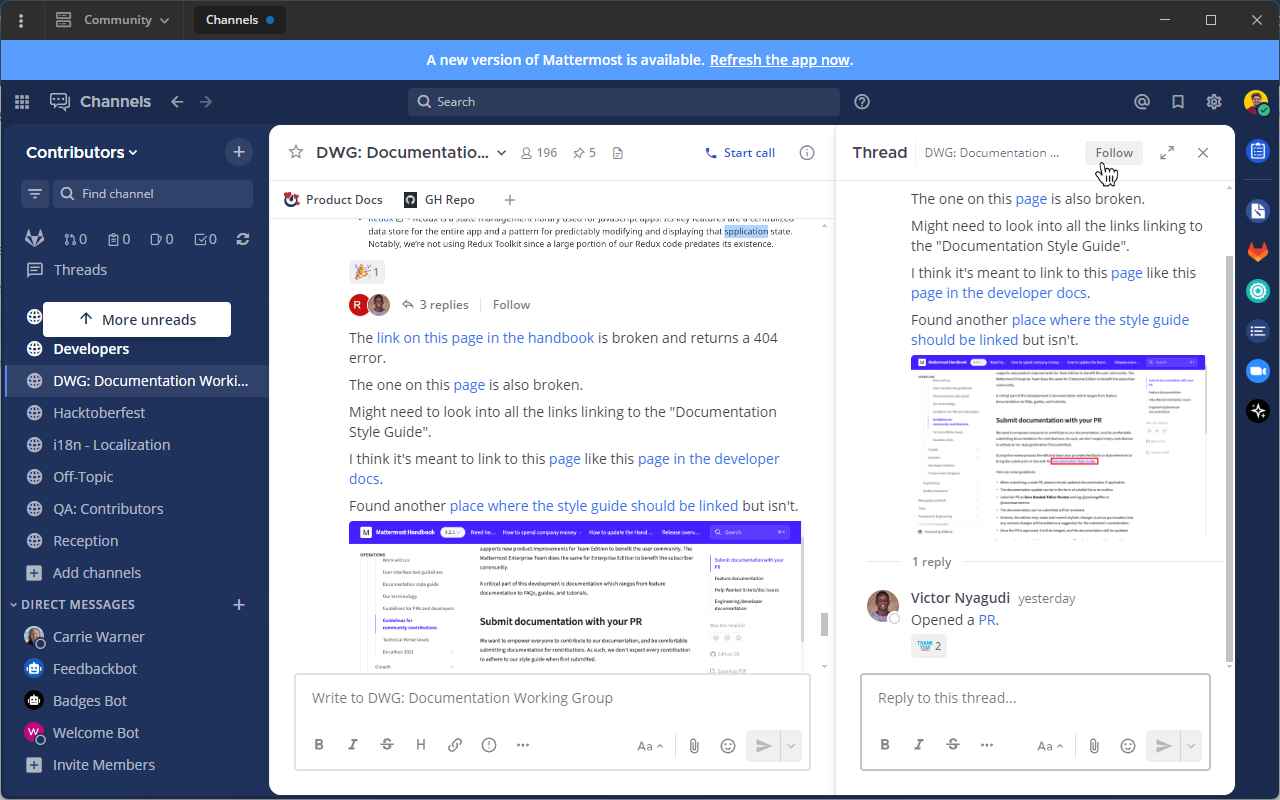
- 답글이 없는 메시지도 More Actions 아이콘에서 팔로우해 두면, 나중에 누군가 답글을 달았을 때 알림 설정에 따라 알림을 받을 수 있습니다.
- Threads 화면에서는 키보드 방향키로 스레드를 이동할 수도 있습니다.
Mobile
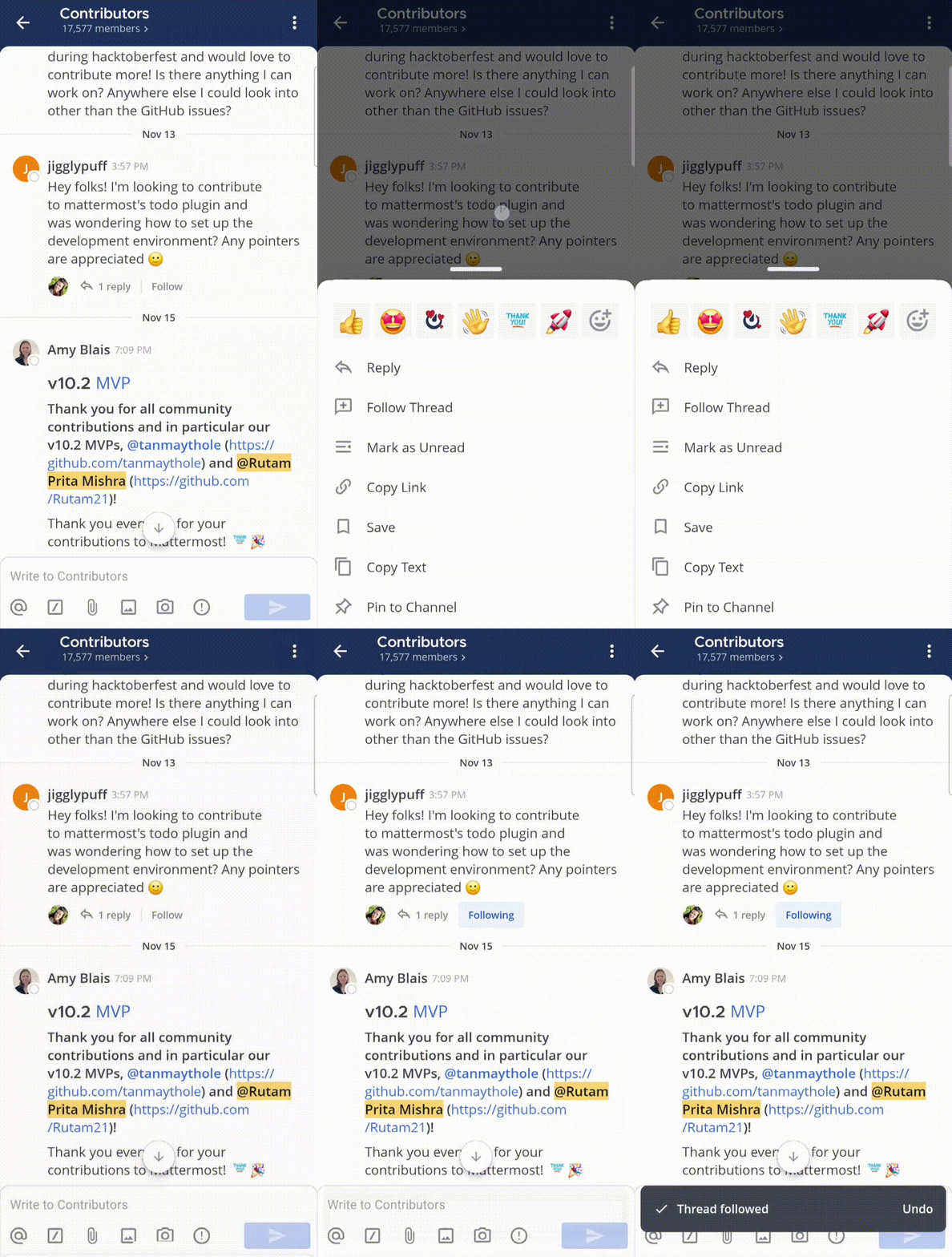
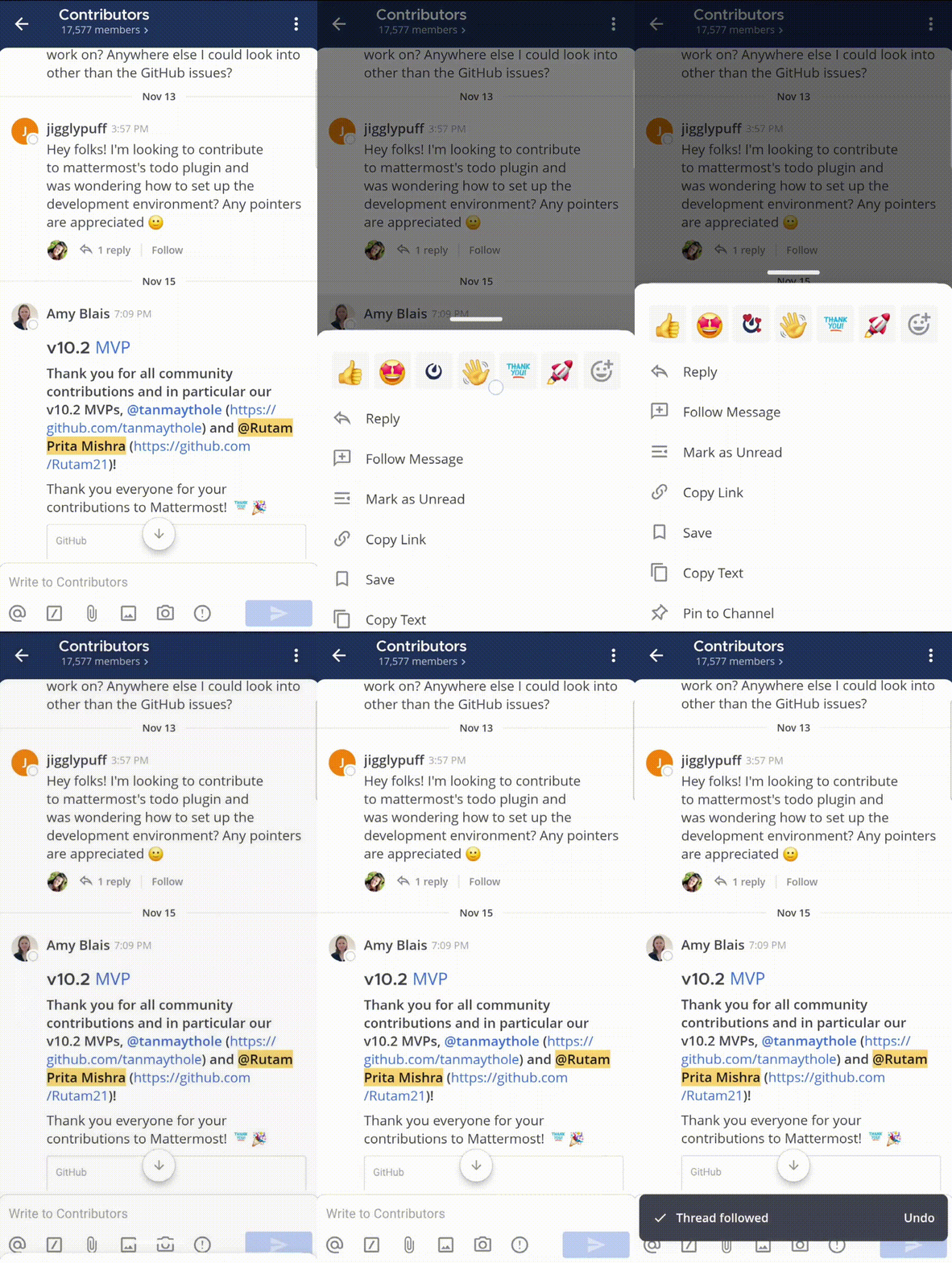
메시지를 길게 눌러 메시지 옵션을 연 다음 Follow Thread를 탭합니다.
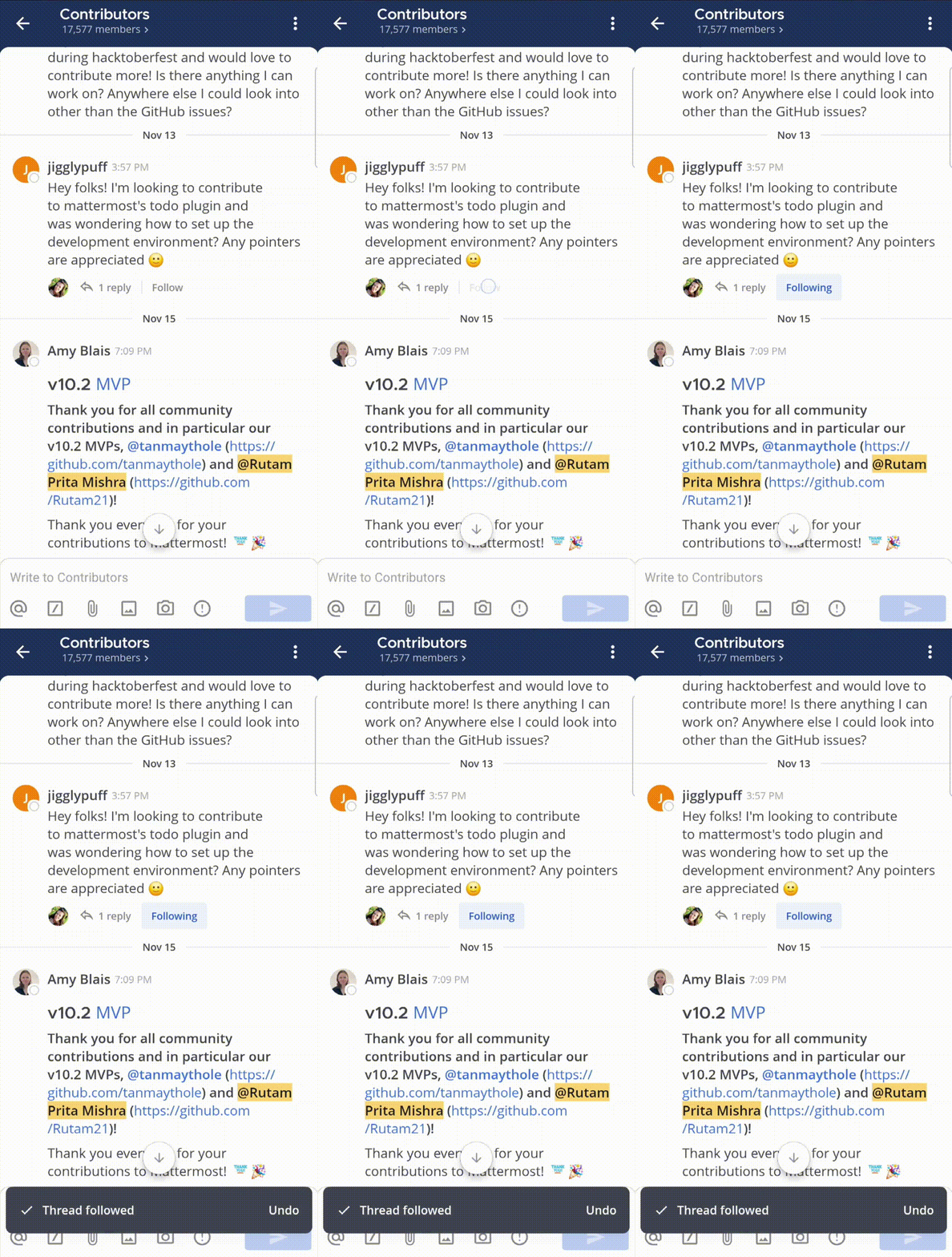
또는 메시지 스레드 아래의 Follow 표시를 탭해 팔로우할 수도 있습니다.
답글이 없는 메시지도 More Actions  아이콘에서 팔로우해 두면, 나중에 누군가 답글을 달았을 때 알림 설정에 따라 알림을 받을 수 있습니다.
스레드 팔로우 해제하기
더 이상 관심이 없는 스레드나 메시지 스레드는 팔로우를 해제해 알림을 받지 않도록 할 수 있습니다. 스레드를 보기만 하고 답하지 않았다면 자동으로 팔로우되지 않습니다.
Web/Desktop
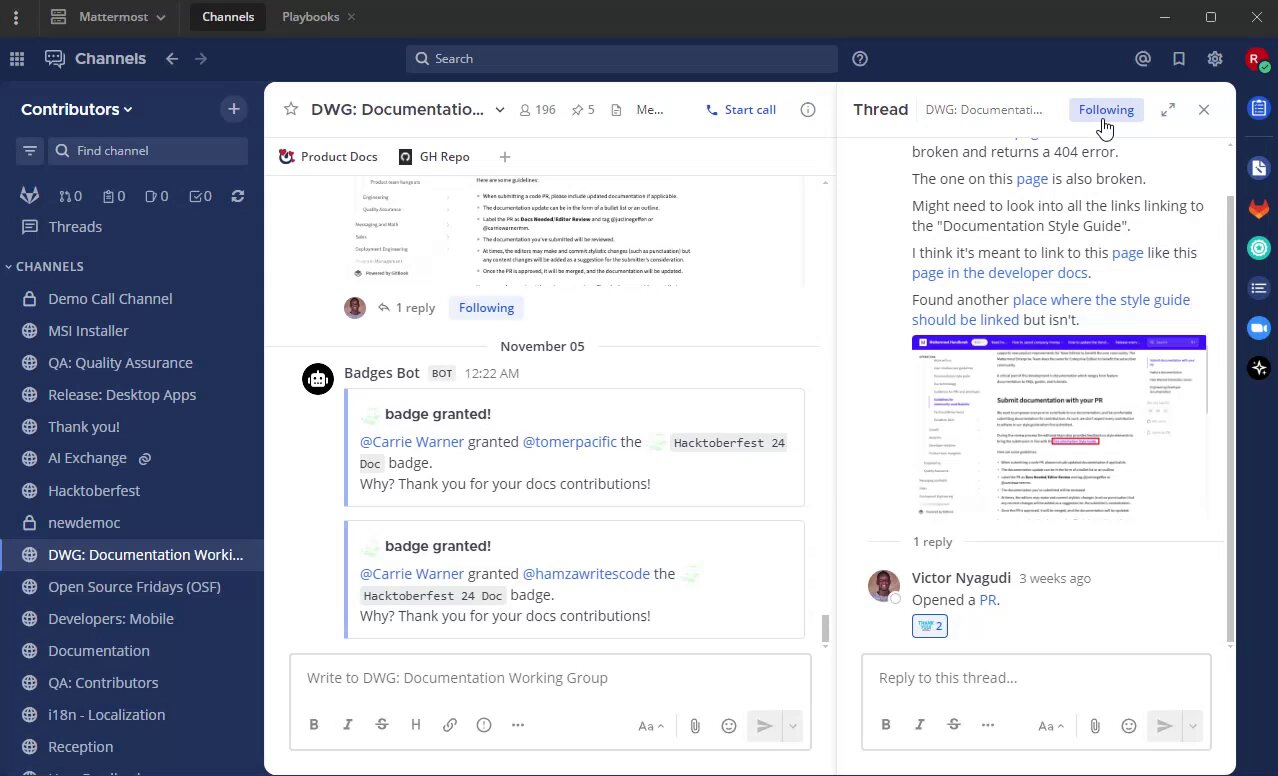
스레드의 Following 표시를 끄거나, More Actions(더 보기) 아이콘에서 Unfollow thread를 선택해 팔로우를 해제합니다.
Mobile
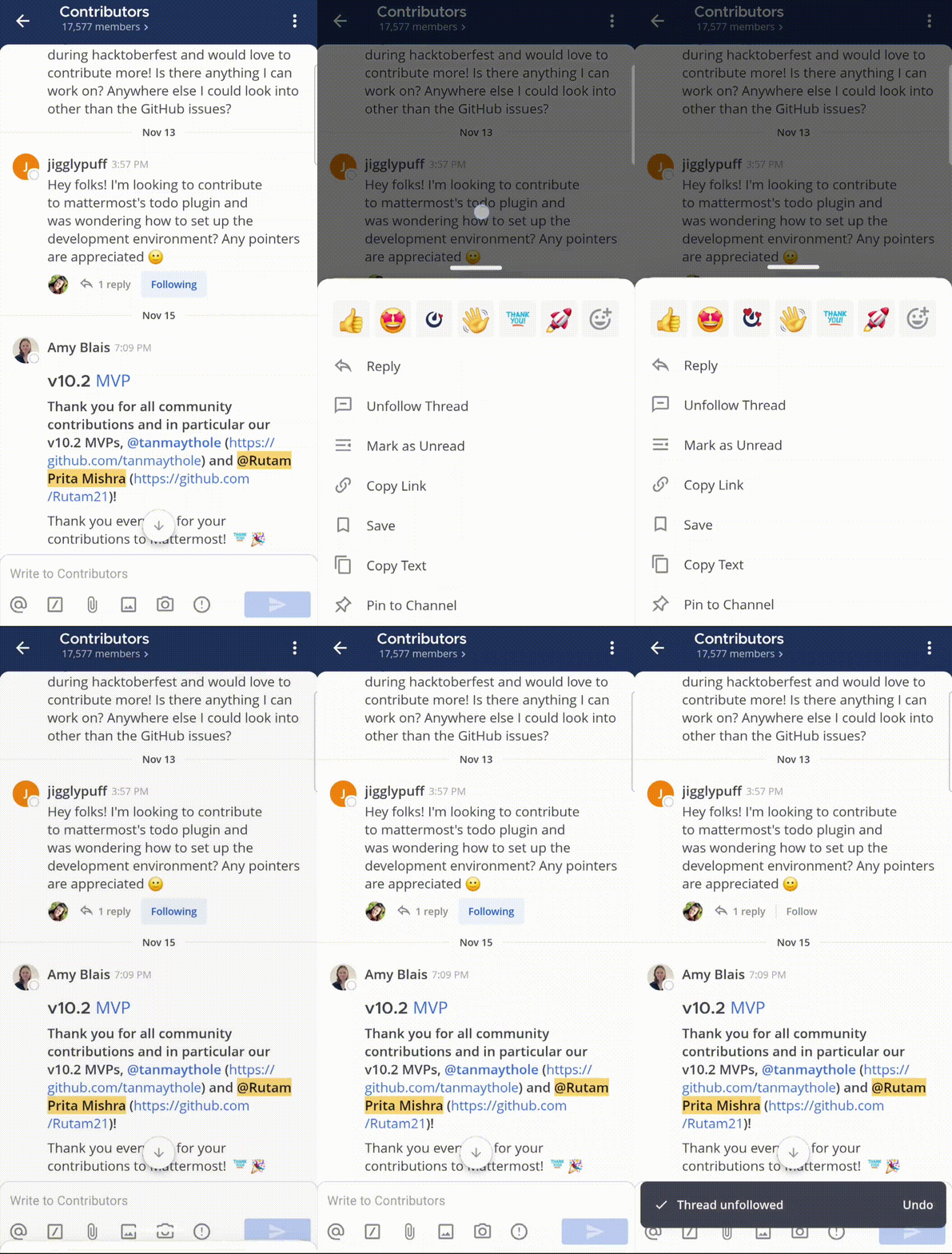
메시지를 길게 눌러 메시지 옵션을 연 다음 Unfollow Thread를 탭합니다.
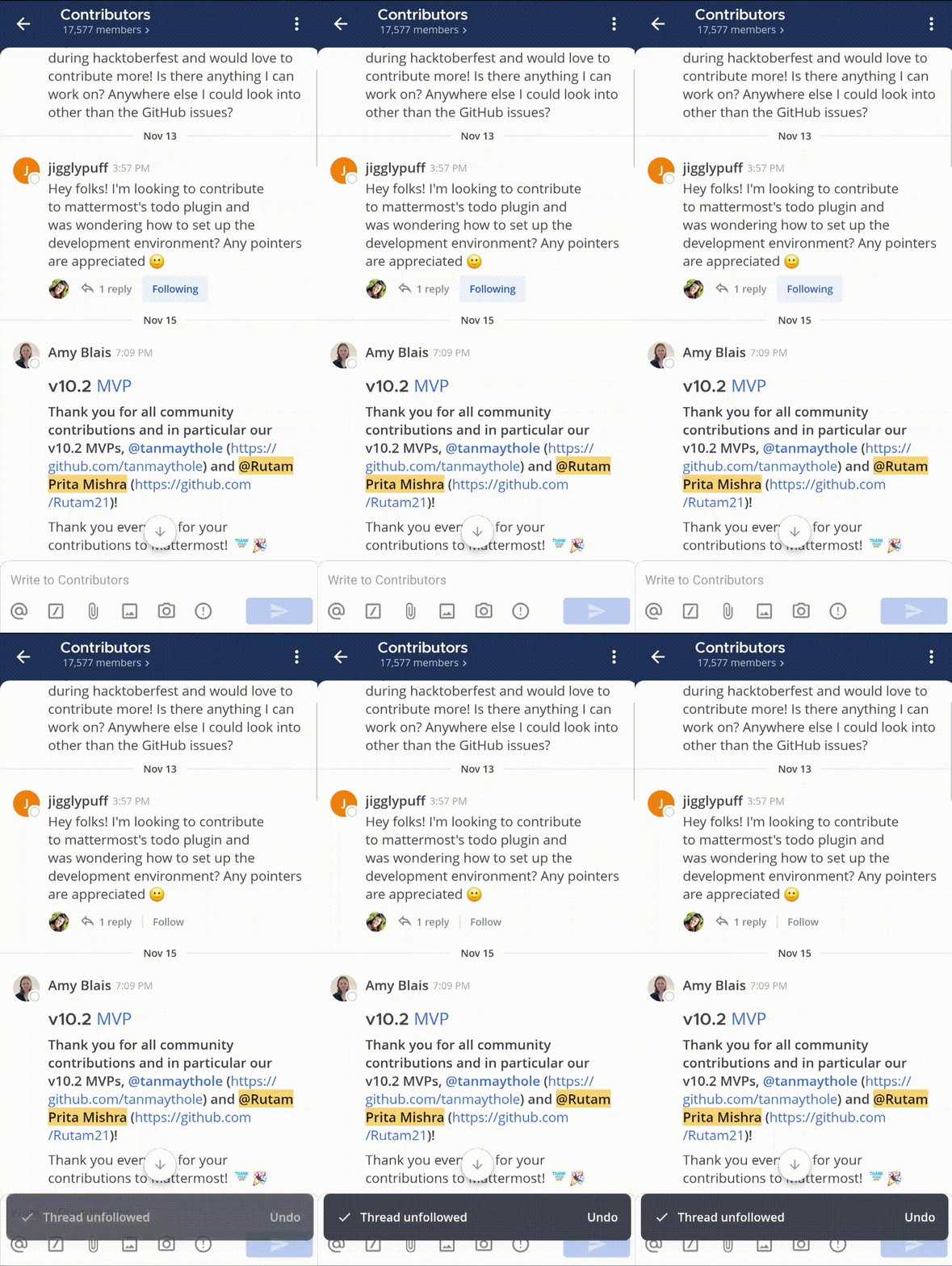
또는 메시지 스레드 아래의 Following 표시를 탭해 팔로우를 해제할 수도 있습니다.
모든 스레드 보기
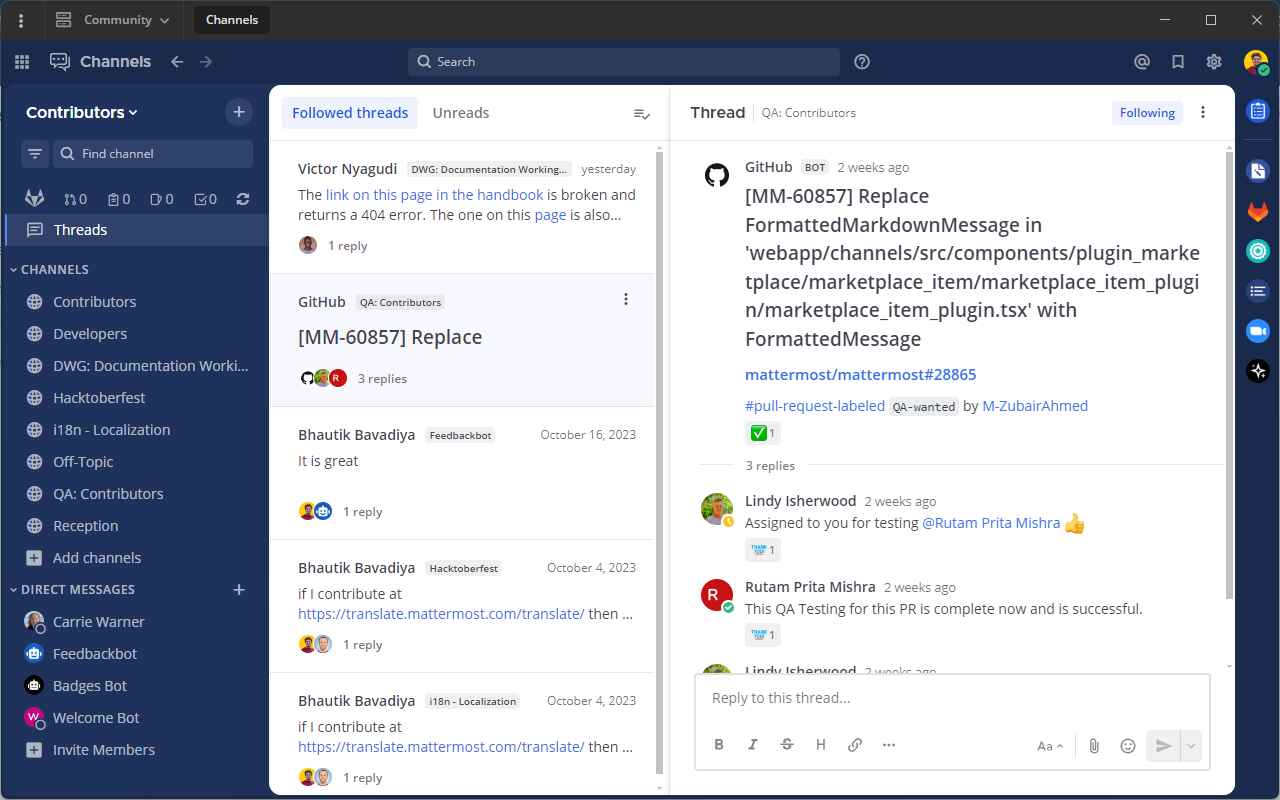
채널 사이드바 상단의 Threads를 선택하면 현재 선택된 팀에서 팔로우 중인 스레드를 모두 볼 수 있습니다. 가장 최근에 답글이 달린 스레드가 목록 맨 위에 표시됩니다.
Unreads를 선택하면 읽지 않은 답글이 있는 스레드만 걸러 볼 수 있습니다.
튜토리얼 영상
알려진 문제
스레드 토론은 Mattermost v7.0에서 정식 출시되었으며, 서버 성능이 크게 개선되고 시스템 관리자가 기능을 기본으로 켤 수 있는 유연한 설정 옵션이 함께 제공되었습니다. 설정과 성능 개선 사항을 활용할 수 있도록 Mattermost 업그레이드를 강력히 권장합니다.