
메시지 우선순위 설정
Entry, Professional, Enterprise, Enterprise Advanced 플랜에서 사용할 수 있습니다.
Mattermost v7.7 및 모바일 v2.4부터, 루트 메시지에 우선순위 라벨을 붙여 신속한 조치나 응답이 필요한 중요한 메시지를 더 눈에 띄게 하고 놓치지 않도록 할 수 있습니다.
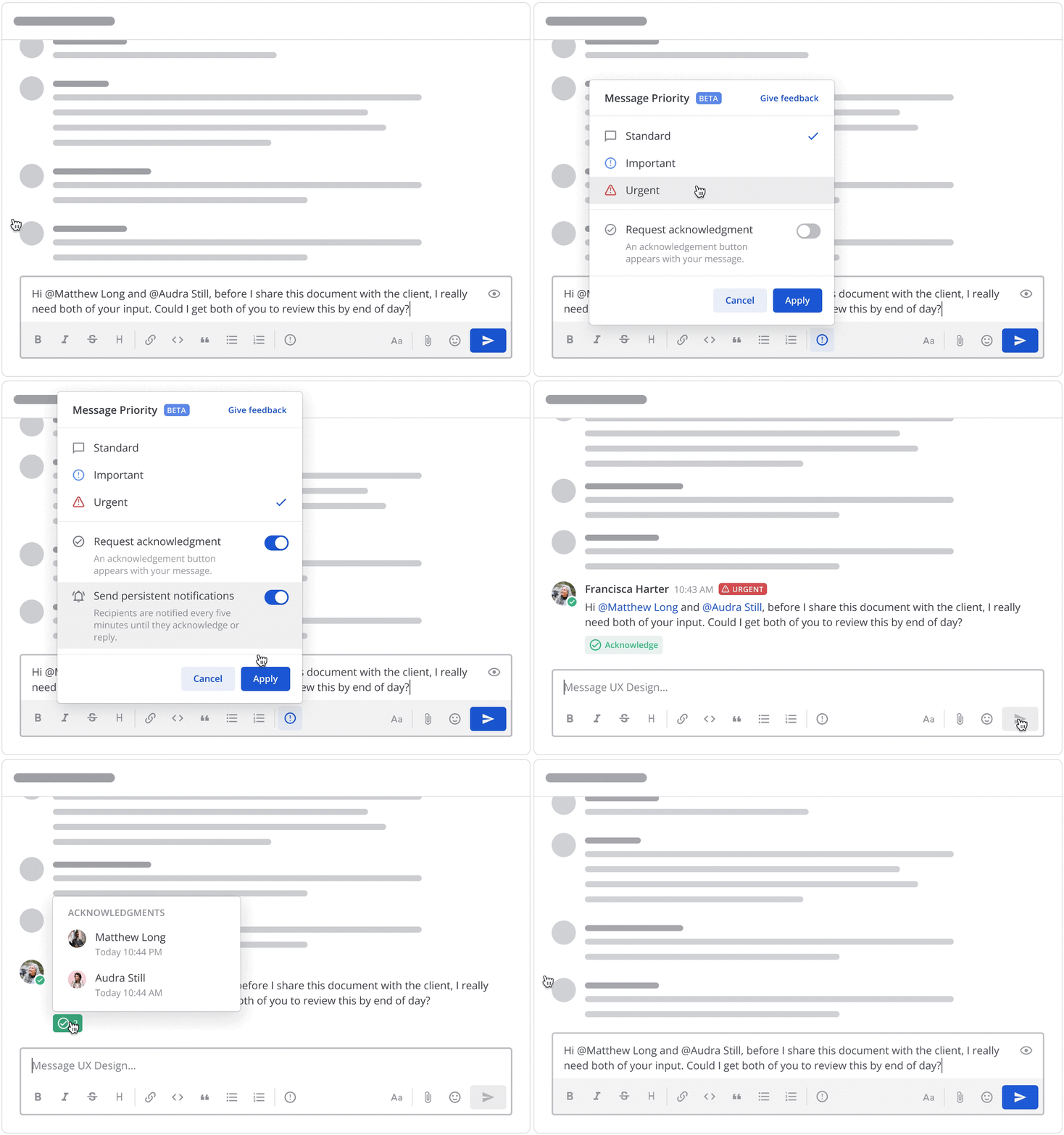
새 루트 메시지의 우선순위를 설정하려면 다음과 같이 하세요.
- 메시지 서식 도구 모음에서 Message Priority(메시지 우선순위)
 아이콘을 선택합니다. Standard, Important, Urgent 중에서 고를 수 있습니다.
 - 메시지에 적용할 우선순위를 선택합니다. 메시지는 기본적으로 Standard 우선순위입니다.
- Apply를 선택합니다.
우선순위 메시지를 보내면 채널의 이름 옆에 우선순위 라벨이 표시되며, 다른 사람이 스레드에 답글을 달았을 때 Threads 화면에도 표시됩니다.
지속 알림 보내기
Mattermost v8.0부터, 우선순위 라벨로 Urgent 표시가 되어 있고 @멘션이 포함된 메시지는 받는 사람이 확인하거나 반응하거나 답장할 때까지 반복되는 지속 알림을 발생시킬 수 있습니다.
메시지에 지속 알림을 켜려면 다음과 같이 하세요.
- @멘션을 하나 이상 포함한 루트 메시지를 작성합니다.
- 메시지 서식 도구 모음에서 Message Priority 아이콘을 선택합니다.
- Urgent를 선택합니다.
- Send persistent notifications를 선택합니다.
- Apply를 선택합니다.
@channel,@all,@here멘션은 지속 알림을 보내지 않습니다.- 시스템 관리자는 허용되는 @멘션 최대 개수, 지속 알림의 발송 주기와 횟수를 조정할 수 있으며, 원한다면 모든 사용자에 대해 지속 알림을 끌 수도 있습니다. 기본값은 5분마다 총 30분 동안 알림을 보내는 것입니다. 자세한 내용은 설정 문서를 참고하세요.
지속 알림 받기
지속 알림을 받으려면 데스크톱 알림이나 모바일 푸시 알림이 켜져 있어야 합니다. 알림 방식은 데스크톱·모바일 푸시 알림에 대한 알림 설정에 따라 달라집니다. 상태가 Do Not Disturb(방해 금지)로 설정되어 있거나 Out of Office(부재중)인 경우에는 알림을 받지 않습니다. Mattermost 알림을 관리하고 원하는 대로 설정하는 방법을 알아보세요.
긴급 메시지에는 빨간 멘션 배지가 표시되며, 메시지를 확인할 때까지 사라지지 않습니다. Acknowledge(확인) 아이콘이 있는 경우 이를 선택해도 긴급 표시의 빨간 멘션 배지에는 영향을 주지 않습니다.
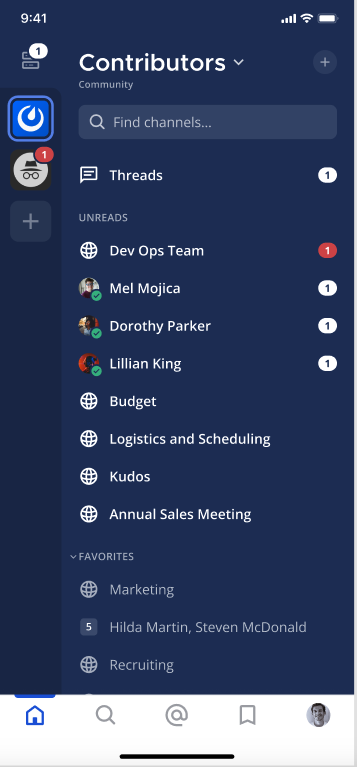
지속 알림을 그만 받으려면 스레드에 답장하거나, Acknowledge 아이콘이 있는 경우 이를 선택하거나, 스레드에 이모지로 반응하면 됩니다. 원본 메시지가 삭제되거나 지속 알림이 최대 횟수만큼 발송된 경우에도 알림이 중단됩니다.
확인 응답 요청
메시지를 받은 사람이 직접 확인 응답을 하도록 요청해, 메시지를 보고 조치했는지 추적할 수도 있습니다. 기본적으로 메시지를 Urgent 우선순위로 표시하면 확인 응답이 자동으로 요청됩니다.
메시지에 확인 응답을 요청하면 전송된 메시지 아래에 Acknowledge  버튼이 추가됩니다. 이 버튼을 선택해 메시지를 확인 처리할 수 있고, Acknowledged 아이콘 위에 마우스를 올리면 누가 확인했는지 볼 수 있습니다.
- 모바일에서 푸시 알림을 켜 두었다면, 메시지를 확인하거나 답장할 때까지 5분마다 알림을 받습니다.
- 메시지를 확인한 뒤 5분 이내에는 마음을 바꿀 수 있습니다. Acknowledged 버튼을 다시 선택하면 확인한 사용자 목록에서 이름이 빠집니다.