
메시지 보내기
Entry, Professional, Enterprise, Enterprise Advanced 플랜에서 사용할 수 있습니다.
공개 채널과 비공개 채널은 물론 Mattermost의 다른 사용자에게도 메시지를 보낼 수 있습니다. 메시지를 작성하는 시점에 따라 바로 보내거나, 나중에 보내도록 예약하거나, 우선순위를 설정할 수 있습니다.
받는 사람의 상태가 Do Not Disturb(방해 금지)로 설정되어 있고 받는 사람의 현지 시각이 일반 업무 시간 밖(밤 10시부터 오전 6시 사이)일 때, Mattermost가 이를 알려 줄 수 있습니다. 이 경고는 메시지 입력란 바로 위에 표시됩니다.
Mattermost v11.5부터 메시지 입력란 아래의 Help(도움말) 링크를 선택해 메시지 서식 관련 도움말 자료를 볼 수 있습니다.
Web/Desktop
입력란에 메시지를 입력한 뒤 Send(보내기)  를 선택하면 메시지가 전송됩니다.
키보드로도 메시지를 보낼 수 있습니다.
- Windows나 Linux에서는 Enter, Mac에서는 ↵를 누릅니다.
- 여러 줄 메시지를 보낼 때 Windows·Linux에서는 Shift Enter, Mac에서는 ⇧ ↵를 누르도록 설정할 수도 있습니다. gear
 아이콘을 선택해 Settings(설정)로 이동한 뒤 Advanced > Send messages on CTRL+ENTER를 선택하세요.
Mobile
-
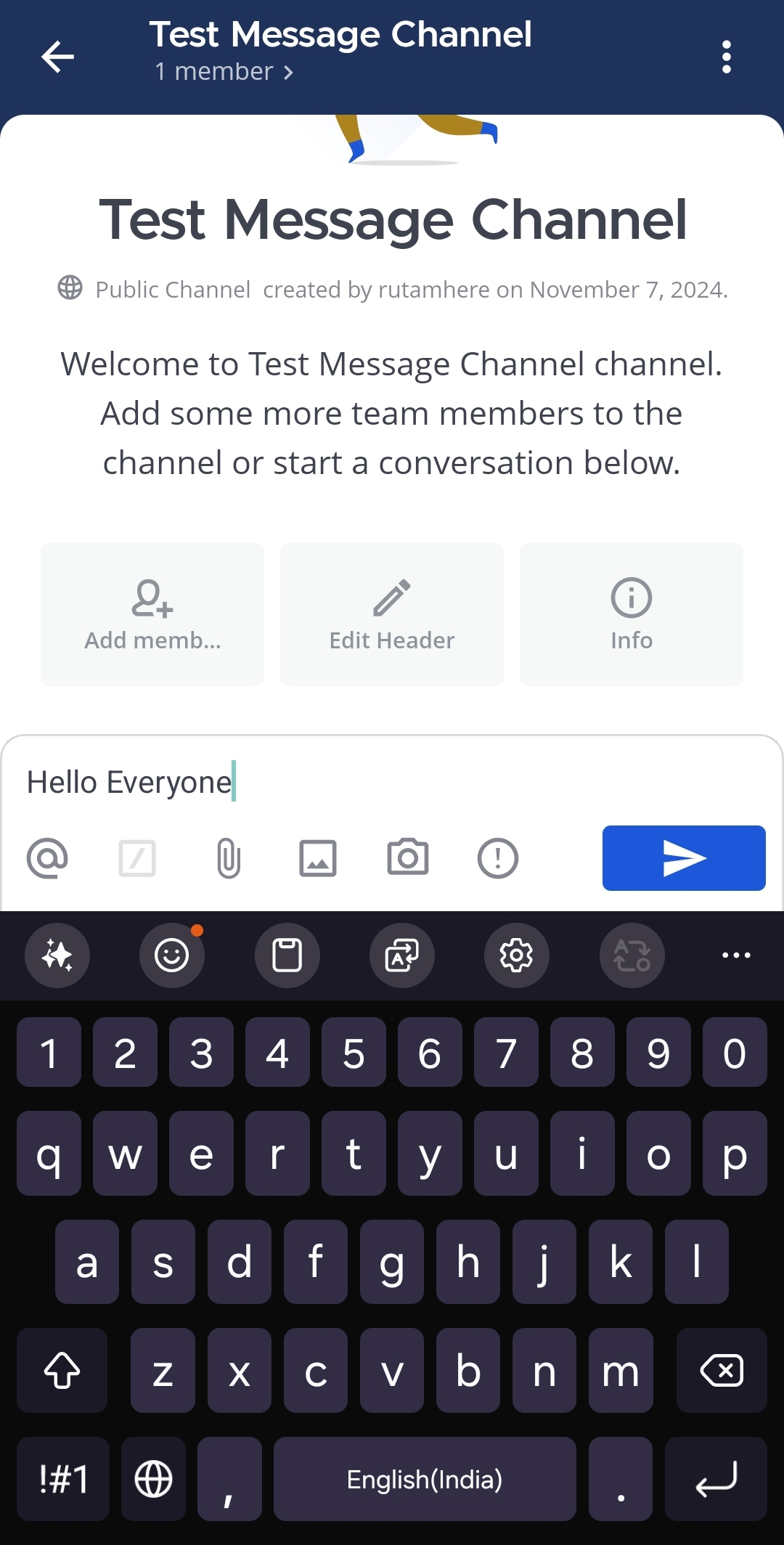
Mattermost 앱 하단의 입력란을 탭해 메시지를 입력합니다.
-
Send(보내기)
아이콘을 탭하면 채널에 전송됩니다.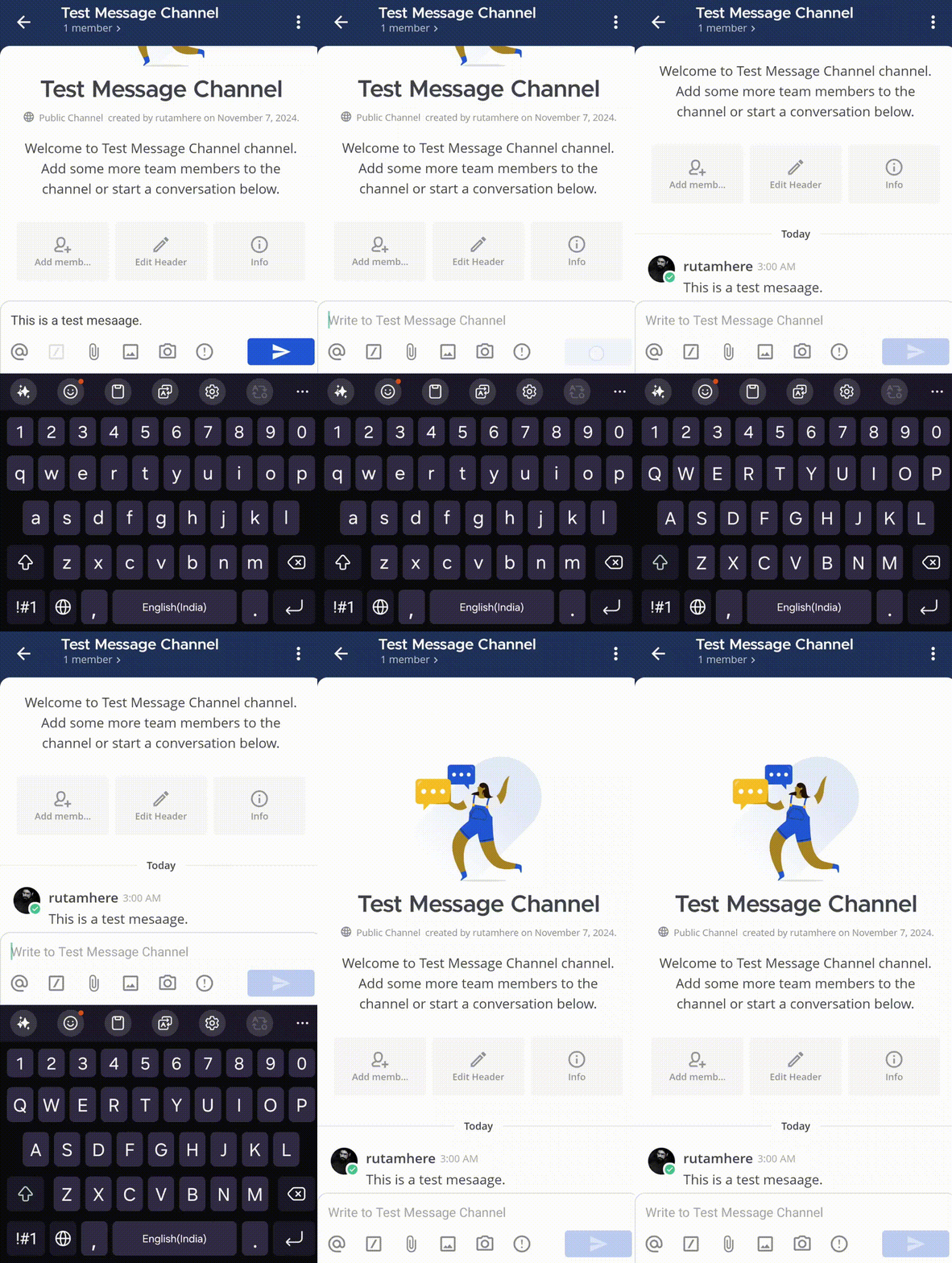
AI로 메시지 다시 쓰기
메시지를 보내기 전에 AI를 활용해 내용을 다듬을 수 있습니다. 이 기능은 문장의 품질을 높이고, 맞춤법을 고치고, 길이를 조절하거나, 필요에 맞게 텍스트를 바꾸는 데 도움이 됩니다.
Mattermost v11.5부터는 스레드에서 답글을 작성하는 중에 AI Rewrite를 사용하면, AI가 스레드의 맥락을 반영해 진행 중인 대화에 더 잘 어울리는 제안을 생성합니다.
Mattermost v11.7부터 Rewrite는 AI Actions  메뉴에서 사용하며, 시스템 관리자가 제공한 맞춤 프롬프트도 같은 메뉴에 함께 표시됩니다.
Web/Desktop 또는 Mobile에서:
- 메시지 작성란에 메시지를 입력합니다.
- 메시지 작업에서 AI Actions 메뉴를 열고 Rewrite를 선택합니다.
- 사용할 수 있는 AI 에이전트 목록에서 봇을 선택합니다.
-
제공되는 다시 쓰기 옵션 중에서 선택합니다.
- Improve writing: 명확성과 전문성을 높입니다.
- Fix spelling: 맞춤법과 문법 오류를 바로잡습니다.
- Shorten: 메시지를 더 간결하게 만듭니다.
- Elaborate: 세부 내용과 맥락을 덧붙입니다.
- Simplify: 더 쉽고 이해하기 편한 표현으로 바꿉니다.
- Summarize: 메시지를 핵심만 남겨 요약합니다.
- Custom prompt: 원하는 변환 지시를 직접 지정합니다.
- AI가 생성한 제안을 검토합니다. Regenerate를 선택하면 다시 생성하고, Discard를 선택하면 원래 메시지로 돌아갑니다.
- Send 를 선택합니다.
Mattermost v11.7부터 시스템 관리자는 AI Actions 메뉴에서 Rewrite와 나란히 표시되는 맞춤 프롬프트를 게시할 수 있습니다. 기대한 맞춤 프롬프트가 보이지 않으면 시스템 관리자에게 문의하세요.
AI로 다시 쓴 메시지는 투명성을 위해 AI 생성 콘텐츠로 자동 표시됩니다. 다시 쓰기 기능을 사용하려면 시스템 관리자가 AI 에이전트를 구성해야 합니다.
읽으면 소멸하는 메시지 보내기
Entry, Enterprise Advanced 플랜에서 사용할 수 있습니다.
Mattermost v11.3부터 읽으면 소멸하는 메시지는 받는 사람이 직접 열어 보기 전까지 가려진 상태로 유지됩니다. 열어 본 뒤에는 타이머가 만료되면 해당 수신자에게서 메시지가 삭제됩니다. 읽으면 소멸하는 메시지에는 답장하거나 수정할 수 없습니다. 시스템 관리자가 사용 중인 Mattermost 인스턴스에서 이 기능을 비활성화하지 않았다면 누구나 사용할 수 있습니다.
Web/Desktop
- 메시지를 작성합니다.
- 메시지 도구 모음에서 Burn-on-read
 아이콘을 선택합니다.
 - Send 를 선택합니다.
Mobile
Mattermost 모바일 v2.38.0부터 모바일 앱에서도 읽으면 소멸하는 메시지를 보낼 수 있습니다.
- 메시지를 작성합니다.
- 메시지 도구 모음에서 Burn-on-read 아이콘을 탭합니다.
- Send 를 탭합니다.
받는 사람에게는 Reveal(공개) 버튼이 있는 가려진 자리 표시자가 보입니다. 메시지를 열어 보면 삭제 시점을 알려 주는 타이머가 표시됩니다.
보낸 사람은 전송된 메시지 위의 Burn-on-read 아이콘에 마우스를 올려 몇 명이 메시지를 읽었는지 확인할 수 있습니다. 또한 같은 아이콘을 선택하면 타이머가 만료되기 전에 모든 수신자에게서 메시지를 삭제할 수 있습니다.
메시지 임시 저장
Mattermost v7.7부터는 새 메시지를 작성하다가 나중에 이어서 쓰기가 쉬워졌습니다. 단, 시스템 관리자가 시스템 콘솔에서 전역 임시 저장을 비활성화한 경우에는 사용할 수 없습니다.
기본적으로 메시지 임시 저장본은 Mattermost 서버에 동기화되어 웹 브라우저와 데스크톱 앱 등 Mattermost를 사용하는 모든 곳에서 열람할 수 있습니다. 현재 사용 중인 클라이언트에만 임시 저장본을 두려면 Settings > Advanced > Allow message drafts to sync with the server에서 동기화를 끄세요.
Web/Desktop
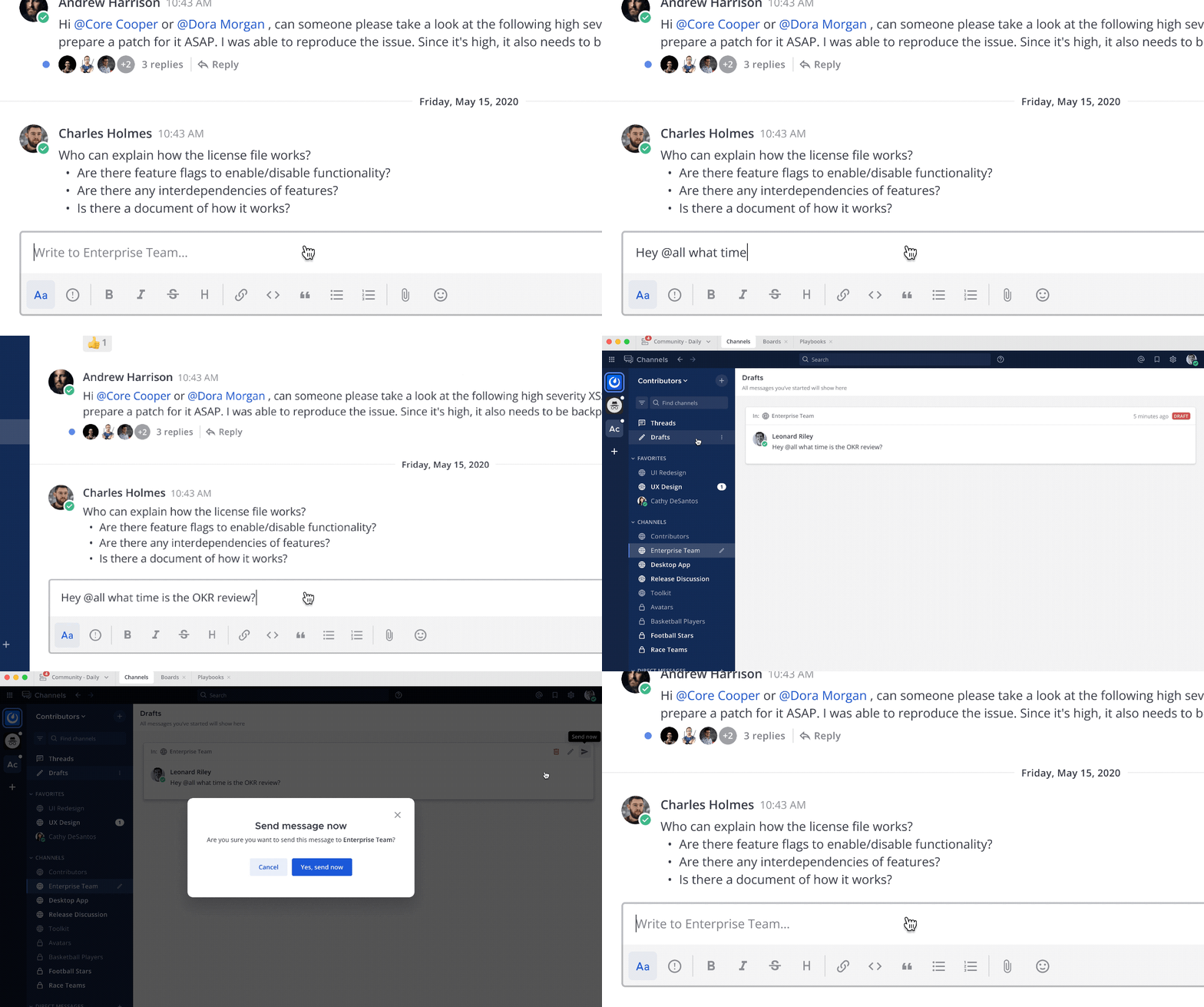
임시 저장된 메시지는 채널 사이드바 상단의 Drafts(임시 저장) 화면에 추가됩니다.
Mobile
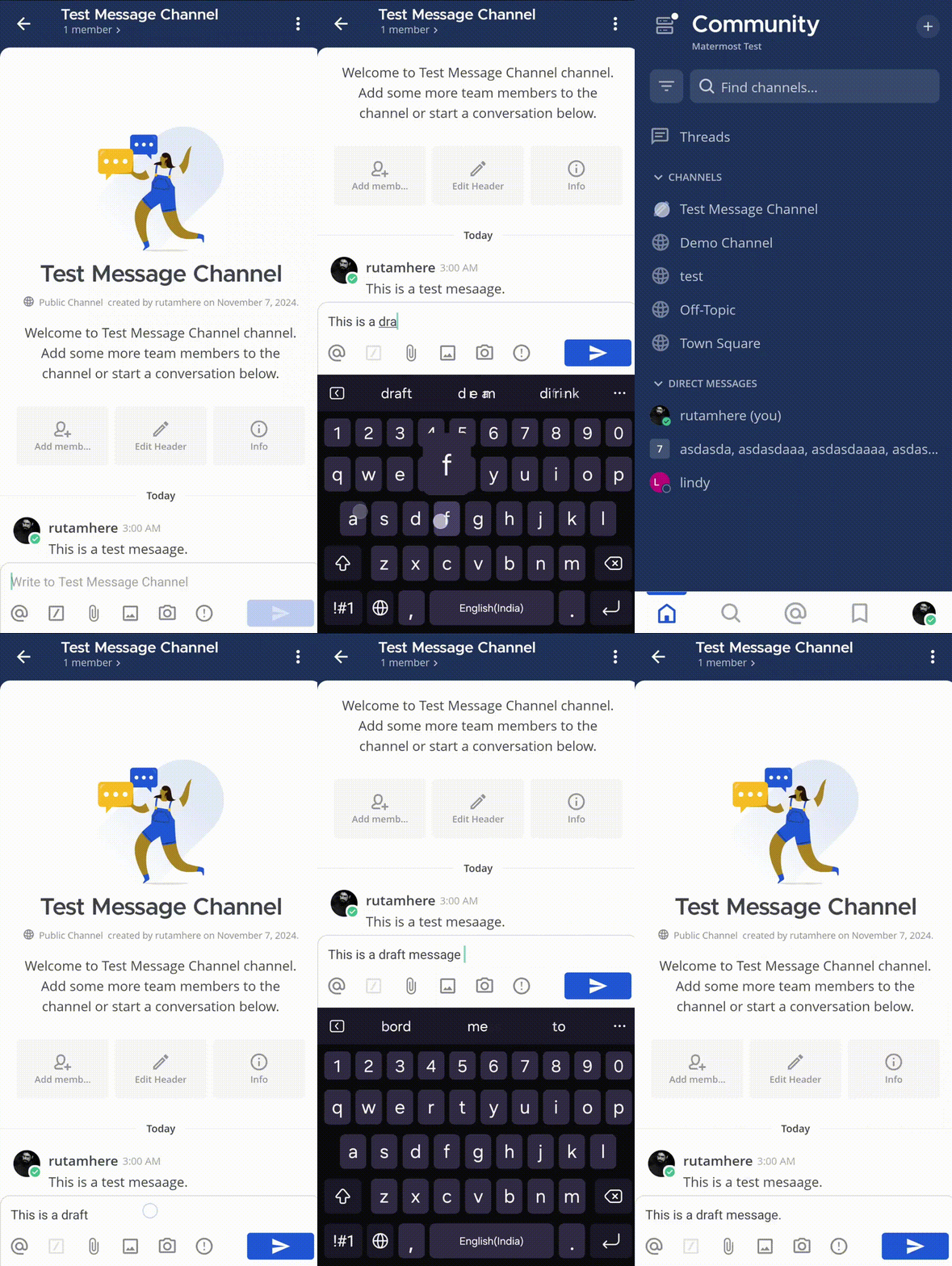
메시지를 작성하다가 나중에 마무리하기로 해도 됩니다. 작성 중이던 메시지는 입력란에 그대로 남고, 채널 이름 옆에 Edit(편집) 표시  가 나타납니다.
Mattermost v10.5부터는 로컬 임시 저장본을 Drafts에서 확인할 수 있습니다. 서버에 동기화된 임시 저장본은 향후 모바일 앱 릴리스에서 Drafts에 표시될 예정입니다.
메시지 수정
시스템 관리자가 권한을 제한하지 않았다면, 모든 사용자는 자신이 보낸 메시지를 수정할 수 있습니다.
Web/Desktop
-
웹 브라우저나 데스크톱 앱에서 자신이 보낸 메시지 옆의 More(더 보기)
 아이콘을 선택합니다.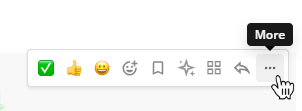
- Edit(수정)를 선택해 자신의 메시지를 수정합니다. 메시지를 수정해도 새로운 @멘션 알림이나 데스크톱 알림은 발생하지 않습니다.
Mattermost v10.5부터는 웹 브라우저나 Mattermost 데스크톱 앱에서 보낸 메시지를 수정할 때 첨부 파일도 바꾸거나 삭제할 수 있습니다.
Mobile
-
수정할 메시지를 길게 누른 뒤 Edit를 탭합니다.
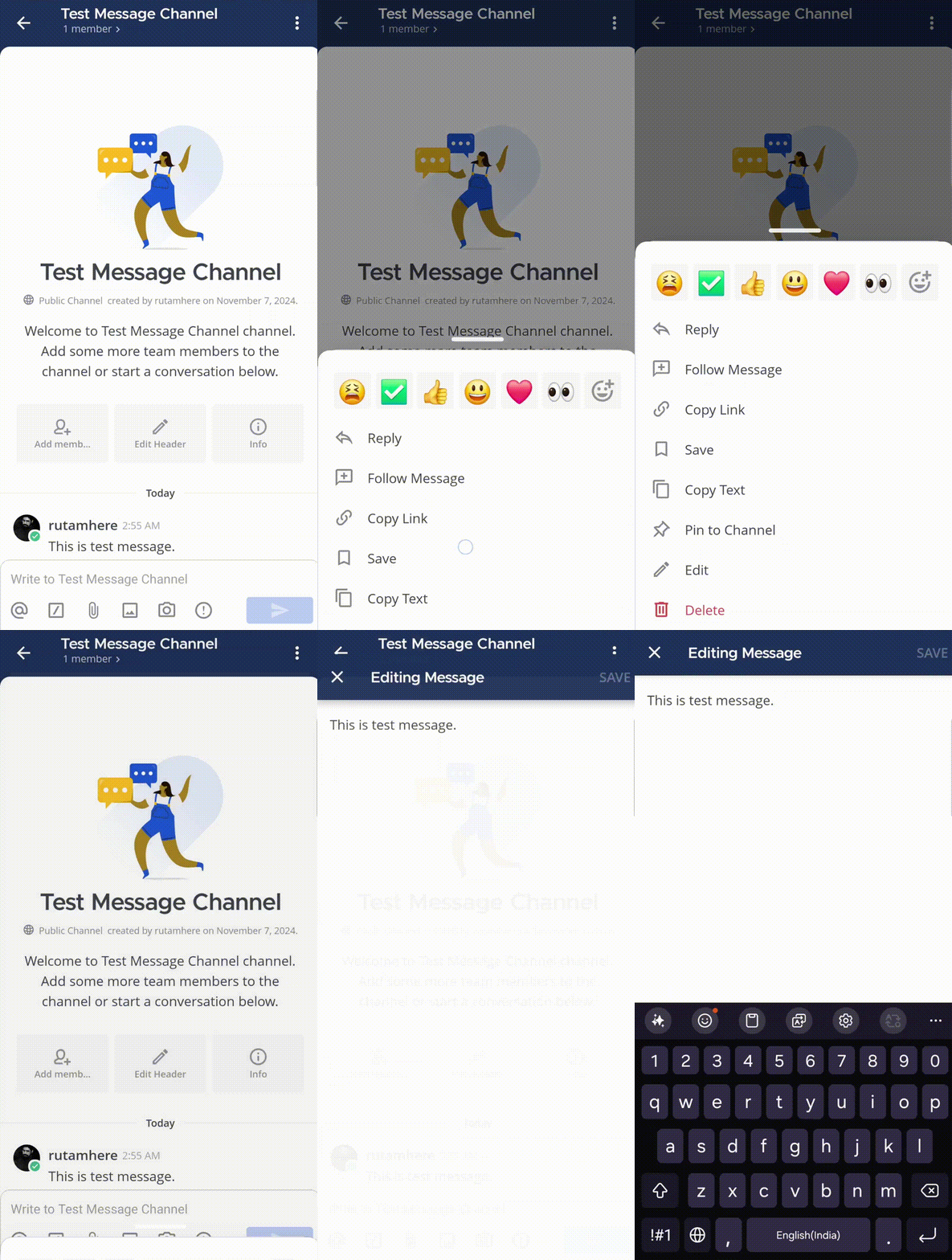
-
수정한 내용을 입력하고 Save를 탭합니다.
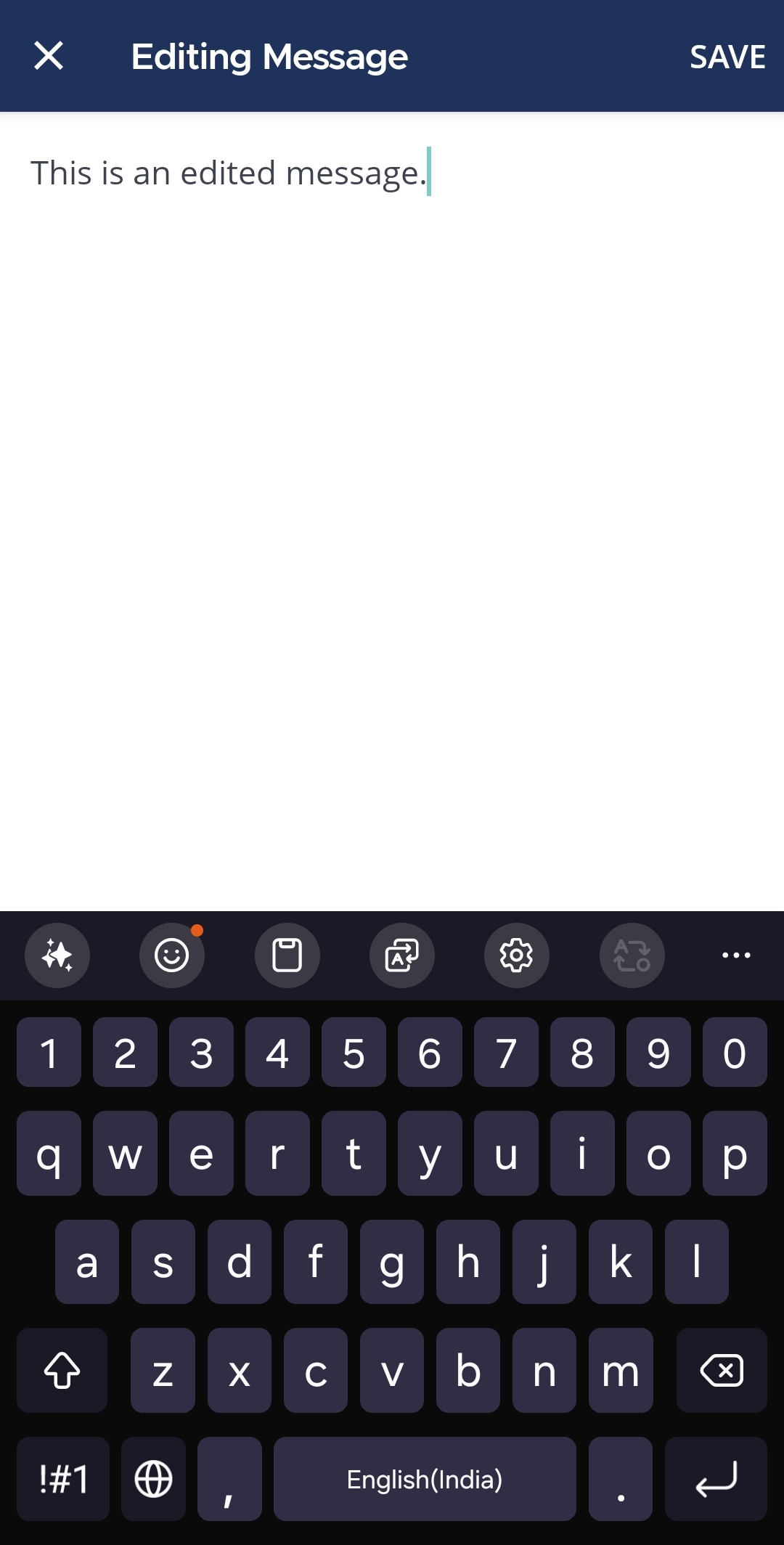
Mattermost v10.11 및 모바일 앱 v2.31.0부터는 모바일에서 메시지를 수정할 때도 웹 브라우저나 데스크톱 앱에서와 마찬가지로 첨부 파일을 보고, 삭제하고, 저장할 수 있습니다.
수정한 메시지를 이전 버전으로 되돌리기
Mattermost v7.9부터 Mattermost Enterprise 또는 Professional 고객은, 시스템 관리자가 고급 권한으로 제한하지 않았다면 메시지를 보낸 뒤에도 수정하거나 삭제할 수 있습니다.
메시지를 받은 사람은 수정 이력을 볼 수 없으며, 이전 버전으로 되돌려도 새로운 @멘션 알림은 발생하지 않습니다.
이전 버전으로 되돌리는 기능은 Mattermost 데스크톱 앱이나 웹 브라우저에서 사용할 수 있습니다. 모바일 앱에서는 지원되지 않습니다.
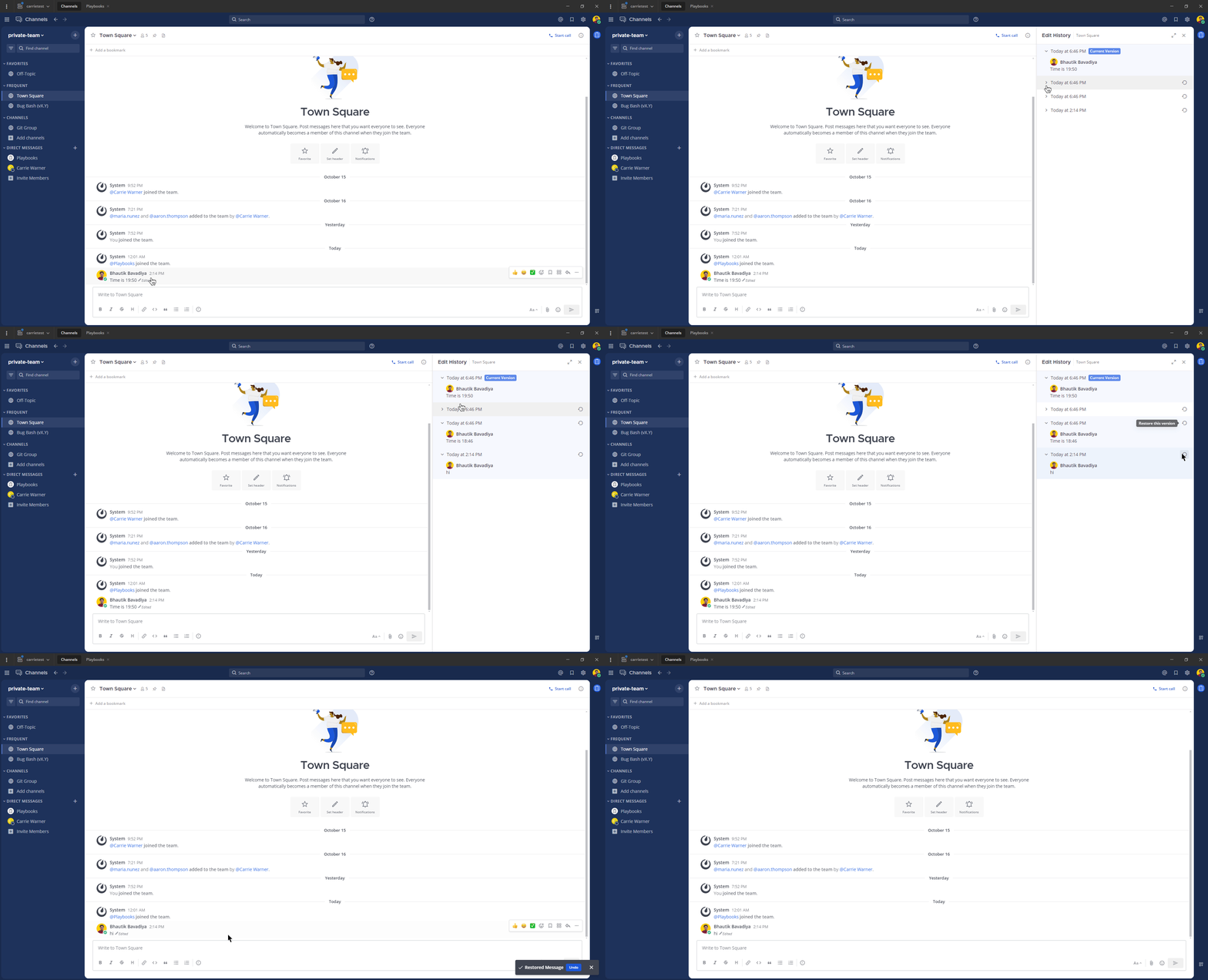
- 메시지 옆의 Edited(수정됨) 표시를 선택합니다.
- 오른쪽 패널에서 메시지의 모든 이전 버전을 확인합니다.
- 되돌리려는 버전 옆의 Restore(복원)
 아이콘을 선택합니다.
 - Confirm을 선택합니다.
메시지 삭제
Web/Desktop
시스템 관리자가 권한을 제한하지 않았다면, 모든 사용자는 자신이 보낸 메시지를 삭제할 수 있습니다.
- 웹 브라우저나 데스크톱 앱에서 삭제할 메시지 옆의 More(더 보기) 아이콘을 선택합니다.
- Delete(삭제)를 선택해 자신의 메시지를 삭제합니다. 확인을 위해 Delete를 한 번 더 선택합니다.
Mobile
-
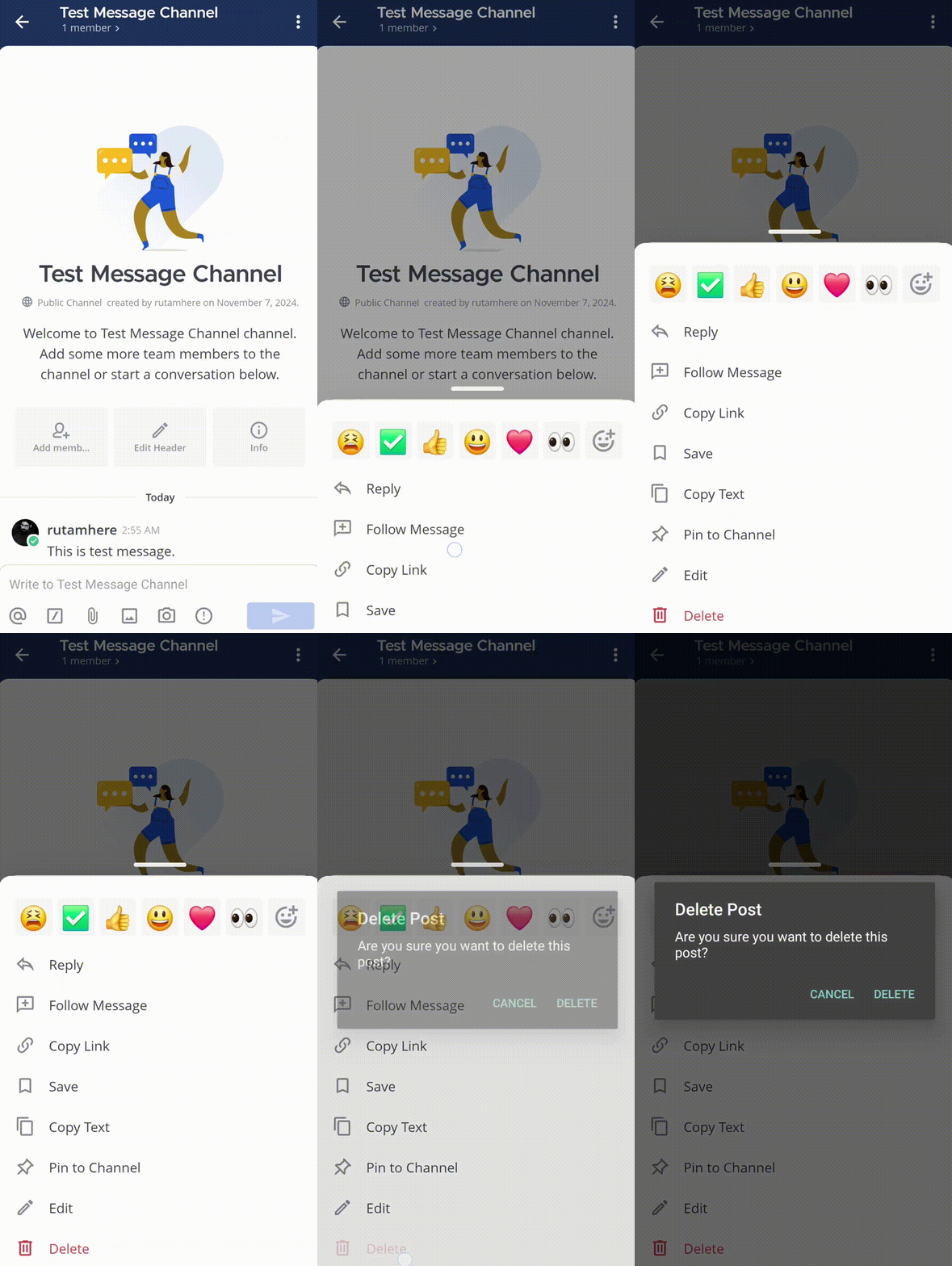
삭제할 메시지를 길게 누른 뒤 Delete를 탭합니다.
-
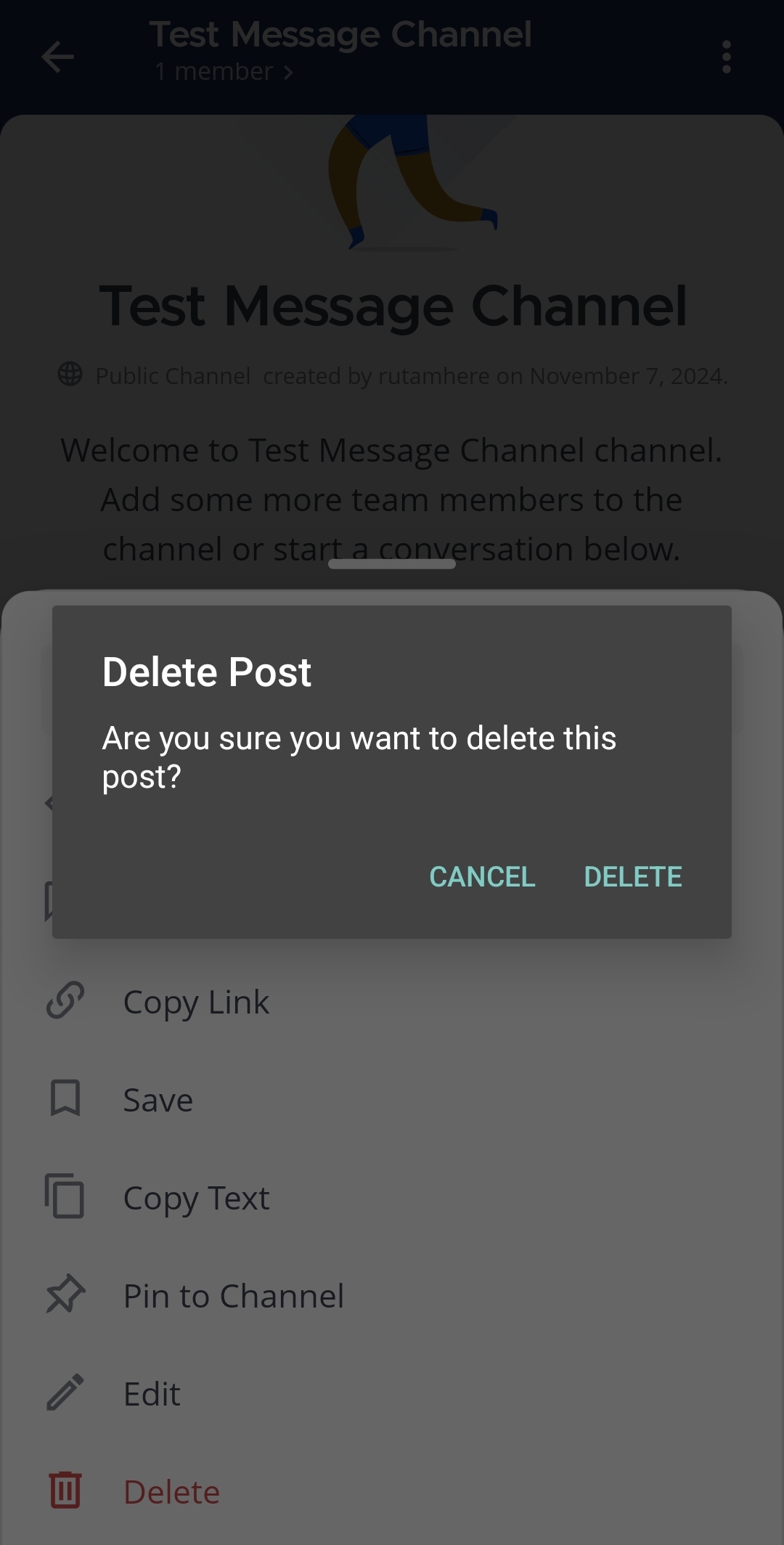
확인을 위해 Delete를 한 번 더 탭합니다.
메시지 활용하기
RTL 플러그인을 사용하면 Mattermost가 아랍어, 히브리어, 페르시아어처럼 오른쪽에서 왼쪽으로 쓰는 문자를 자동으로 감지해 표시할 수 있습니다. 이 기능을 사용하려면 시스템 관리자가 RTL Plugin을 설치해야 합니다.
다음 기능으로 Mattermost 메시지를 더 다양하게 활용해 보세요.