이모지와 GIF로 반응
Entry, Professional, Enterprise, Enterprise Advanced 플랜에서 사용할 수 있습니다.
이모지와 GIF는 작은 디지털 이미지, 움직이는 이미지 또는 아이콘으로, 메시지에서 감정·유머·몸짓 같은 개념을 전달하거나 표현할 때 사용할 수 있습니다.
Mattermost v10.10부터는 :)나 :D 같은 텍스트 이모티콘이 기본적으로 메시지에서 이모지 문자로 자동 변환됩니다. 이모티콘을 텍스트 그대로 두고 싶다면 자동 변환을 끌 수 있습니다.
빠른 이모지 반응
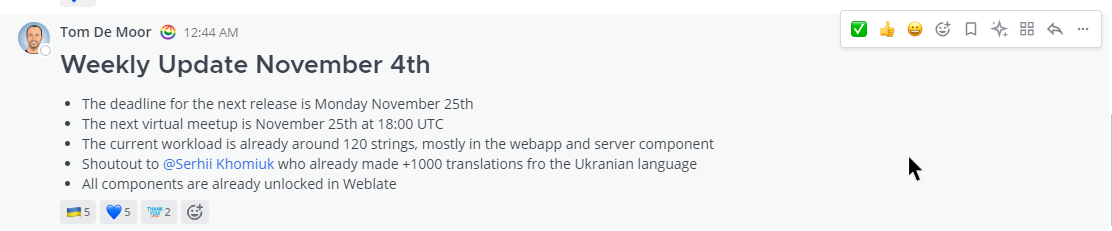
메시지 하나당 최대 50개의 이모지로 반응할 수 있습니다. 최근에 사용한 이모지는 사용 빈도에 따라 정렬됩니다. 최근 사용한 이모지가 보이지 않나요? Settings > Display로 이동해 Quick reactions on messages를 켜면 빠른 반응을 사용할 수 있습니다.
Web/Desktop
메시지 위에 마우스를 올리면 최근 사용한 이모지를 선택할 수 있습니다.
Mobile
메시지를 길게 누른 다음 최근 사용한 이모지를 선택합니다.
메시지에 이모지와 GIF 넣기
마음에 드는 이모지가 없나요? 커스텀 이모지를 직접 업로드해 보세요.
Web/Desktop
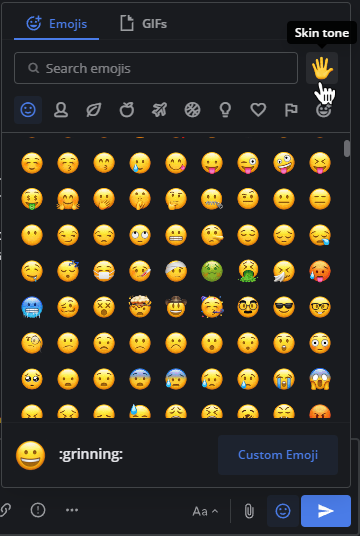
Mattermost 메시지 입력란 안의 Smile 아이콘  을 선택하면 이모지·GIF 선택기가 열립니다.
Emojis 탭에서 이모지를 고르거나, GIFs 탭으로 전환해 GIF를 검색할 수 있습니다.
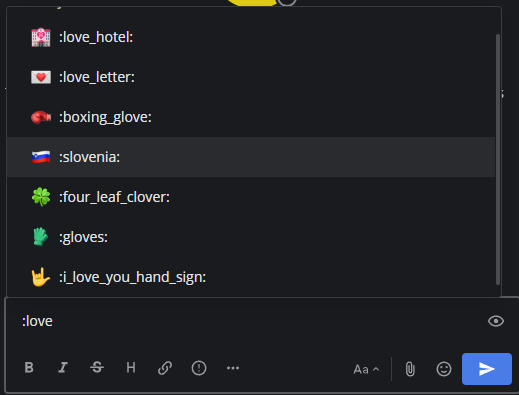
이름으로 이모지를 지정할 수도 있습니다. :를 입력한 뒤 이모지를 설명하는 단어를 두 글자 이상 입력하면 이모지 자동 완성이 열립니다. 지원되는 경우 사람 모양 이모지의 피부색 정보도 설명에 포함됩니다.
Mobile
아이콘을 선택해 이모지를 추가합니다. Mattermost는 모바일 기기에서 사용할 수 있는 이모지와 GIF에 접근합니다. 이름으로 이모지를 지정할 수도 있습니다. 이모지를 설명하는 단어를 두 글자 이상 입력하면 이모지 자동 완성이 열립니다.

이모지 관리
웹 브라우저나 데스크톱 앱에서 Mattermost를 사용하면 최근 사용한 이모지를 고르고, 사람 모양 이모지의 기본 피부색을 지정하고, 커스텀 이모지를 관리할 수 있습니다. Mattermost 모바일 v2.37.0부터는 모바일 기기에서도 커스텀 이모지를 선택하고 피부색을 적용할 수 있습니다.
기본 피부색 선택
이모지 선택기 오른쪽 위의 Skin tone(피부색) 아이콘을 선택하면 사람 모양 이모지에 기본으로 사용할 피부색을 지정할 수 있습니다. 다른 피부색은 언제든지 다시 선택할 수 있습니다.
커스텀 이모지 업로드
웹 브라우저나 데스크톱 앱에서 Mattermost를 사용하면 새 이모지를 업로드해 워크스페이스의 모든 사용자가 메시지 반응에 쓸 수 있게 할 수 있습니다. 단, 시스템 관리자가 이 기능을 비활성화한 경우는 예외입니다.
-
이모지 선택기에서 Custom Emoji를 선택합니다.
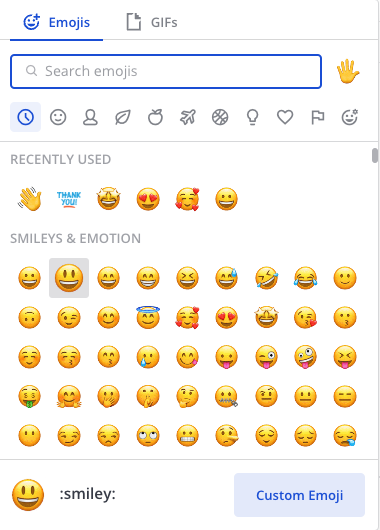
- 커스텀 이모지의 이름을 입력합니다. 이 이름이 이모지 자동 완성에 표시됩니다.
- Select를 선택한 다음 이모지로 사용할 이미지를 고릅니다. 업로드할 이미지는 작고 정사각형에 가까울수록 좋습니다. 파일은 512 KiB 이하의 JPG, GIF, PNG면 됩니다. 움직이는 GIF 이모지는 프레임 수에 제한이 있습니다.
-
Save를 선택합니다. 저장하면 이모지가 커스텀 이모지 목록에 추가됩니다.
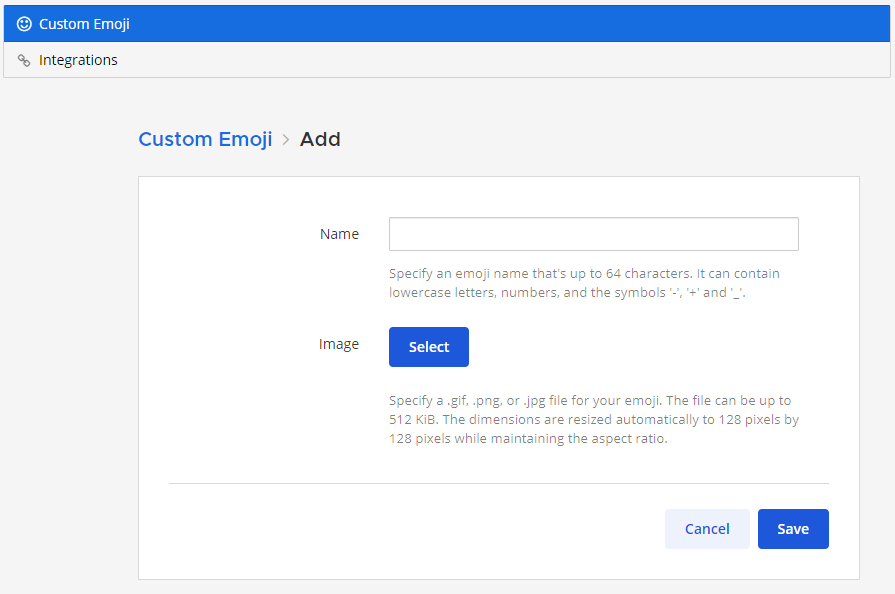
- 메시지에서 커스텀 이모지를 사용하려면 이모지 선택기에서 고르거나,
:뒤에 이모지 이름을 입력해 자동 완성에서 선택하세요.
커스텀 이모지 삭제
웹 브라우저나 데스크톱 앱에서 Mattermost를 사용하면 자신이 업로드한 커스텀 이모지를 삭제할 수 있습니다.
- 이모지 선택기를 엽니다.
- Custom Emoji를 선택합니다.
- 필요하다면 검색창으로 목록에서 커스텀 이모지를 찾습니다.
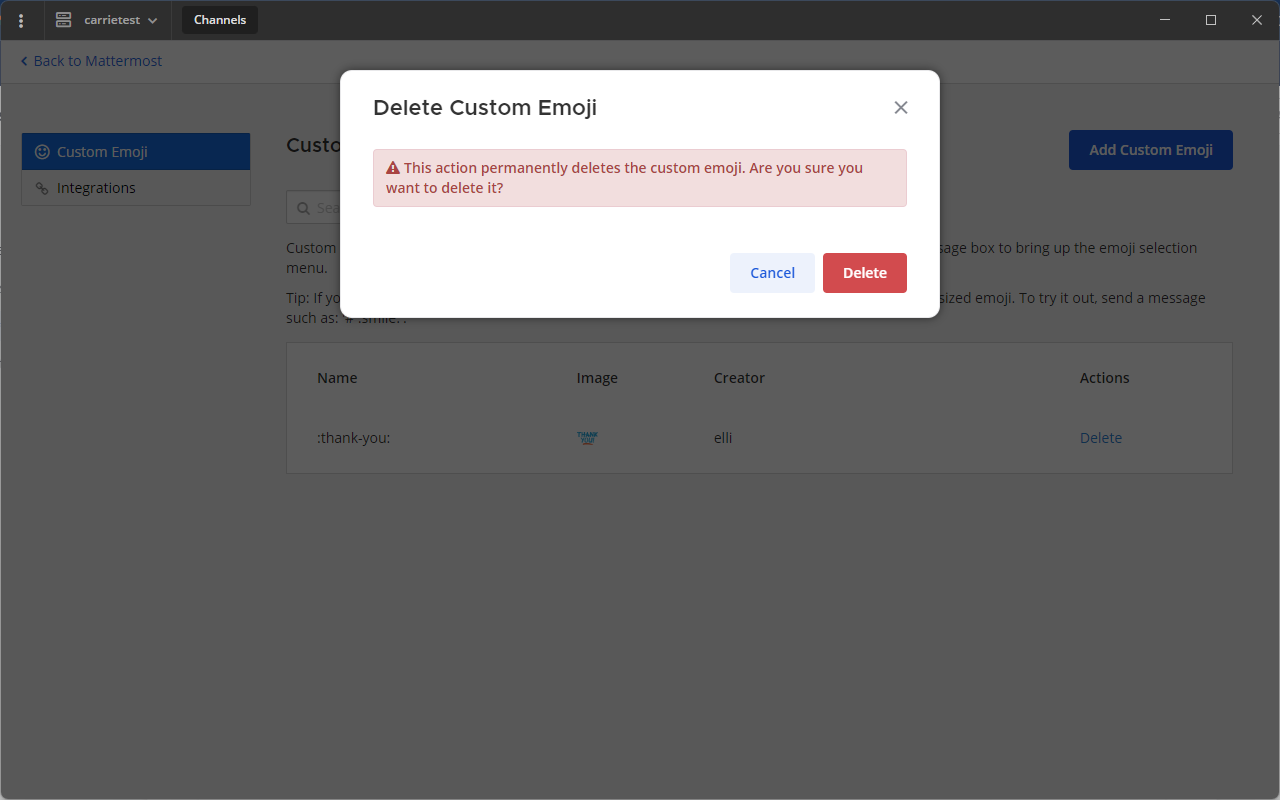
- Actions 아래에서 Delete를 선택합니다.
- Delete를 선택해 확인합니다.