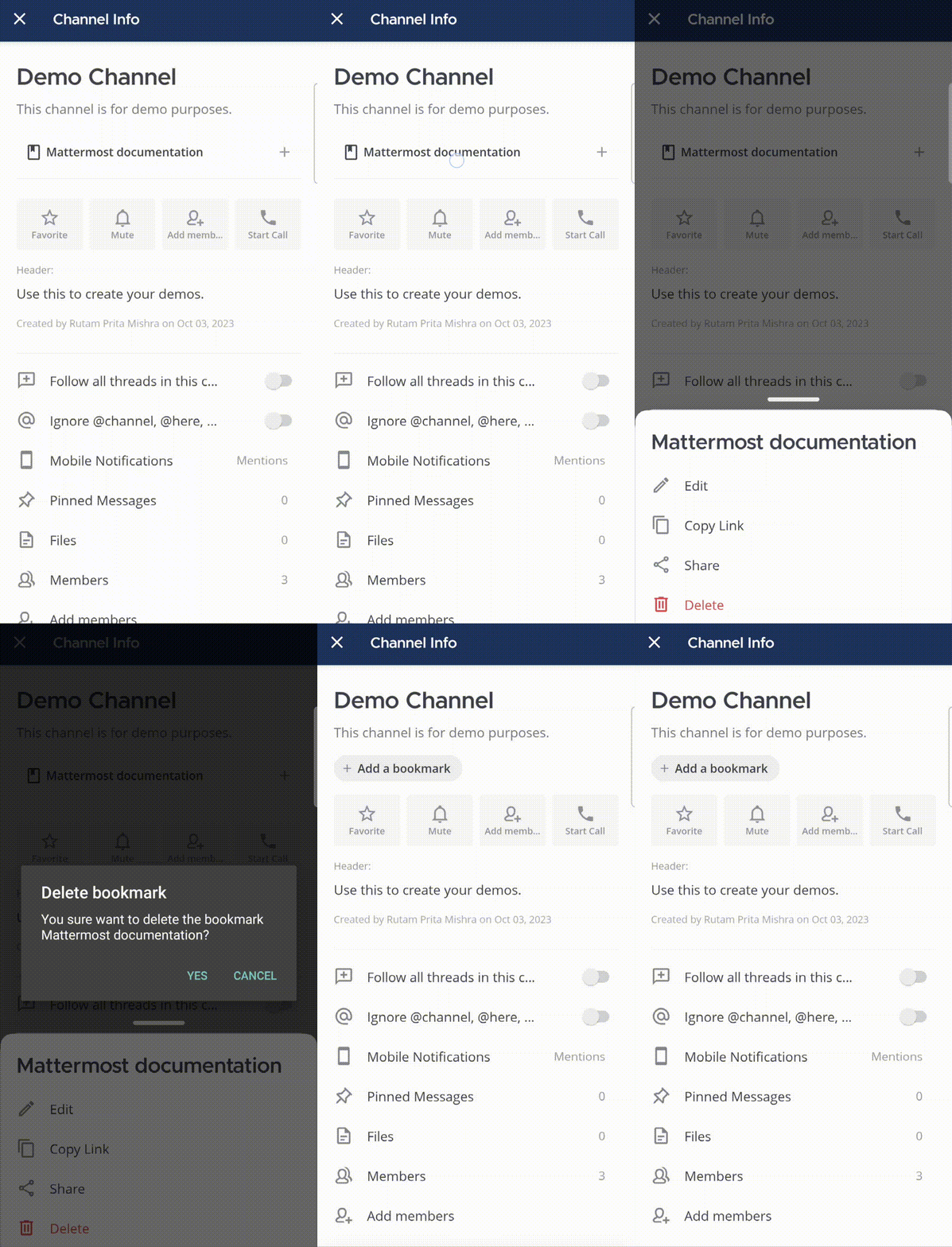
채널 북마크 관리
Entry, Professional, Enterprise, Enterprise Advanced 플랜에서 사용할 수 있습니다.
Mattermost v10.1부터, 시스템 관리자가 해당 기능을 비활성화하지 않았다면 채널 상단에 최대 50개의 링크나 파일을 북마크해 빠르고 편하게 접근할 수 있습니다. 북마크는 채널 헤더 바로 아래에 표시됩니다. 채널 북마크로 추가한 파일은 Mattermost에서 검색도 가능합니다.
북마크 열기
채널 북마크를 여는 방식은 메시지의 파일 링크나 첨부 파일을 선택하는 것과 같습니다. 북마크를 선택하거나 탭하면 파일 또는 링크가 열립니다.
Mattermost v10.11부터, mattermost:// 링크가 담긴 북마크는 딥 링크를 통해 데스크톱 앱에서 바로 열립니다. 덕분에 북마크가 채널, 스레드, 메시지로 이동하는 원클릭 바로가기가 되어 Mattermost의 핵심 자료로 빠르고 쉽게 이동할 수 있습니다.
북마크 추가
Web/Desktop
Mattermost v10.5부터는 가운데 창 상단의 채널 이름을 선택해 드롭다운 메뉴를 연 뒤 Bookmarks Bar(북마크 바)를 선택해 링크를 추가하거나 파일을 첨부합니다. v10.5 이전 버전에서는 북마크 바에서 Add a bookmark(북마크 추가)를 선택하세요.
- Add a link(링크 추가)를 선택해 링크 URL, 북마크 텍스트, 그리고 선택 사항인 북마크 아이콘을 지정합니다.
- Attach a file(파일 첨부)을 선택해 파일을 고르고 북마크 텍스트와 선택 사항인 북마크 아이콘을 지정합니다.
Mobile
채널에 북마크가 없으면 북마크 바는 표시되지 않습니다.
채널에서 More(더 보기)
 아이콘을 선택합니다.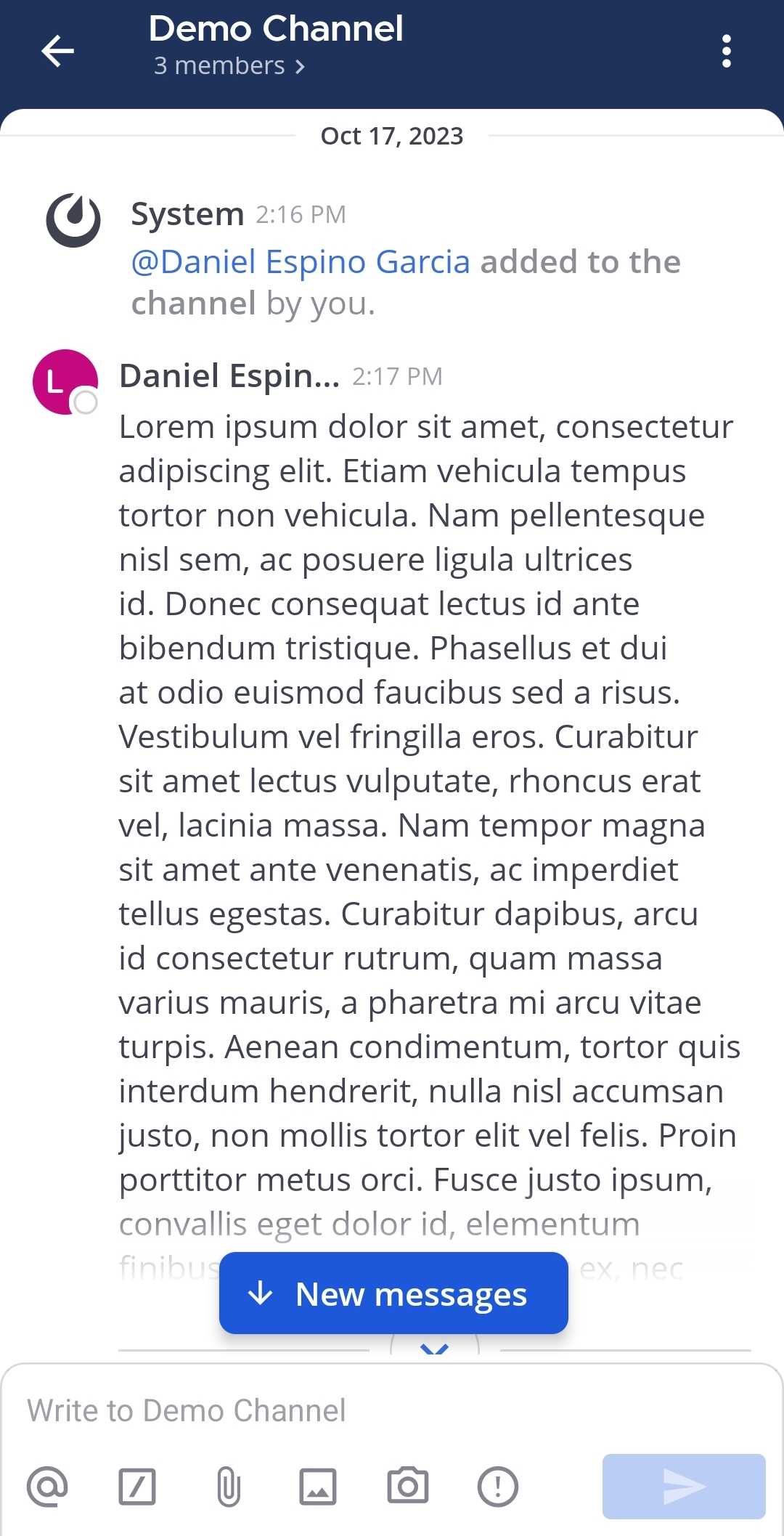
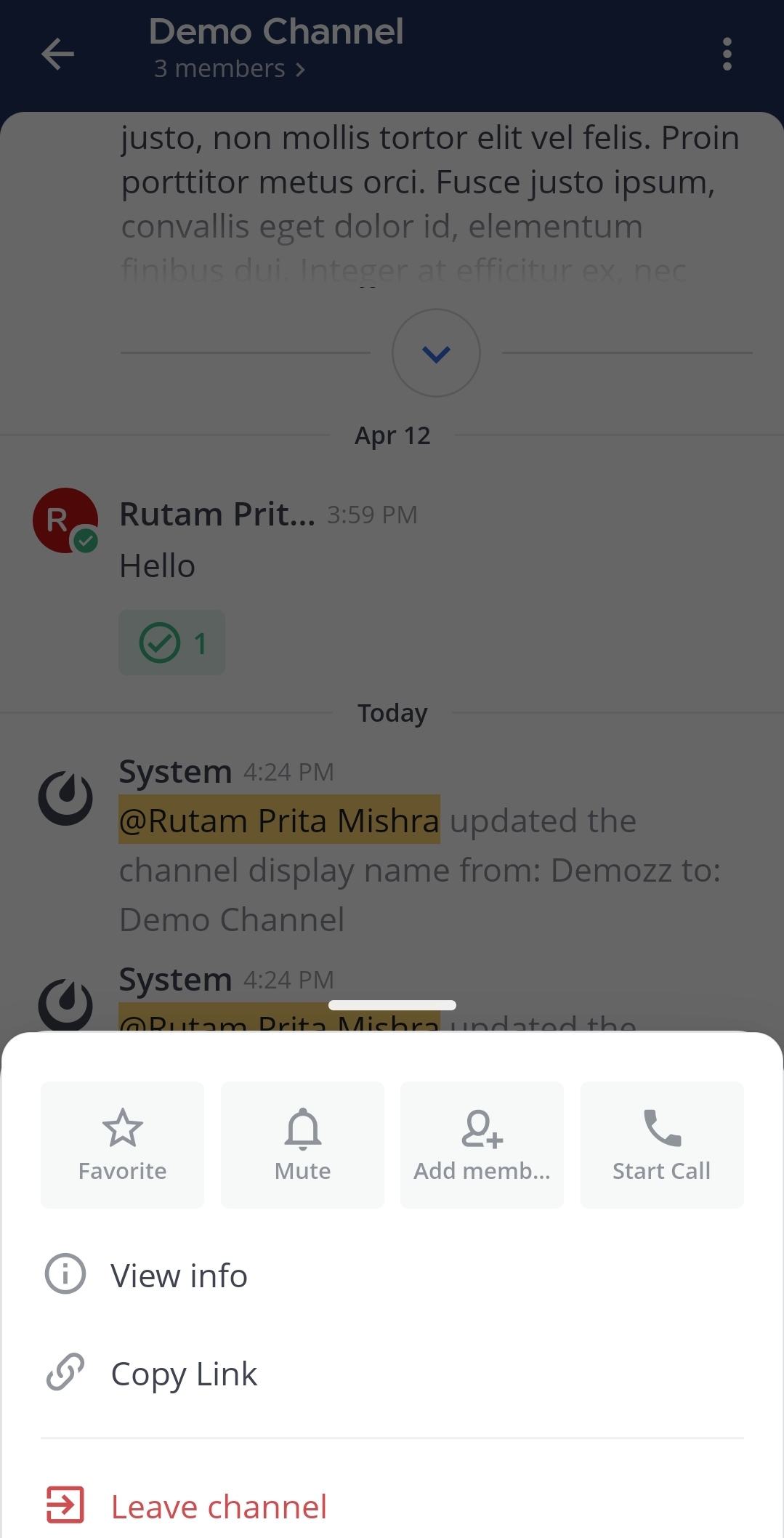
View info(정보 보기)를 선택합니다.
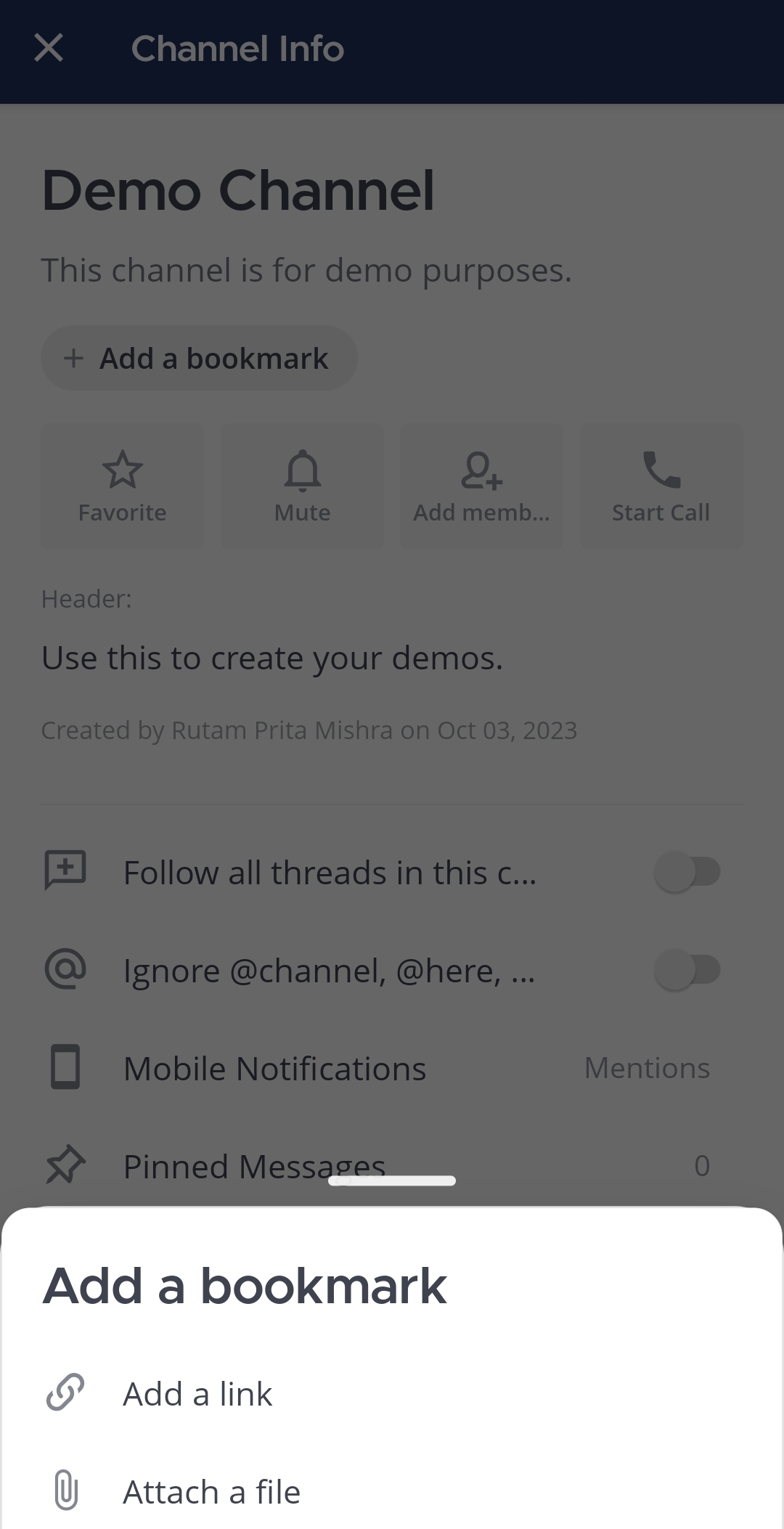
Add a bookmark(북마크 추가)를 탭해 첫 번째 북마크를 추가합니다.
이후 북마크를 추가할 때는 북마크 바에서 플러스
 아이콘을 선택하세요.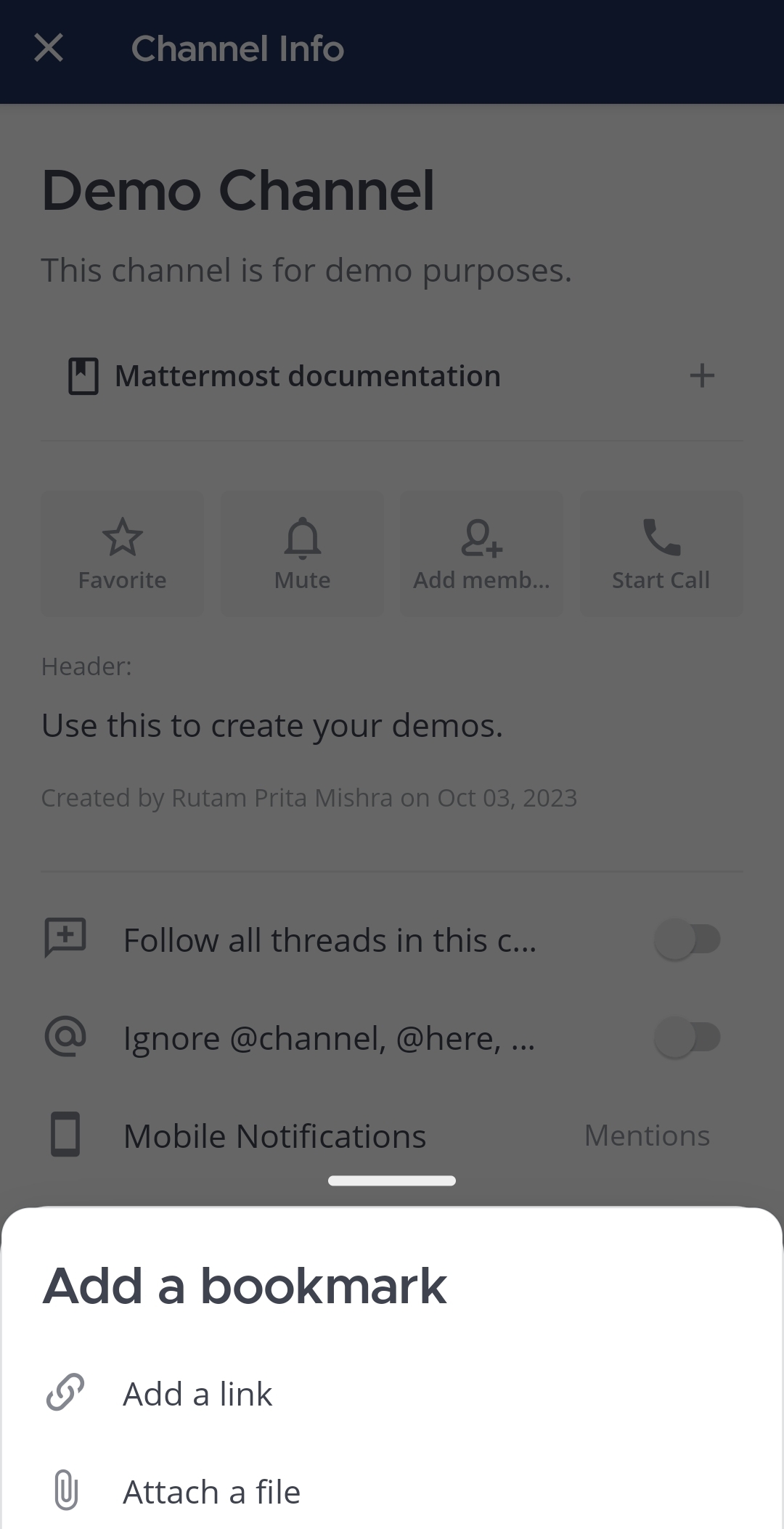
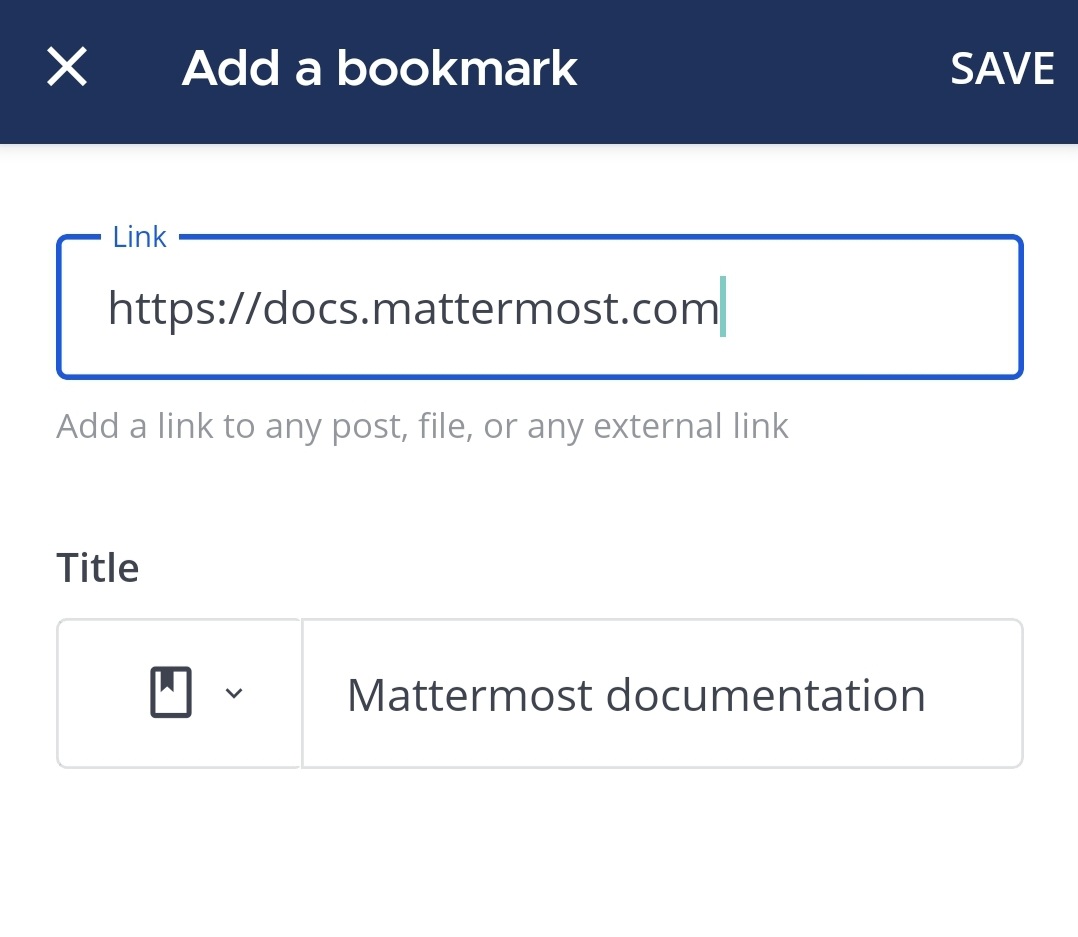
Add a link(링크 추가)를 선택해 링크 URL, 북마크 텍스트, 그리고 선택 사항인 북마크 아이콘을 지정할 수 있습니다.
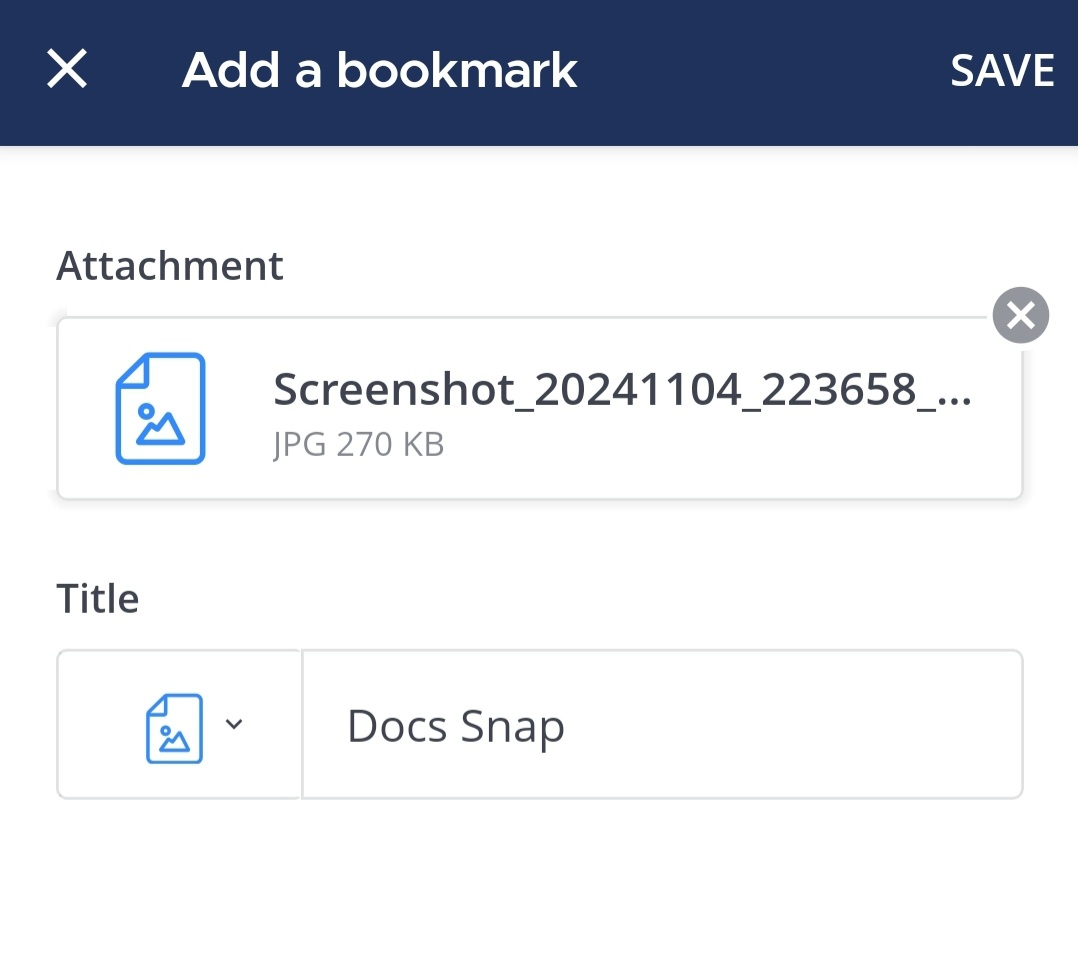
또는 Add a file(파일 추가)을 선택해 파일을 고르고 북마크 텍스트와 선택 사항인 북마크 아이콘을 지정할 수도 있습니다.
Save(저장)를 탭합니다.
북마크 관리
북마크는 편집하고 삭제할 수 있으며, 북마크 링크를 복사할 수도 있습니다. 또한 웹과 데스크톱 사용자는 북마크 순서를 바꿀 수 있고, 모바일 사용자는 북마크를 공유할 수 있습니다. 북마크 변경 사항은 모든 채널 멤버에게 반영됩니다.
북마크 순서 바꾸기
웹 브라우저나 데스크톱 앱에서 Mattermost를 사용할 때는 북마크를 끌어다 놓아 북마크 바의 순서를 바꿀 수 있습니다. 채널 북마크 순서를 바꾸면 모든 채널 멤버에게 보이는 순서가 함께 바뀝니다.
모바일 앱에서는 채널 북마크 순서를 바꿀 수 없습니다.
북마크 편집
북마크 링크나 파일, 북마크 제목, 선택 사항인 북마크 아이콘을 변경할 수 있습니다. 북마크를 편집하면 모든 채널 멤버에게 변경 내용이 반영됩니다.
Web/Desktop
북마크 옆의 More(더 보기)  아이콘을 선택한 뒤 Edit(편집)을 선택하세요.
Mobile
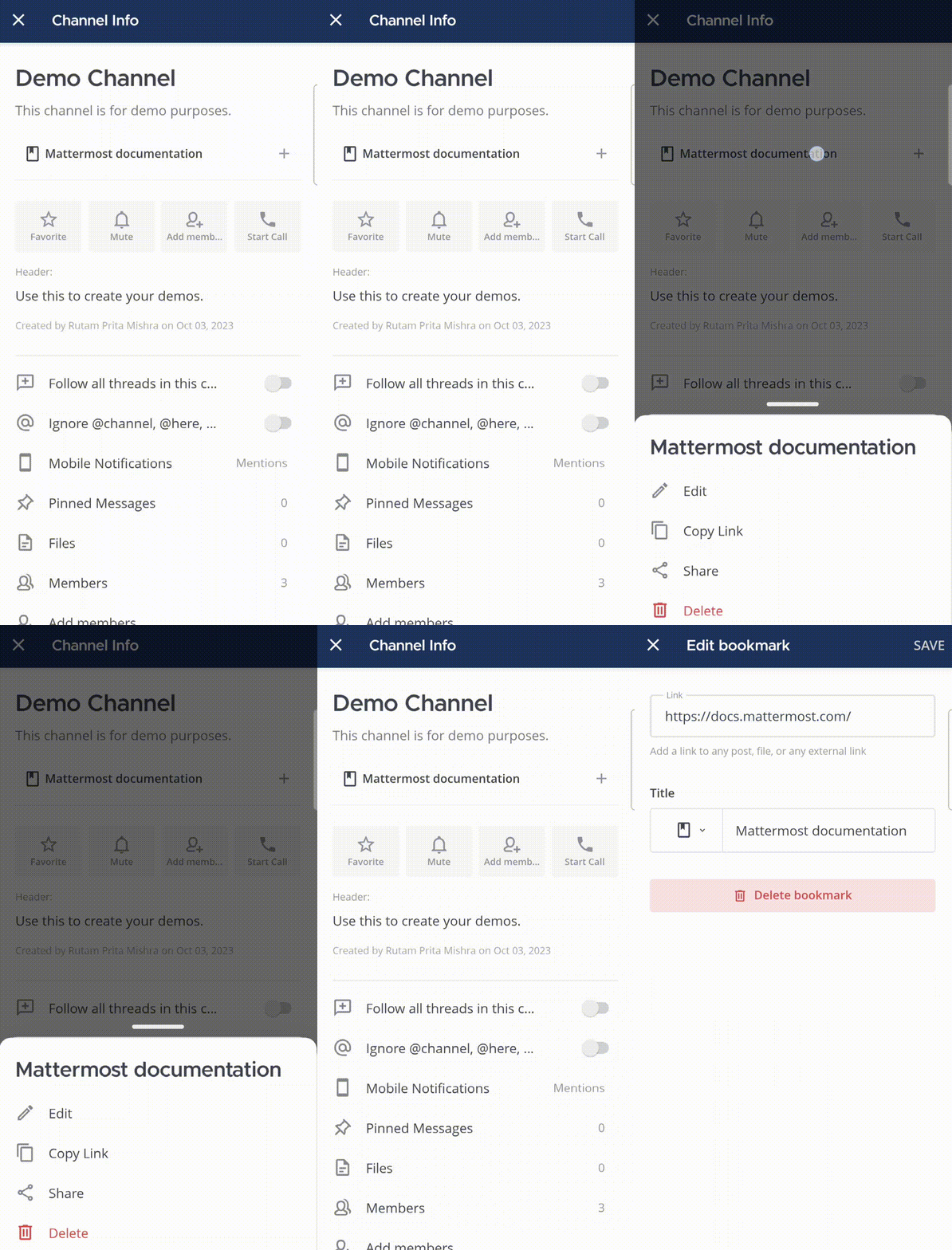
북마크를 길게 누른 뒤 Edit(편집)을 선택하세요.
북마크 공유
모바일 앱에서는 북마크를 길게 누른 뒤 Share(공유)를 선택하세요.
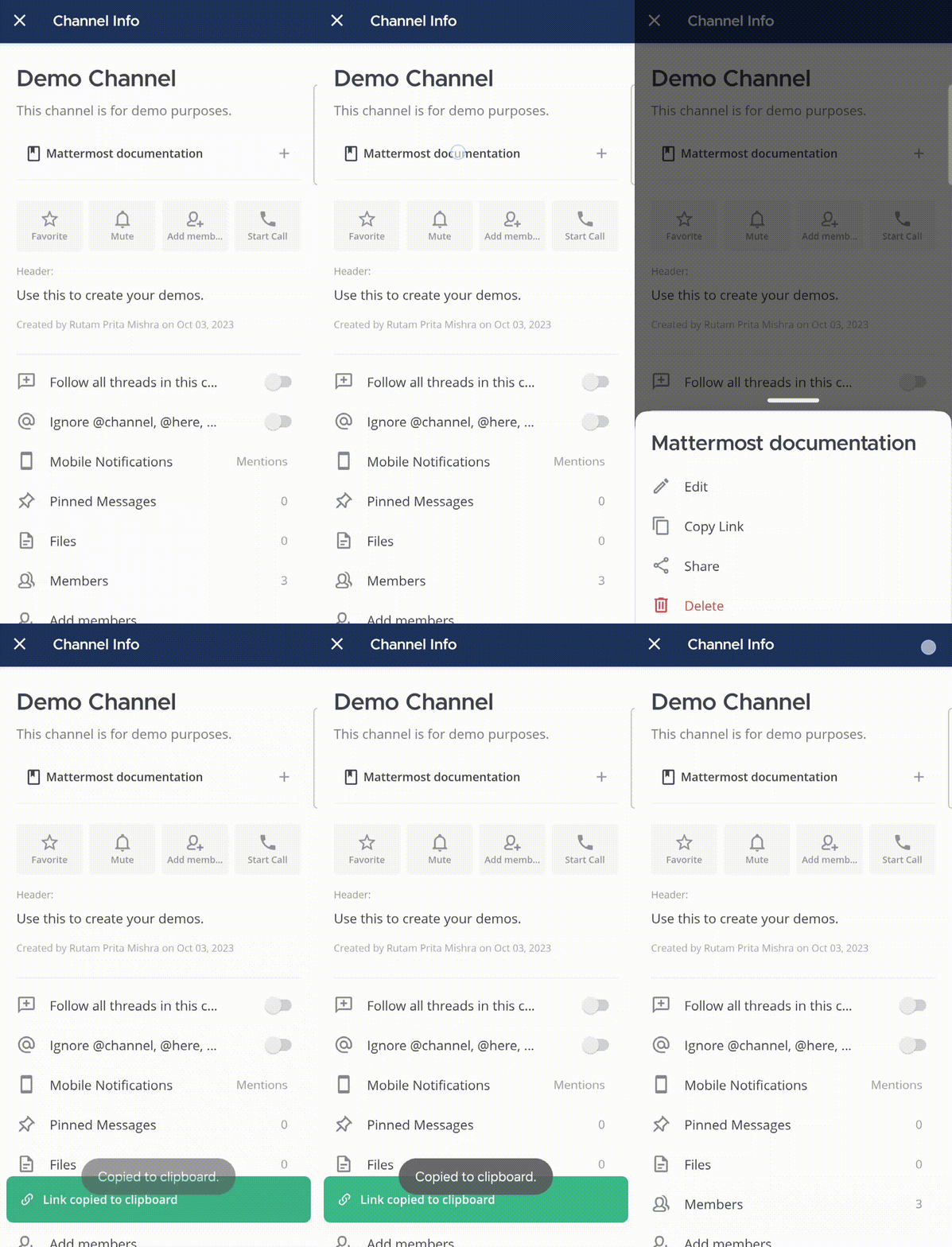
북마크 링크 복사
시스템 관리자가 해당 기능을 활성화한 경우 북마크 링크를 복사할 수 있습니다.
Web/Desktop
북마크 옆의 More(더 보기) 아이콘을 선택한 뒤 Copy link(링크 복사)를 선택하세요.
Mobile
북마크를 길게 누른 뒤 Copy link(링크 복사)를 선택하세요.
북마크 삭제
채널 북마크를 삭제하면 모든 채널 멤버에게서 삭제됩니다.
Web/Mobile
북마크 옆의 More(더 보기) 아이콘을 선택한 뒤 Delete(삭제)를 선택하세요.
Mobile
북마크를 길게 누른 뒤 Delete(삭제)를 선택하세요.