
채널 만들기
Entry, Professional, Enterprise, Enterprise Advanced 플랜에서 사용할 수 있습니다.
시스템 관리자가 고급 권한으로 권한을 제한하지 않았다면 누구나 Public Channel(공개 채널), Private Channel(비공개 채널), Direct Message(다이렉트 메시지), Group Message(그룹 메시지)를 만들 수 있습니다. Enterprise 시스템 관리자는 채널을 읽기 전용으로 구성할 수도 있습니다.
Web/Desktop
공개 채널 또는 비공개 채널 만들기
채널 사이드바에서 Add channels(채널 추가) 버튼을 선택한 뒤 Create New Channel(새 채널 만들기)을 선택합니다. 또는 채널 사이드바 상단의
 를 선택한 뒤 Create New Channel을 선택해도 됩니다.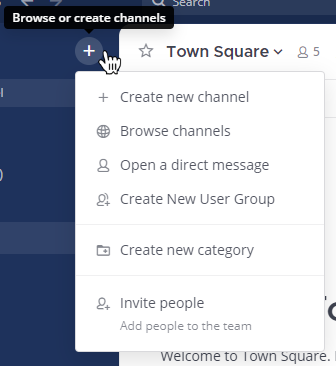
- 채널 이름을 입력합니다.
- 공개 채널로 만들지 비공개 채널로 만들지 선택합니다. 공개 채널과 비공개 채널에 대한 자세한 내용은 채널 유형 문서를 참고하세요.
- (선택) 채널의 초점이나 목적을 설명합니다. 이 텍스트는 채널 헤더에서 모든 채널 멤버에게 표시됩니다.
- (선택) 채널을 카테고리에 지정합니다. 채널 카테고리 정렬이 활성화되어 있으면(Mattermost v11.8부터 기본값) 채널을 만들거나 편집할 때 채널 관리자에게 Default category (optional)(기본 카테고리(선택)) 필드가 표시됩니다. 기존 카테고리를 선택하거나 새 카테고리 이름을 입력할 수 있고, 채널 설정에서 기본 카테고리를 지울 수도 있습니다. 채널에 참여하는 멤버에게는 해당 채널이 그 카테고리 아래에 표시됩니다. 이 옵션을 사용할 수 없다면 채널 사이드바를 직접 정리할 수 있습니다.
다이렉트 메시지 또는 그룹 메시지 시작하기
채널 사이드바에서 Direct Messages(다이렉트 메시지) 카테고리 옆의
를 선택합니다.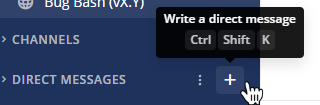
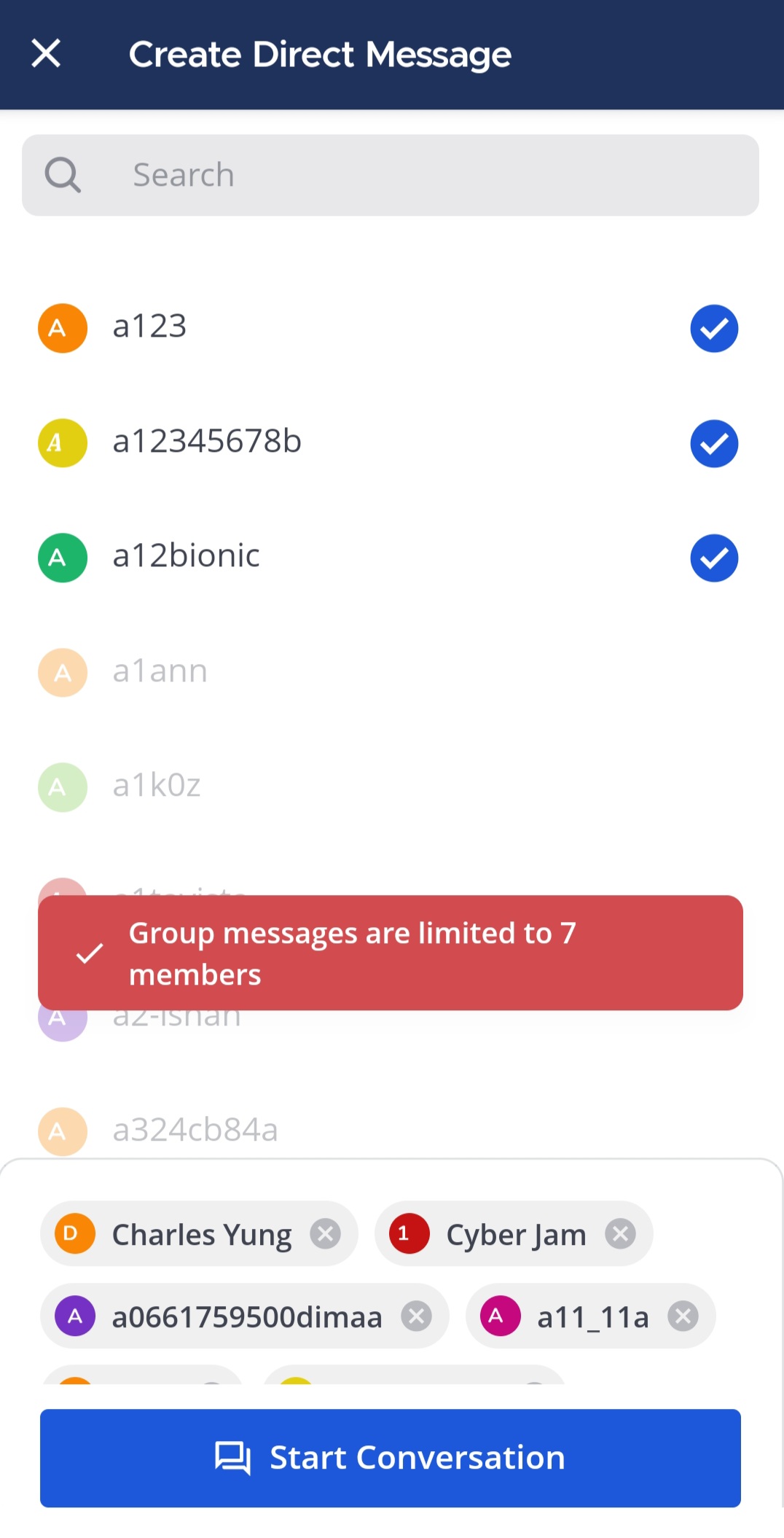
- 검색하거나 목록을 살펴보며 최대 7명까지 선택합니다. 조직에서 커넥티드 워크스페이스를 사용한다면 공유 채널의 원격 사용자도 다이렉트 메시지와 그룹 메시지 대상으로 선택할 수 있습니다.
- 또는 채널 사이드바 상단의 를 선택한 뒤 Open a Direct Message(다이렉트 메시지 열기)를 선택하세요. Direct Messages 목록에는 가장 최근 대화가 표시됩니다.
- 대화에 사람을 더 추가하려면 채널 이름을 선택한 뒤 Add Members(멤버 추가)를 선택하세요. 그룹 메시지에 멤버를 추가하면 새 채널이 만들어지고 새 대화가 시작됩니다.
- 그룹 메시지의 멤버는 제거할 수 없습니다. 대신 다른 멤버로 새 그룹 채널과 대화를 시작할 수 있습니다.
- 그룹 메시지에 7명이 넘는 사용자를 추가하려면 비공개 채널을 만드세요.
Mobile
공개 채널 또는 비공개 채널 만들기
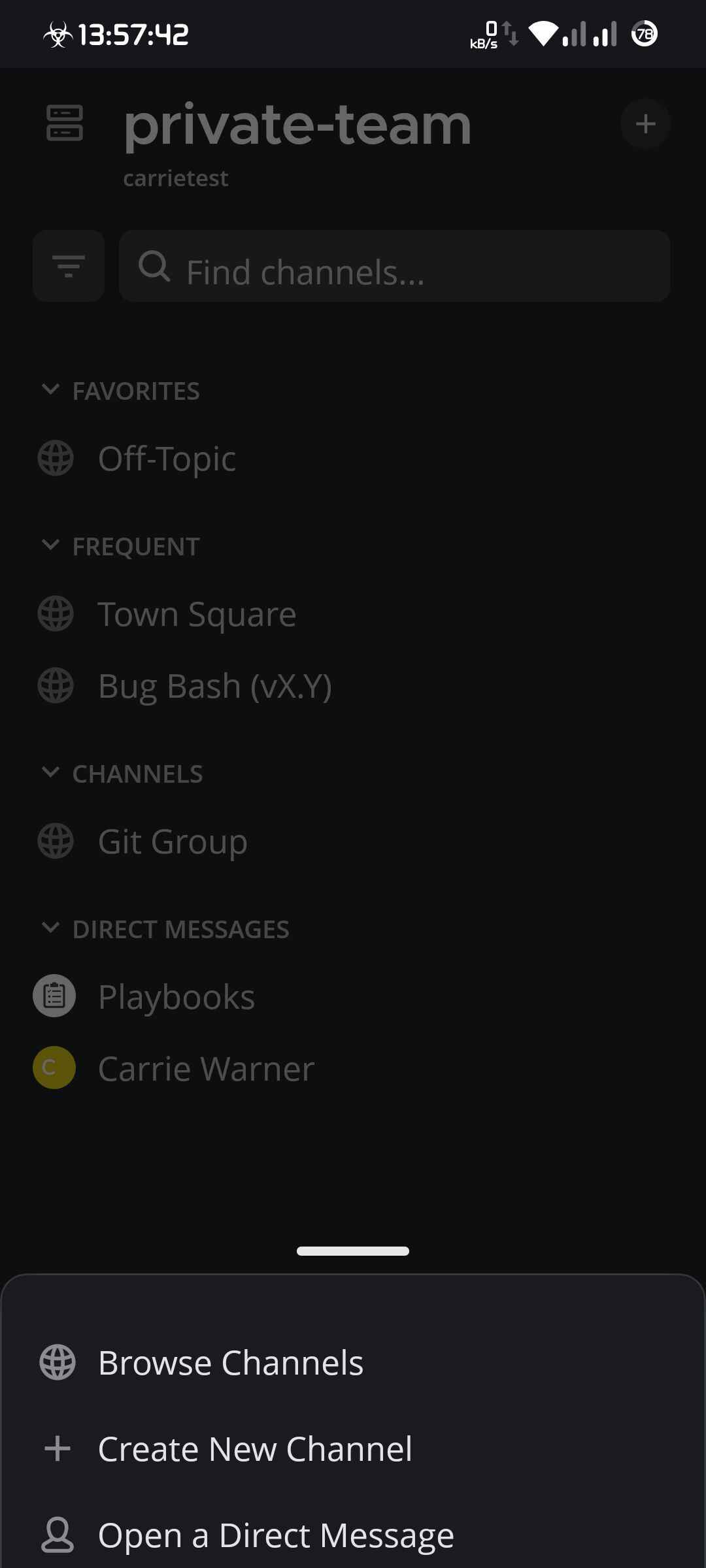
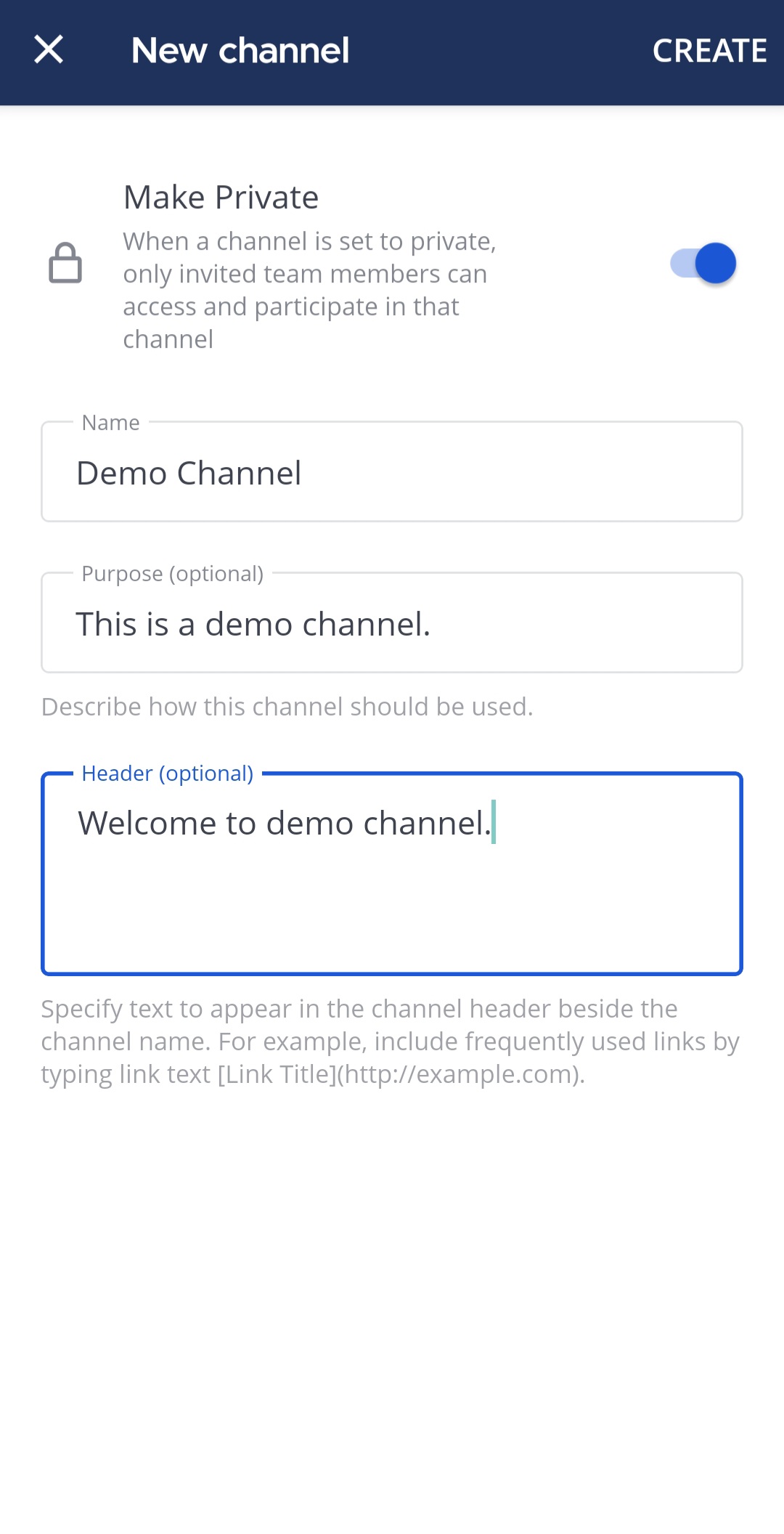
앱 오른쪽 상단의 를 탭한 뒤 Create New Channel(새 채널 만들기)을 선택합니다. 채널은 기본적으로 공개 채널로 만들어집니다. 비공개 채널로 만들려면 Make Private(비공개로 전환) 옵션을 탭하세요.
다이렉트 메시지 또는 그룹 메시지 시작하기
앱 오른쪽 상단의 를 탭한 뒤 Open a Direct Message(다이렉트 메시지 열기)를 선택합니다. 다이렉트 메시지는 한 명, 그룹 메시지는 최대 7명까지 선택할 수 있습니다. 조직에서 커넥티드 워크스페이스를 사용한다면 공유 채널의 원격 사용자도 선택할 수 있습니다. Start(시작)를 탭해 대화를 시작하세요.
채널 액션으로 자동화하기
채널을 만든 사람은 자동으로 채널 관리자가 됩니다. 웹 브라우저나 데스크톱 앱에서 Mattermost를 사용하는 채널 관리자는 가운데 창의 채널 이름 드롭다운 메뉴에서 Channel Actions(채널 액션)에 접근해, 사용자가 채널에 참여하거나 채널에 메시지를 올릴 때 실행할 자동 동작을 설정할 수 있습니다.
자동 동작에는 다음이 포함됩니다.
- 새 채널 멤버에게 임시 환영 메시지 표시하기
- 사용자 채널 사이드바의 카테고리에 채널 자동 추가하기
- 메시지 내용에 따라 플레이북 실행 제안하기
채널 관리자가 채널 액션을 사용하려면 협업형 플레이북이 활성화되어 있어야 합니다.